
Windows 11 が提供するシステムのカスタマイズの可能性は膨大です。だからこそ、私たちが PC で作業するときに最もよく使用したり表示したりする要素の XNUMX つである、 マウス。この投稿では、次のことを見ていきます Windows 11でマウスカーソルをカスタマイズする方法。
多くのユーザーは、このような可能性が存在することを考えたこともありませんでした。まるでクラシックなデイトデザインがユニークで不動のものであるかのように。しかし、 システム自体が興味深いカスタマイズ オプションを提供します。また、これらが気に入らない場合には、サードパーティのプログラムに頼る可能性もあります。
Windows 11のネイティブカスタマイズオプション
まず、システム自体が提供するマウス カーソルをカスタマイズするオプションを見てみましょう。これにより、ポインターのサイズ、色、さらにはスタイルを変更することができます。見慣れたデフォルトの矢印レイアウトに飽きた場合は、次のことを行う必要があります。
ポインタのサイズを変更する
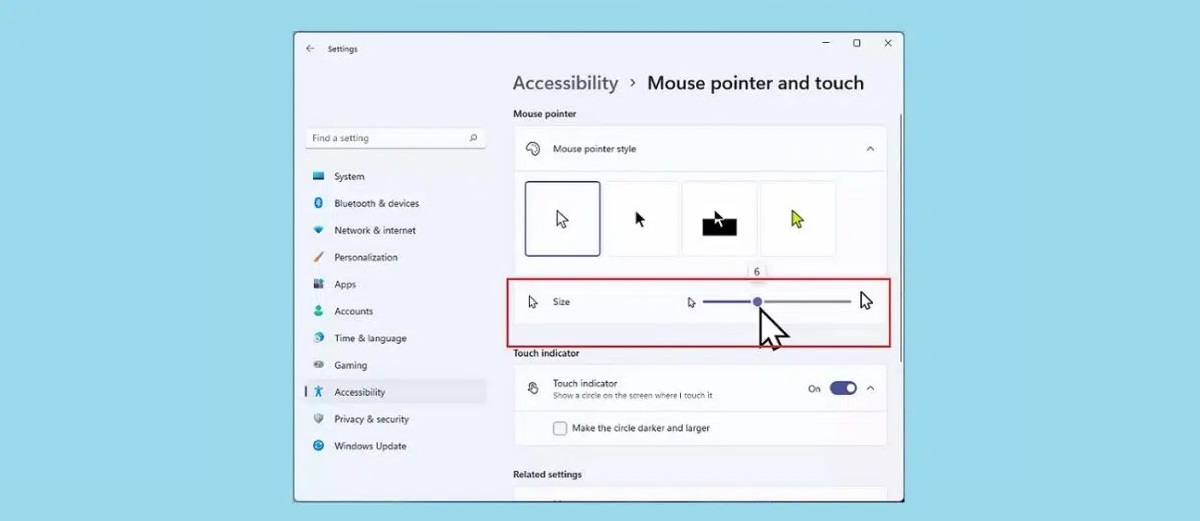
この特定の質問では、サイズが重要です。特に、 表示の問題 そして、彼らは PC 画面上で大きくて見やすいカーソルを好むのです。カーソルが小さすぎると、デスクトップ上の他のアイコンと混同されたり、移動しないと見つけにくい場合があるため、不快になる場合があります。
この問題に対する良い解決策は、 ポインタのサイズを変更する、より見やすく、扱いやすくします。以下の手順に従います。
- まず、Windows + I キーボード ショートカットを使用して、 Windows 11の設定メニュー.
- 次にセクションをクリックします 「Bluetooth とデバイス」。
- 次に、 "ねずみ。"
- 次に、をクリックします 「マウスポインタ」。
- 最後にオプションに進みましょう "サイズ" を使用してカーソルの希望の測定値を調整します。 スライダー。
カーソルの色の変更
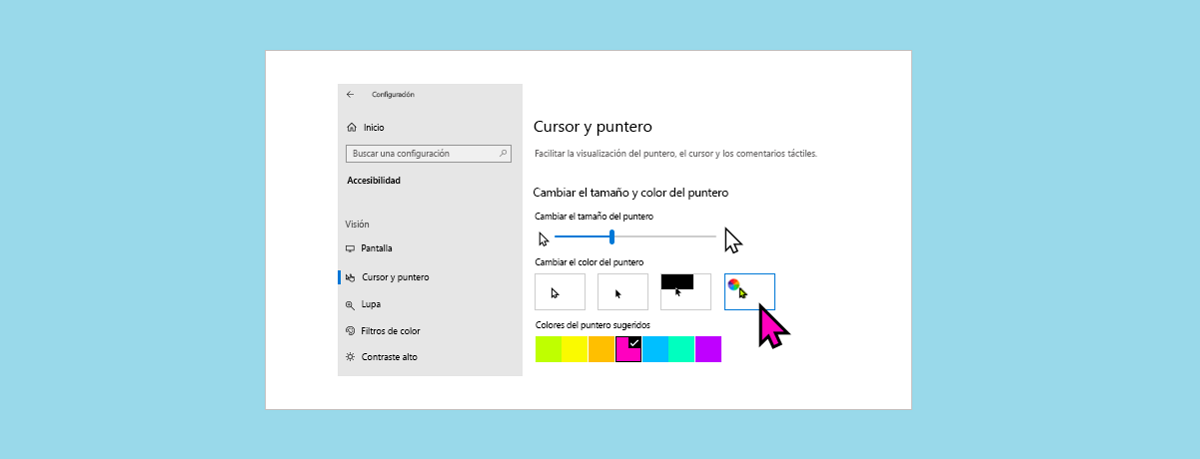
マウス ポインタの色の問題は、単なる美学をはるかに超えています。より印象的な色を選択すると効果的です 視認性を向上させる。これは、マウス カーソルをカスタマイズするもう 1 つの方法で、次の簡単な手順に従って実装できます。
- 前のケースと同様に、キーボード ショートカット Windows + I を使用して、 設定メニュー。
- 次に、 「Bluetooth とデバイス」。
- 次にオプションに進みます "ねずみ。"
- そこでクリックします 「マウスポインタ」。
- 次にオプションを選択する必要があります 「マウスポインタのスタイル」。 これによりドロップダウン ウィンドウが開き、次のオプションが表示されます。
- デフォルトの色。
- 黒色。
- グラデーションスタイル。
- 色を変更します (これは選択する必要があるオプションです)。
- 色の変更オプションを選択すると、推奨される色のボックスが画面に表示されます。必要なものがその中に見つからない場合でも、オプションを使用する可能性があります。 「別の色を選択してください」 そしてより具体的にしてください。
カーソルの形を変える
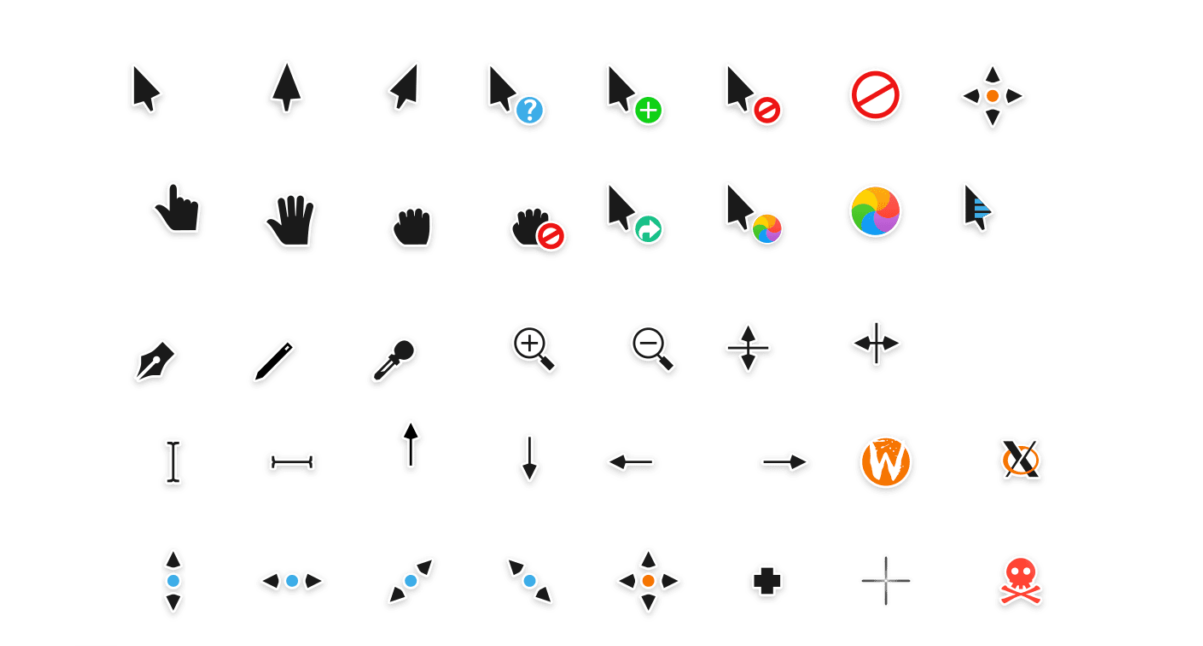
ポインタのサイズや色を変更できるだけではありません。 Windows 11でも可能です ポインタの形状と外観を変更する、誰もが知っている矢印のデザインとはまったく異なります。この変更を行うために実行する手順は次のとおりです。
- 前のケースと同様に、最初に Windows 11の設定メニュー Windows + I キーボード ショートカットを使用します。
- 次に、をクリックします 「Bluetooth とデバイス」。
- その後、 "ねずみ。"
- そこから、選択します 「追加のマウス設定。」
- 表示される新しいボックスで、タブをクリックします。 「ポインタ」 をクリックすると、選択できるポインターのさまざまな形状が多数ある大きなオプション ボックスが開きます (画像を参照)。
- オプションをクリックすると、オプションがさらに増えます 「パーソナライズ」。
- 最後に、必要なデザインを選択した後、クリックしてデザインを検証します。 "申し込み"。
カーソルの新しいデザインをダウンロードできる Web サイト
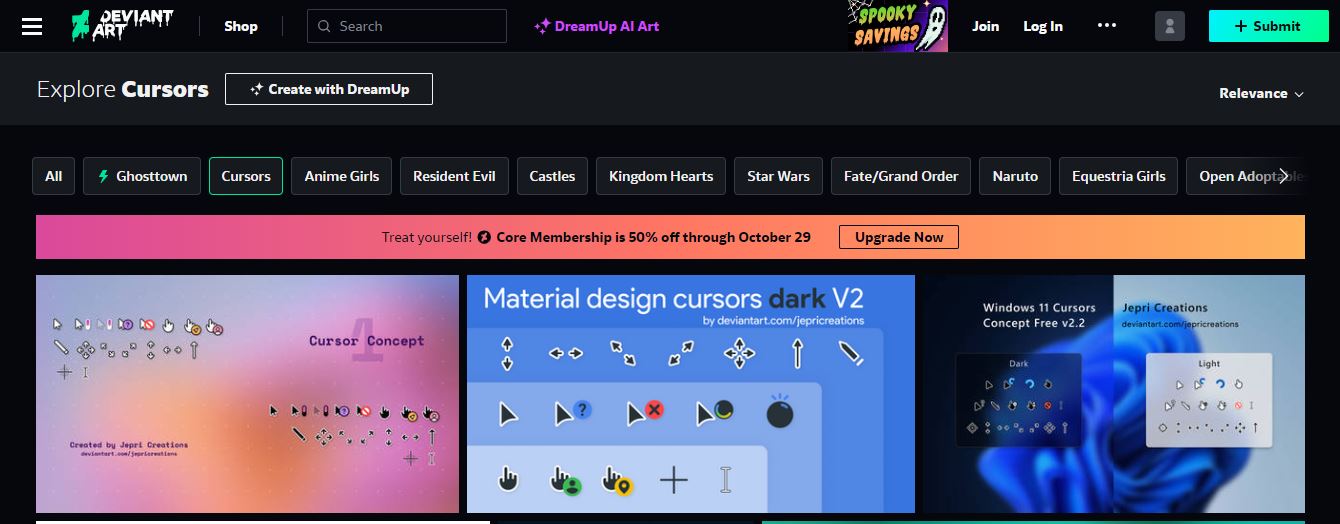
Windows 11 が提供するマウス カーソルをカスタマイズするオプションが不十分な場合でも、できることはまだあります。私たちは、特定の Web ページが提供するコンテンツを探索する可能性を常に持っています。 コンピューターにダウンロードしてインストールできる多数のデザイン。以下に最良のオプションをいくつか示します。
- カーソル4u。映画やテレビ、漫画、シンボル、スポーツ、自然などのテーマごとに分類されたカーソルの巨大なリポジトリ。
- DeviantArtの。この Web サイトに含まれるさまざまなカーソル デザイン パックを参照して、最も気に入ったものを選択し、最も簡単な方法で PC にインストールしてください。
- RWデザイナー。カーソル ポインターには 18.000 種類以上の異なるデザインがあります。私たちの好みに合ったデザインを見つけられないことはほぼ不可能です。
最後に、これらの Web サイトが提供するものを考慮する必要があります。 ZIP ファイル内に含まれるパックをフォルダーに抽出する必要があります。インストールするには、この投稿の最初のセクションですでに説明したのと同じ手順に従い、ステップ 4 (「マウス ポインター」) で、ボタンを使用するだけです。 "診る" ダウンロードしたフォルダーからデザインをロードします。
ご覧のとおり、Windows 11 でのマウス カーソルのカスタマイズは非常に実用的で簡単です。

テクノロジーとインターネット問題を専門とする編集者で、さまざまなデジタル メディアで 10 年以上の経験があります。私は、電子商取引、通信、オンライン マーケティング、広告会社で編集者およびコンテンツ作成者として働いてきました。経済、金融、その他の分野のウェブサイトにも執筆しています。私の仕事は私の情熱でもあります。さて、私の記事を通じて、 Tecnobits, 私は、私たちの生活を向上させるために、テクノロジーの世界が私たちに提供するすべてのニュースや新しい機会を毎日調査しようとしています。