- 非表示にしても削除されるわけではありません。レビューは再び表示される可能性があります。
- 変更内容を承認または拒否すると、内容が変更されます。事前にどちらのバージョンを配信するかを決定してください。
- 解決済みのコメントが残っています。クローズされた会話も確認してください。
- 最終版を確認する:ファイルを調べて、どの文書またはリンクを共有しているのかを確認してください。

のために Wordのマークアップを削除する 取り消し線、下線、サイドバーを非表示にするだけでは不十分です。修正待ちのない状態でファイルを提出するには、どの変更を残すかを決め、不要になったコメントを個別に削除する必要があります。
作業を始める前に、別の名前でコピーを保存してください。こうすることで、レビュー担当者の提案が反映された作業中の文書を保存し、提出用の別バージョンを準備することができます。
文書を提出する前に、変更内容を承認または拒否してください。
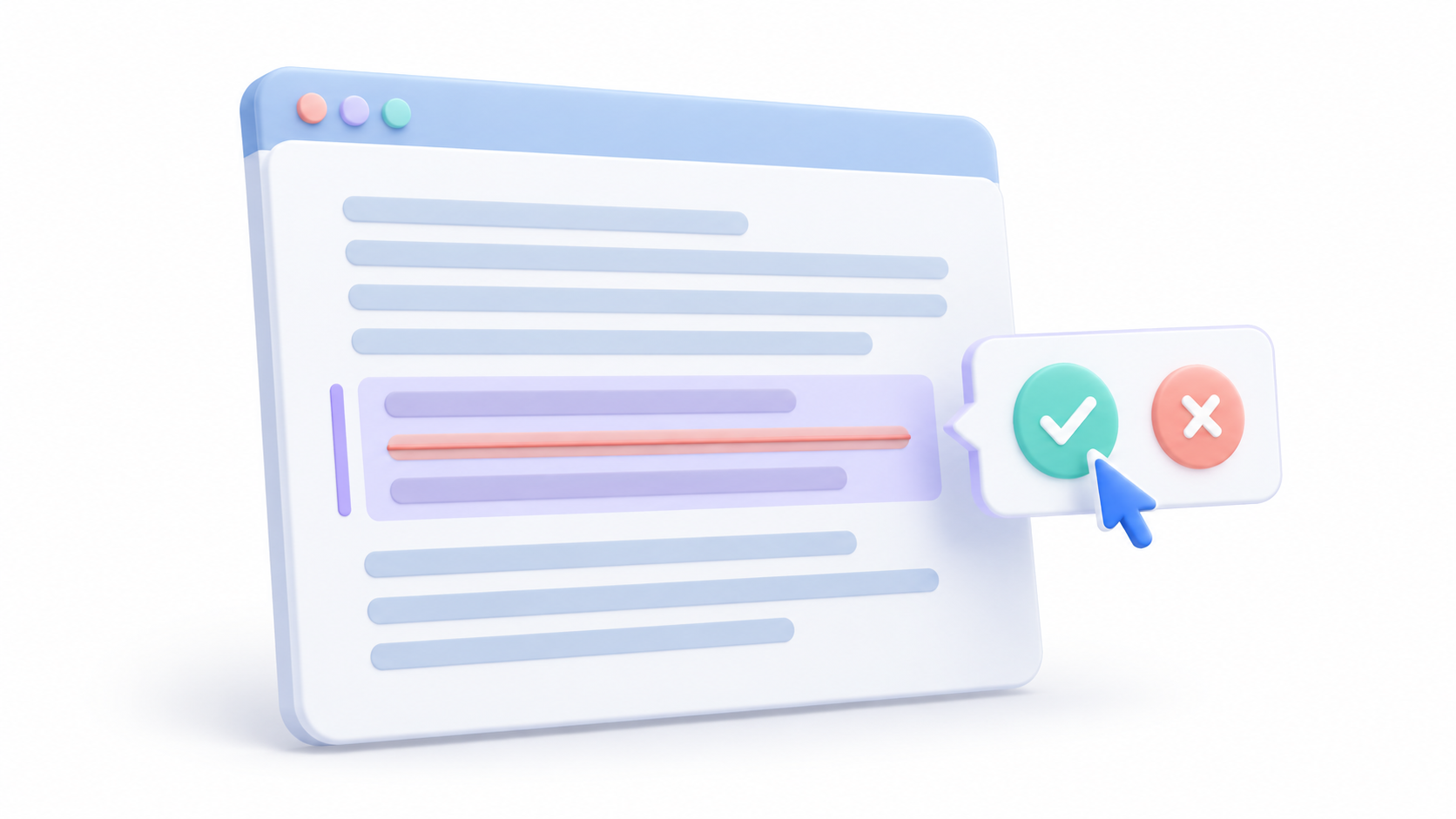
Wordデスクトップ版でタブを開く レビューそのツールを使えば、変更内容を確認し、承認するか拒否するかを選択できます。
- 受け入れる: 変更内容を文書に反映させる。
- 衰退: 登録された変更は認められない。
- 変更追跡をオフにする: 新規の変更の登録は停止するが、以前の変更は解決しない。
提案内容をまだ確認する必要がある場合は、コントロールを使用して次の変更に進み、一つずつ決定してください。また、改訂版を選択して、その改訂版のコンテキストオプションを使用することもできます。
すべての提案が承認されたら、[承認] ドロップダウン メニューを開いて、 すべての変更を受け入れる新しい版の登録も停止したい場合は、 すべての変更を受け入れて追跡を停止します.
オプションの正確な名称を確認してください。 表示されているすべての変更を受け入れる 著者または為替レートで絞り込んだ場合は、レビューを保留状態にすることができます。
フラグを削除するためだけに「すべての変更を拒否」を使用しないでください。この操作は登録済みの提案を破棄することでコンテンツも変更するため、必ずしもファイルの以前の状態を復元するとは限りません。
レビューを非表示にしても、削除されるわけではありません。

表示オプションを使用すると、気が散る要素を減らして文書を読むことができますが、校正作業の代わりにはなりません。
- 評価なし、またはレビューなし: これは、保留中の変更を示すインジケーターを除いた結果を示しています。
- オリジナル: これにより、保留中の変更を視覚的に適用することなく、テキストを表示できます。
- すべてのブランドまたはすべてのレビュー: これにより、どの変更がまだ記録されているかを確認しやすくなります。
名前はWordのバージョンや言語によって異なる場合があります。表示方法のみを変更した場合、変更内容はファイルに保持され、再度表示できます。
提出内容を確認するには、すべての変更タイプとすべてのレビュー担当者を再表示してください。ページがすっきりしているからといって、保留中の変更がないとは限りません。
また、解決済みのコメントも含め、コメントを削除します。
コメントは別途処理されます。修正を受け入れたとしても、文書に付随する会話は削除されません。
このオプションを提供するデスクトップ版では、 レビュー > 削除コメントツール内で、 ドキュメントからすべてのコメントを削除する.
特定の会話だけを削除するには、その会話の3点メニューを開き、インターフェースに応じて、コメントまたはスレッドを削除するオプションを選択します。
スレッドを解決することと、スレッドを削除することは同じではありません。 余白から非表示にすることもできますが、コメントパネルには表示されたままになります。リスト表示では、進行中の会話と解決済みの会話の両方を確認できます。
会話を削除する前に、重要な決定事項がすべてテキストに転記されていることを必ず確認してください。レビューの文脈を維持する必要がある場合は、作業用コピーを保存しておきましょう。
最終版を文書検査官に確認してください

Windows 版 Word デスクトップでは、以下の追加チェックを実行できます。 文書検査官:
- 提出したい書類を開いてください。
- 入力 ファイル > 情報.
- 選択 問題を確認する > ドキュメントを検査する.
- レビューが必要なカテゴリを選択してください。
- プレス 検査する そして、その結果を検証する。
- 使用 すべて削除 削除したい情報が含まれるカテゴリのみ。
- 再度確認してファイルを保存してください。
最終原稿は事前に確認し、提案を受け入れるか拒否するかを決定してください。検査官は、修正、コメント、その他のデータの追加チェックを行う役割を担うものであり、編集上の決定に取って代わるものではありません。
削除されたデータの一部は復元できない可能性があるため、バックアップに対してのみ機能します。また、すべてのデータが完全に削除されることを保証するものではありません。ツールが示す結果と制限事項を確認してください。
このパスはWindows用です。Mac版WordやWebブラウザでは同じように表示されるとは限りませんのでご注意ください。
iPhoneとiPadでレビューを管理する方法

iPhone および iPad 版 Word では、以下の変更を承認または拒否することもできます。 レビュー画面やバージョンによっては、まずリボンを展開する必要があります。
変更内容を選択し、「承認」または「拒否」を選択してください。複数の変更内容を連続して確認する場合は、変更内容を確定して次の変更に進むことができるオプションを探してください。
すべてを受け入れることを選択した場合は、そのオプションがすべての変更に影響するのか、それとも表示されている変更のみに影響するのかを確認してください。すべてを受け入れて追跡を停止すると、今後の変更の記録は無効になりますが、ドキュメントは編集可能な状態のままです。
コメントを削除するには、会話を開き、メニューを使ってスレッドを削除します。インターフェースによってはグループ削除機能を提供しているものもあれば、操作方法が異なる場合があります。ボタンを長押しするなどの操作方法を適用する前に、お使いのバージョンで利用可能なオプションを確認してください。
共有するファイルまたはリンクを確認してください
最終版を保存して再度開きます。修正内容、コメント欄、および最終的な内容を確認してください。マークを削除しても、誤った変更を見落とすことはないはずです。
OneDrive または SharePoint 上の作業ドキュメントへのリンクを共有する場合、これらのサービスがデータを保持する可能性があることを覚えておいてください。 バージョン履歴ファイルの現在の状態をクリーンアップすることは、その履歴を削除することを意味するものではありません。
別々に提出する場合は、最終版を使用し、その使用許可を確認してください。誤って両方のバージョンを送信しないように、修正済みのオリジナルは適切な作業場所に保管してください。
提出する前に、次の3点を確認してください。テキストが承認済みのバージョンであること、修正予定の箇所がないこと、そして共有すべきでないコメントが削除されていること。

私はテクノロジー愛好家であり、その「オタク」の興味を職業に変えています。私は 10 年以上、純粋な好奇心から最先端のテクノロジーを使用し、あらゆる種類のプログラムをいじくり回してきました。現在はコンピューター技術とビデオゲームを専門にしています。これは、私が 5 年以上、テクノロジーやビデオ ゲームに関するさまざまな Web サイトに執筆し、誰にでも理解できる言語で必要な情報を提供することを目的とした記事を作成しているためです。
ご質問がございましたら、私の知識は Windows オペレーティング システムから携帯電話用の Android に関連するあらゆるものまで多岐にわたります。そして、私はあなたに対して、いつでも喜んで数分を費やして、このインターネットの世界であなたが抱いている疑問を解決するお手伝いをしたいと考えています。