
Wordの目次で全ての見出しが表示されない場合、ほとんどの場合、欠落しているテキストに正しい見出しスタイルが適用されていないか、目次の階層数が不足していることが原因です。特に重要な文書を仕上げている最中であれば、これは非常にイライラする問題です。しかし、これはWordでよくある問題です。 マイクロソフトワード。 次、 なぜそのようなことが起こるのか、そしてどうすれば解決できるのかを見ていきましょう。 一歩一歩。
Wordの索引にすべての見出しが表示されない理由と解決方法
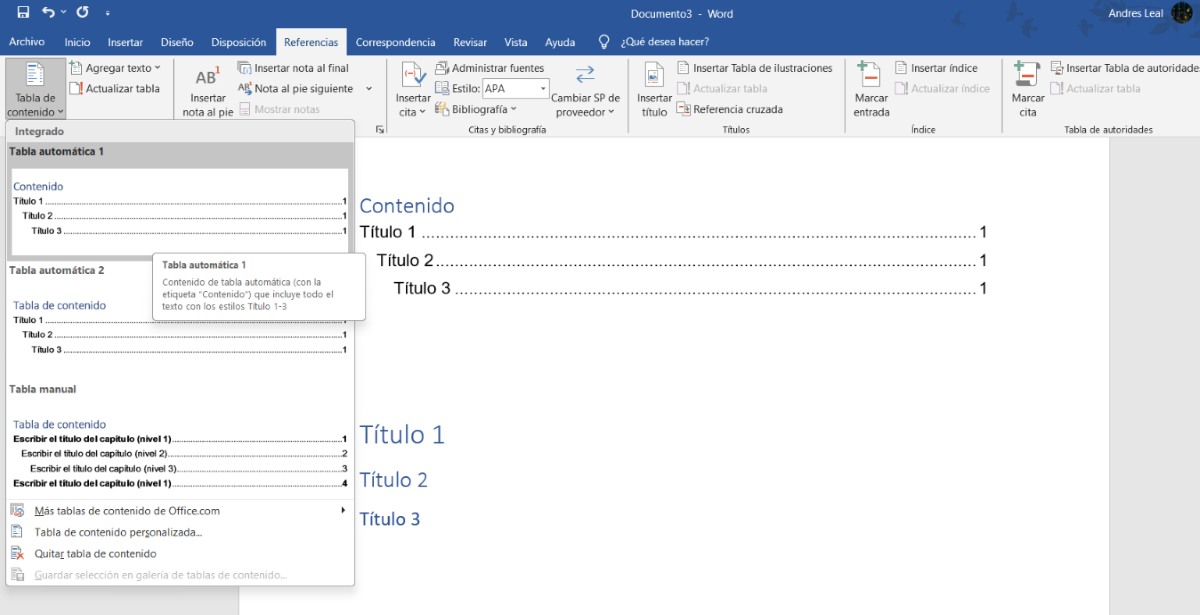
Word の目次で、見出しを丁寧に設定したにもかかわらず、すべての見出しが表示されないことに気づいた場合、何が起こったのか疑問に思うでしょう。文書は完璧で、見出しも存在しますが、 目次 数章しか表示されないか、さらに悪いことに、完全に空っぽの状態になっている。 このようなことが起こる最も一般的な理由は以下のとおりです。
- 不適切なスタイル適用。
- インデックスレベルの設定が正しくありません。
- フィールドが更新されていません。
Word でこの問題が発生する理由と、それを解決するために取るべき手順を詳しく見ていきましょう。まずは基本から始め、カスタム スタイルや表内の見出しなど、より具体的なケースへと進んでいきます。このようにして、 Wordがタイトルの大部分を「削除」してくれるなら、心配する必要はなくなるでしょう。 あなたのテキストから。
Wordの索引にはすべての見出しが表示されないのは、Wordが「見出し」ではなく「スタイル」と読み取るためです。
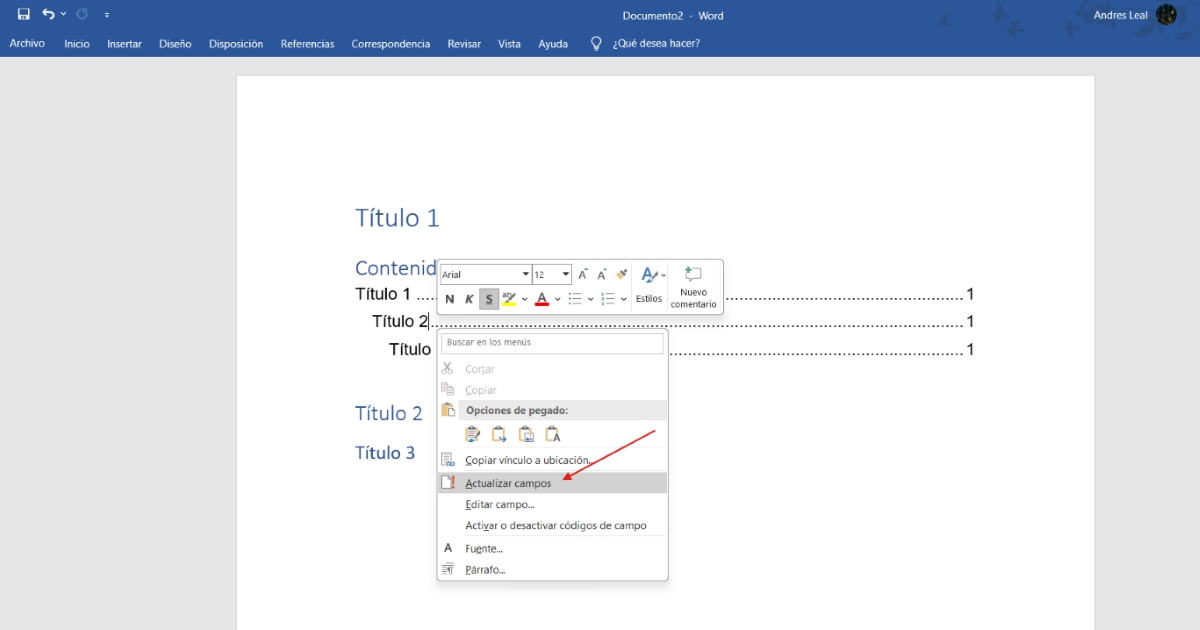
Wordの索引にすべてのタイトルが表示されない主な(そして最も頻繁な)理由は、 Wordはタイトルではなく、スタイルを読み取ります。これはどういう意味でしょうか?Wordが太字、大きい文字、中央揃えのテキストをすべて見出しとして認識すると考えるのは間違いです。目次は、見出しスタイル(見出し1、見出し2、見出し3など)が適用された場合、またはアウトラインレベルが割り当てられた場合にのみ生成されます。
見出しのフォントとサイズを目視で変更した場合、 Wordはそれらを通常のテキストとして認識しますだから現れないのです。解決策は?
- 各タイトルを選択し、「ホーム」タブに移動してください。
- スタイルを展開し、適切なレベルを選択します。章には見出し1、節には見出し2などです。
- これが完了したら、カーソルをインデックスの上に置き、右クリックして「フィールドの更新」→「テーブル全体の更新」を選択します。
Word の索引にすべての見出しが表示されない場合は、既存の目次内の任意の場所をクリックします。 テーブル全体を更新します 新しいタイトルが追加され、ページ番号が修正されていることを確認してください。それでもすべてのタイトルが表示されない場合は、以下を確認してください。
インデックスには3つのレベルしか表示されていませんが(実際には4つ以上のレベルがあります)、
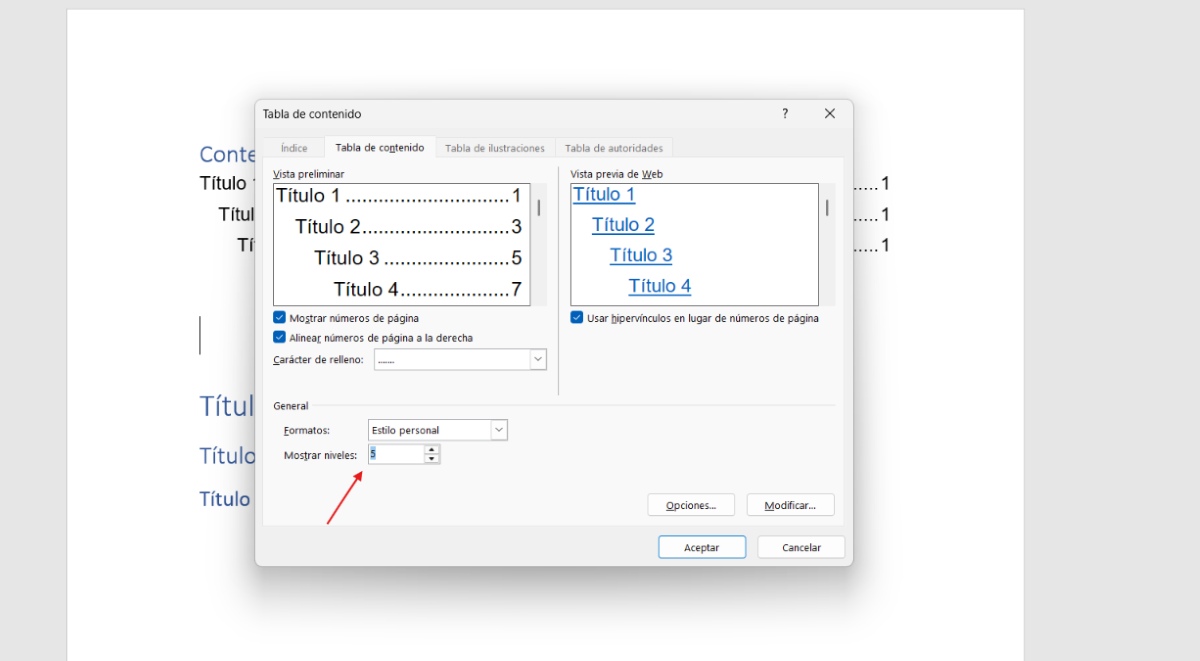
Word の索引ですべての見出しが表示されないもう 1 つのよくあるケースは、見出し 4 または見出し 5 の場合です。デフォルトでは、 Wordは目次を最初の3階層のみを表示するように構成します。 ヘッダーのことです。ドキュメントに第4レベルまたは第5レベルのセクションが含まれている場合、正しく割り当てられていても表示されません。これを修正するには、次の手順に従ってください。
- へ移動 参考文献 – 目次 – カスタム目次.
- 開いたダイアログボックスで、次のフィールドを探してください。 レベルを表示 そして、それを3から必要な数(4または5)に変更してください。
- テーブルを承認して更新します。
インデックスに統合されていないカスタムスタイル
多くの組織では特定の形式が求められることに注意してください。 Wordのネイティブスタイルと一致しないフォントと間隔既存の見出し1を修正するのではなく、新しいスタイルを作成することを検討している場合、問題は、Wordが目次にカスタムスタイルを自動的に含めないことです。
Word の目次で全ての見出しが表示されない場合、修正方法は 2 つあります。最良の方法 (そして長期的に最も推奨される方法) は、 ネイティブスタイルを変更するこうすることで、インデックスは追加の設定なしでそれを認識します。以下の手順に従ってください。
- スタイルギャラリーで「見出し1」を右クリックし、「変更」を選択して、フォント、サイズ、間隔を所属機関の要件に合わせて調整してください。
自分らしいスタイルを維持したい場合の2つ目の選択肢は、 参考文献 – 目次 – カスタム目次 – オプション利用可能なスタイルの一覧から、ご希望のスタイルを選択し、対応する目次レベル(1、2、3…)を割り当ててください。最後に、承認して更新すれば完了です。
テーブルやテキストボックスの中にあるタイトル
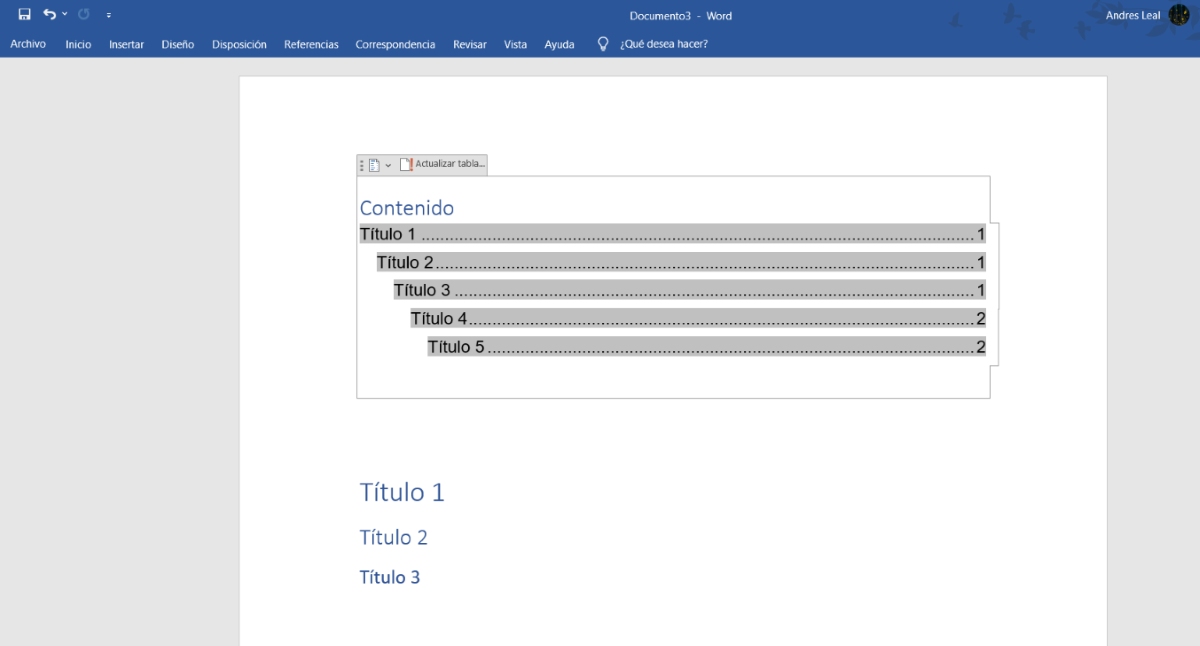
しかし、一つ重要な制約事項を指摘しておく必要がある。 表のセル内またはテキストボックス内のヘッダーは、同じように動作しません。 通常のテキストよりも見出しが目立つ場合があります。見出し1または見出し2のスタイルを適用しても、ナビゲーションウィンドウや目次には表示されないことがあります。Wordの目次で全ての見出しが表示されないのも、これが原因である可能性があります。
テーブルの中にタイトルがある場合は、 最もきれいな解決策は、それをテーブルから移動させることです。ただし、構造が不可欠な場合は、見出しスタイルを適用した通常の段落に変換し、表の直前または直後に配置するのが最善です。このような場合、Word はテキスト ボックスをフレームに置き換えることを提案します。フレームは文書に正しく統合され、目次にも認識されます。
索引は「固定」されているか、手動で挿入されたテキストです。
上記すべてを行った後でも、Word インデックスにすべてのタイトルが表示されない場合は、 すべてのインデックスが自動的に作成されるわけではないことを覚えておいてください。クリックしても更新可能なフィールドを示す灰色の網掛けが表示されない場合は、誰かが手動でインデックスを挿入した可能性があります。この場合の唯一の解決策は、手動で挿入したテーブルを削除し、自動で作成したテーブルを作成することです。これが完了すると、見出しやページネーションの変更は簡単な更新で反映されます。
最終検証
結論として、Wordの索引はすべての見出しを無作為に表示するのではなく、厳格な規則に従って表示します。 スタイルを尊重し、適切なレベルを設定し、フィールドを更新します。 該当する場合、目次または索引は文書の構造を正確に反映します。

幼い頃から科学技術全般、特に私たちの生活をより便利で楽しいものにしてくれる進歩に魅了されてきました。最新のニュースやトレンドを常に把握し、自分が使っているデバイスやガジェットに関する経験、意見、ヒントを共有することが大好きです。それがきっかけで、5年ほど前にウェブライターになり、主にAndroidデバイスとWindowsオペレーティングシステムを専門にしています。複雑な概念を分かりやすく説明することで、読者に理解しやすくすることを学んできました。