この記事では、Word文書の書式を維持したままメタデータを削除する方法を説明します。メタデータを消去するツールは様々ありますが、中には文書のレイアウトを変えてしまうものもあります。幸いなことに、Microsoftのテキストエディタには テキストを匿名化するネイティブツール 元のデザインに影響を与えることなく。見てみましょう。
Word のメタデータとは何ですか?
を削除します メタデータ Word文書からファイルをコピーすることは、ファイルが公開されている環境では一般的な方法です。これは、 文書の編集中は、修正や変更の痕跡が残ります。削除されない場合、すべての追加情報が第三者に閲覧され、機密データや危険データが公開される可能性があります。
Word文書では、メタデータには通常、 著者の名前 ドキュメントのユーザー名またはMicrosoftアカウントと同じもの。その他の埋め込みデータには、 作成日と最終変更日、改訂履歴、 挿入されたコメント, 隠しテキスト、使用されているソフトウェアとオペレーティング システムに関する情報、および以前のバージョンのデータ。
もちろん Word文書からメタデータを削除することは必ずしも必要ではないこのデータは、共同作業、管理、あるいは技術作業といった環境において貴重な機能を果たします。例えば、複数の著者間でのタスク調整、ファイルシステム内でのより正確な検索、以前のバージョンの復元、あるいはテキストの著者確認などが可能になります。では、このデータを削除するのが適切なのはいつでしょうか?それは、そのデータが他者にとってリスクや不必要な露出をもたらす場合です。
- ほとんどのクライアント、機関、またはパブリック プラットフォームでは、ファイルの内部データにアクセスする必要はほとんどありません。
- 一部の組織では、Word文書からメタデータを削除することを要求しています。 セキュリティポリシーの一部.
- コメント、レビュー、または隠しテキストは 意見の相違、誤り、または内部決定を明らかにする それは公表されるべきではない。
- ジャーナリズム、法律相談、医療などの機密性の高い環境では、著者や寄稿者の名前を明らかにするとプライバシーが侵害される可能性があります。
Word文書からメタデータを削除する方法

結局のところ、Word文書からメタデータを削除することは、意図しない情報漏洩を防ぎ、ファイルのよりプロフェッショナルなプレゼンテーションに貢献します。メタデータは様々な分野で重要であるため、このプロセスの実行方法を知っておくことは有益です。 問題のファイルの形式が失われることなくつまり、元のレイアウトを維持しながらドキュメントからメタデータを削除するにはどうすればよいでしょうか。
手順は非常に簡単で、Microsoft Wordエディタに組み込まれているツールを使用します。このツールは ドキュメントインスペクタを使用すると、メタデータを簡単に確認してクリーンアップできます。もちろん、Word文書からメタデータを削除するのに非常に効果的なサードパーティのアプリケーションもあります。 Doc Scrubber またはメタデータクリーナー。これらは高度な結果を得るのに最適ですが、ほとんどの場合、ドキュメントインスペクターで十分です。
ドキュメント検査を使用してWordのメタデータをクリーンアップする
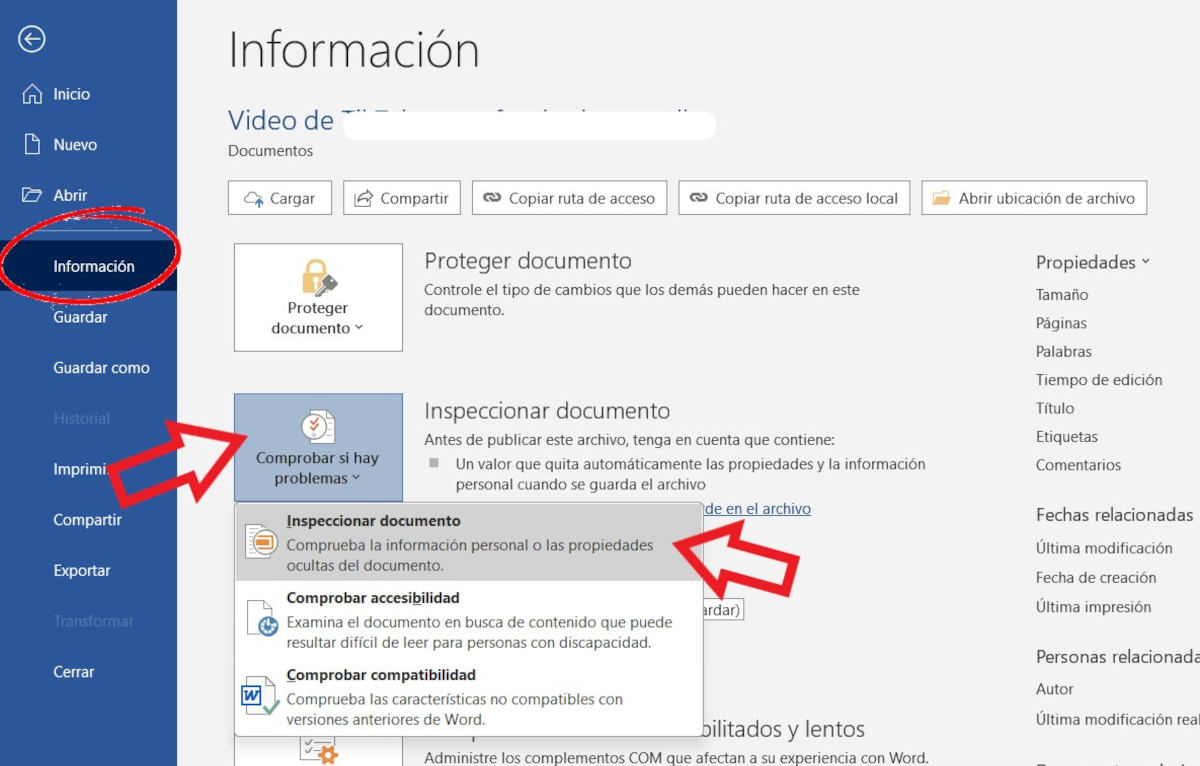
Wordでドキュメント検査を使用してメタデータをクリーンアップする利点は、 他に何かをダウンロードしたりインストールする必要はありませんこのツールは最新バージョンのエディターに組み込まれています。Word文書からメタデータを素早く簡単に削除する方法を見てみましょう。
- 完成した文書を Word で開きます。
- 今すぐタブをクリックしてください アーカイブ。
- 左側のメニューで、 情報
- 情報オプションの下にあるボックスをクリックします 問題を確認する.
- 次に、オプションを選択します 文書を検査する.
- 画面中央にチェックボックス付きの小さなウィンドウが開きます。すべてのチェックボックスが選択されていることを確認して、ボタンをクリックしてください。 検査します。

- 簡単な確認プロセスの後、「ドキュメントのプロパティと個人情報」セクションに「注意」記号(!)が表示されます。これは、ドキュメントのプロパティや作成者などのメタデータが見つかったことを示します。また、ボタンも表示されます。 すべて削除する 右側にあります。クリックしてください。
- 最後に、をクリックします 近いです そして準備ができています。
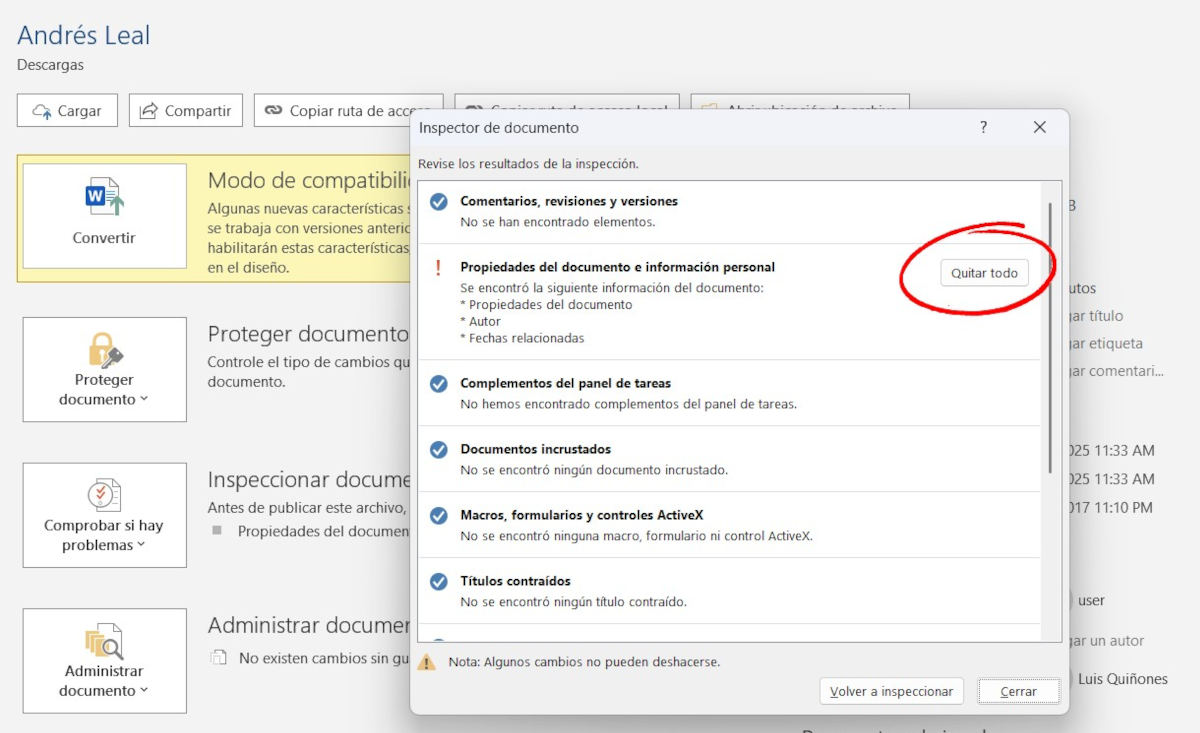
このアクションは、Word文書からメタデータを削除します。 著者名、文書のプロパティ、関連日付、AI支援機能からのインテリジェンスデータご覧のとおり、テキストファイルをクリーンな状態に保ち、共有できる状態にするためのシンプルかつ効果的なプロセスです。このような場合は、不要な変更を防ぐために、送信前にPDFに変換するのが最善策です。
Word文書からメタデータを削除するには、クリーンPDFとして保存します。
すでに文書が準備できており、それをPDFに変換して共有することにしたとします。ご存知のとおり、Microsoft Wordでは保存オプションからファイル形式を.docxからPDFに変更できます。しかし、その過程で、 ファイルからすべてのメタデータを削除し、クリーンな PDF として保存できます。この方法を使ってWord文書からメタデータを削除するにはどうすればよいでしょうか?次の手順に従います。
- ドキュメントを Word で開きます。
- タブをクリックします アーカイブ。
- オプションを選択 名前を付けて保存.
- 次に、ドキュメントを保存する場所を選択します。
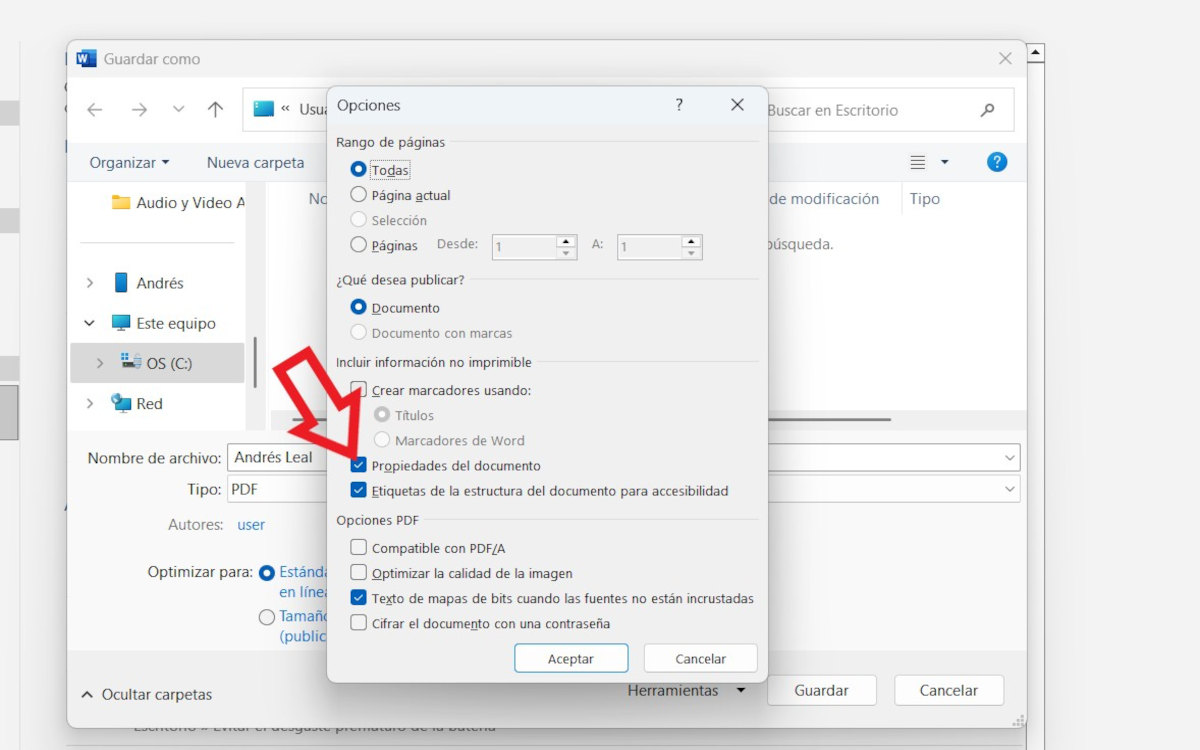
- 次に、ファイルタイプタブを展開し、 PDFを選択 リスト内にあります。
- 保存する前に、 オプション。
- 次のウィンドウの「印刷できない情報を含める」セクションで、 ドキュメントプロパティのチェックボックスをオフにします.
- をクリック 受け入れます そして 保存します。 完了しました。
これはWord文書からメタデータを削除するもう一つの簡単で効果的な方法です。生成されたPDFファイルには元の文書のメタデータは含まれず、 視覚的なフォーマットはそのまま維持されますさらに、どのオペレーティング システムやツールを使用して開いても、見た目は同じになります。
結論
Word文書からメタデータを削除することは、間違いなく良い習慣であり、採用するのが賢明です。さらに プライバシーを保護し、情報漏洩を防ぎ、よりプロフェッショナルなイメージを演出します。.
最も良い点は、これを安全かつ簡単に実行できる方法があることです。Word のドキュメント インスペクタを使用するか、ファイルをクリーンな PDF に変換することができます。 どちらの方法でも、ドキュメントの形式や視覚的なデザインは変更されません。、共有したい情報だけが共有されるようにします。

私は幼い頃から、科学技術の進歩、特に私たちの生活をより楽に、より楽しくするものに関連するものすべてに非常に興味を持っていました。私は最新のニュースやトレンドを常に把握し、使用している機器やガジェットに関する経験、意見、アドバイスを共有することが大好きです。このことがきっかけで、私は 5 年ちょっと前に、主に Android デバイスと Windows オペレーティング システムに焦点を当てた Web ライターになりました。読者が簡単に理解できるように、複雑なことを簡単な言葉で説明することを学びました。