- Xbox フルスクリーン エクスペリエンスが Windows 11 Insider (Dev および Beta チャネル) 経由で MSI Claw に登場
- 設定 > ゲーム > フルスクリーンエクスペリエンスから簡単に有効化できます
- コンソールのようなインターフェース、Xboxアプリへの直接起動、バックグラウンドプロセスの削減
- 今後数か月以内に段階的に展開し、さらに多くの OEM が追加される予定です。

マイクロソフトは、MSI Claw モデルで Xbox 風の新しいフルスクリーン ゲーム インターフェイスを有効にし始めました。プログラムを通じてアクセス可能 Windowsの11インサイダー (DevチャンネルとBetaチャンネル)。スペインやその他のヨーロッパ諸国でプレイしているプレイヤーにとって、これはよりコンソールに近い環境を自分の環境で試すことができることを意味します。 MSI クロー.
このモード デバイスをXboxアプリに直接起動しますコントローラーでのナビゲーションを簡素化し、異なるストアのゲームを1つのビューにまとめ、バックグラウンドタスクを削減することで、よりスムーズな応答と よりクリーンな体験 携帯ゲーム機.
Xbox フルスクリーン モードとは何ですか? MSI Claw では何が変わりますか?

いわゆるXboxフルスクリーンエクスペリエンス(FSE)は、 フルスクリーンインターフェース コントローラー向けに設計されているため、Windowsデバイスを携帯ゲーム機のように操作できます。その利点の一つは、 Xbox ライブラリ同じ UI から Steam、Epic、GOG、Ubisoft、または Battle.net を利用できます。
アクティブになると、 タスクビューまたはゲームバーを使用してモードを開始および終了できますそしてまた コンソールの電源をオンにするときにFSEで直接ブートを構成する目標は、気を散らす要素を最小限に抑え、マウスやその他のデバイスを必要とせずに、デバイスのボタンですべてを便利に制御できるようにすることです。 トラックパッド.
もう一つの注目すべき改善点は、FSE使用時のシステムプロセスの削減です。Windowsデスクトップ全体を廃止することで、 リソースが解放され、パフォーマンスが向上します 場合によっては、 ゲームプレイ中のバッテリー使用量の改善.
機能 Asus ROG AllyとROG Ally Xモデルでデビューしました そして今、他のチームにも広がり始めており、 MSI ClawはWindows 11エコシステム内でプレビューを最初に受け取る製品の1つです ゲーミングノートパソコン用。
アクティベート方法を段階的に説明
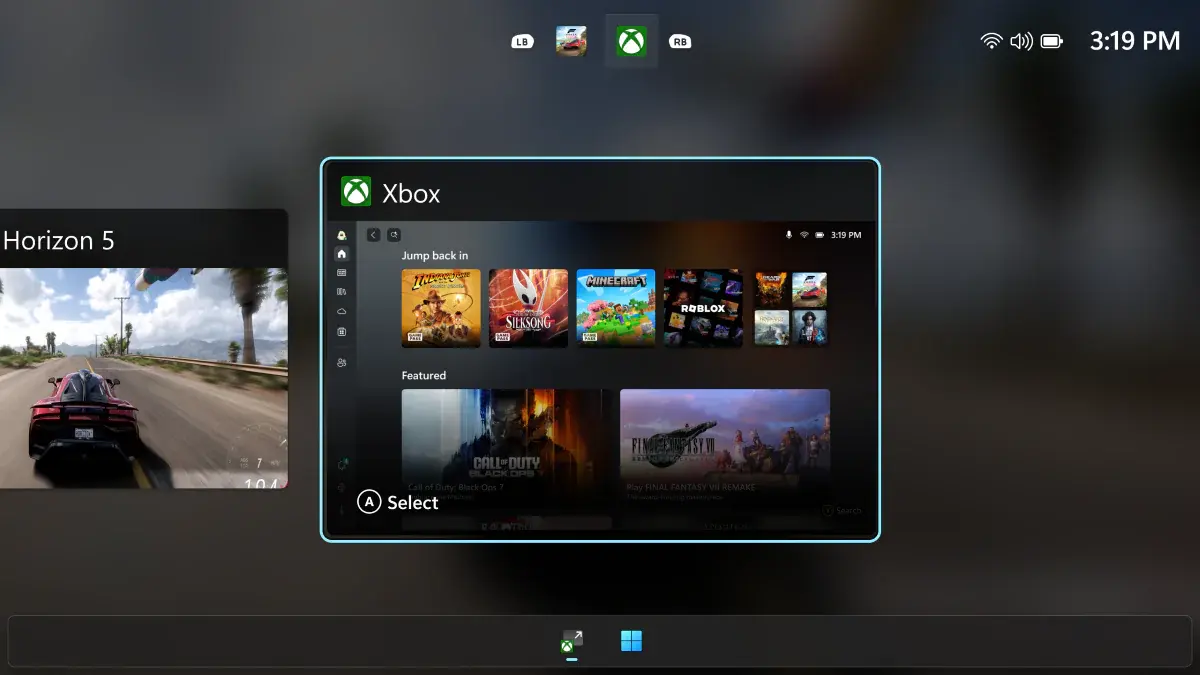
互換性のあるデバイスでこの機能を有効にするには、 Windows 11の最新のInsiderビルドを使用している必要があります (チャンネル 開発版またはベータ版)。注釈には、 26220.7051 (KB5067115) などの識別子を持つコンパイル導入は段階的に行われるため、 数日かかる場合があります オプションが表示されます。
- 参加する Windows Insider Program から 設定 > Windows Update > Windows Insider プログラム チャンネルを選択してください 開発版またはベータ版.
- システムをアップデートして インサイダービルド ESFを含む.
- へ移動 設定 > ゲーム > フルスクリーンエクスペリエンス.
- 'でホームアプリを設定する'、選択 Xbox.
- FSE を直接起動する場合は、「起動時に全画面表示に切り替える」を有効にします。
有効にすると、タスクビューとゲームバーからモードにアクセスできます。オプションがすぐに表示されない場合は、段階的な展開が原因と考えられますので、次のことをお勧めします... アップデートを確認する 頻繁に注文するか、今後数週間以内に MSI Claw に到着するまでお待ちください。
プレビューなので、 一部のユーザーからはベータ版に特有の問題が報告されています。 (コントローラーのマッピング、起動、または軽微なバグ)。安定性を優先する場合は、 マイクロソフトがInsider以外でリリースするか、モードの新しいバージョンが出るまで待つのが良いかもしれません。.
可用性、サポート、次のステップ
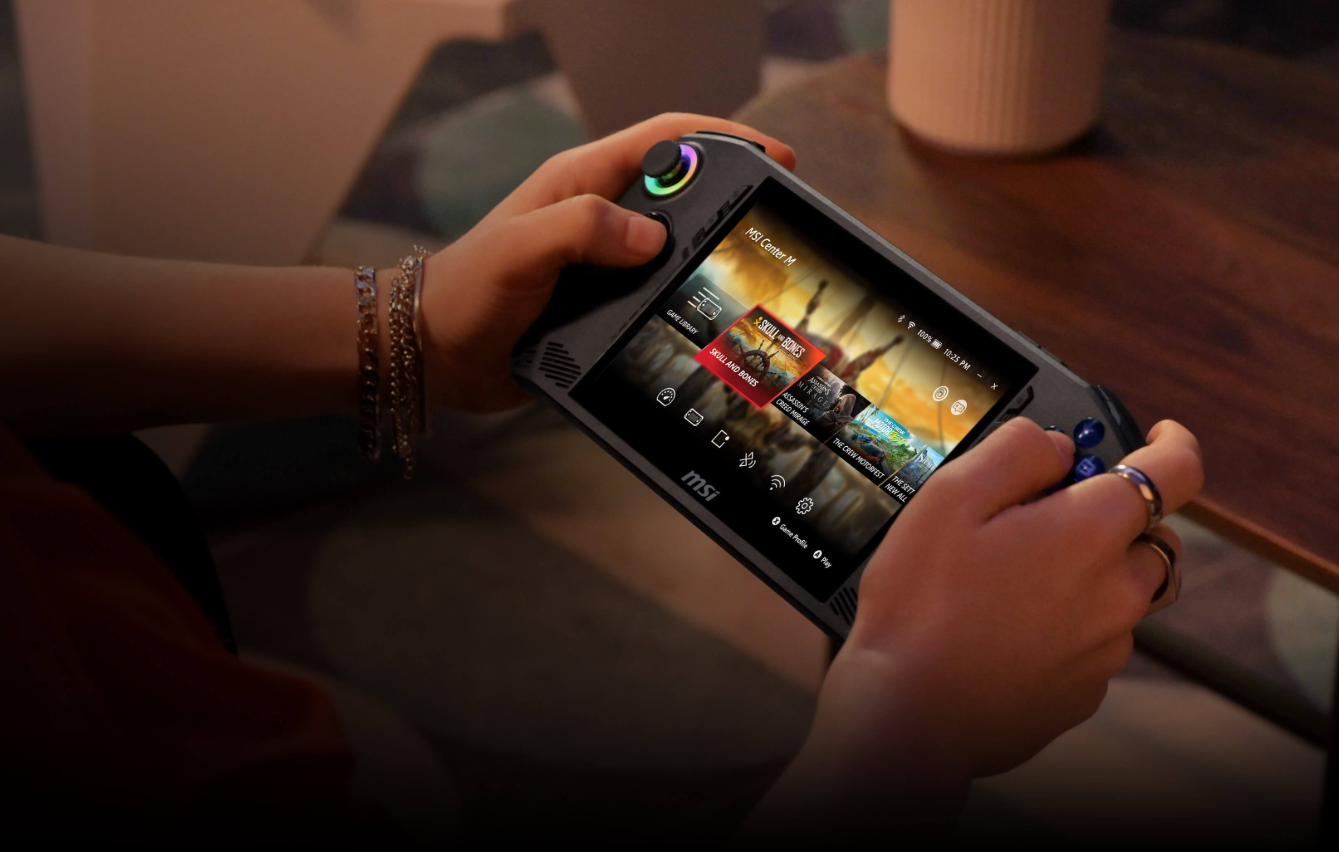
マイクロソフトは、 より多くのメーカー Windowsゲーミングラップトップでこのモードを有効にする 今後数ヶ月以内に、ROG Allyに加え、Legion Goファミリーなど、このセグメントの他のモデルも、OEMメーカーが公式サポートを開始次第、正式にサポートされる予定です。
スペインおよびヨーロッパのコミュニティへのアクセスは、Insiderプログラムへの参加によって決まります。参加していない場合は、パートナーとマイクロソフトがテストフェーズを完了した時点でFSEが利用可能になります。それと並行して、チームは リモコンによるナビゲーション直接的な起動とバックグラウンド タスクの削減は、このエクスペリエンスの優先事項です。
同社の賭け この製品は、Windows ゲーミング ノート PC を初めて電源を入れたときから「コンソール」のように感じられるようにすることを目指しています。特に次のようなサービスを統合する場合 XboxプレミアムMSI Claw がこのモードを最初に採用したという事実は、重要な一歩です。 図書館を統合するゲームへのアクセスが高速化され、邪魔されずにプレイしたいときには Windows デスクトップがバックグラウンドに残ります。
すでにこの機能をテストしている人にとっては、 直接スタートコントローラー中心のインターフェースと潜在的なパフォーマンス改善は、プレビュー版としての価値を補っています。もしお待ちになりたいのであれば、より幅広く洗練された公式サポートがまもなく展開される予定です。 より多くのOEM.

