
YouTube ショートは、TikTok 動画や Instagram リールの人気の縦型フォーマットに対するプラットフォームの答えです。この新機能は質の高いコンテンツのソースとなる可能性がありますが、 すべてのユーザーがそれを楽しんでいるわけではありません。したがって、この投稿では、YouTube ショートを無効にして携帯電話やパソコンで表示されないようにする方法を説明します。
YouTube ショートを無効にする方法はいくつかありますが、 この形式の動画提案の視聴を停止する。 1 つの方法は、各ビデオを 1 つずつ無効にすることです。これにより、Google アルゴリズムに、このコンテンツには興味がないことが通知されます。ブラウザ版から YouTube ショートの行全体を簡単に削除することもできます。すべての詳細は以下の通りです。
YouTube ショートを無効にして視聴しないようにする: 考えられるすべての方法

YouTube はショート動画をプラットフォームに組み込みました。 短くて縦長のビデオに焦点を当てた新機能。ある日、通常の横型マルチメディアとともに、このタイプのビデオの提案が表示され始めました。一部の人にとっては嬉しい驚きでした。しかし、すぐに YouTube ショートを無効にして見られないようにする方法を考えた人もいます。
悪いニュースは このプラットフォームには YouTube ショートを無効にする機能がありません、少なくとも今のところは。この新機能は、何があってもすべてのユーザーが利用でき、今後も存続するようです。そのおかげで、携帯電話から直接録画した約 60 秒のビデオを簡単かつ迅速にアップロードすることができます。
そして、まさにこの安易さが、多くの YouTube ユーザーがこのコンテンツを楽しめない原因となっています。使い方が簡単なため、低品質で内容の少ないビデオが大量に出回っています。 このような種類の提案を見ることは、一部の人にとっては気を散らすだけですだからこそ、彼らは次の方法を探しています。 YouTube ショートをチャンネルから削除する または機能を完全に無効にします。
YouTube ショートを 1 つずつ削除する
まずは、YouTube ショートを無効にする最も面倒で効果的な方法から始めましょう。このオプション モバイルデバイスから YouTube でビデオを視聴する場合に特に便利です。プラットフォームのインターフェースをスクロールすると、最終的に [ショート] セクションの下に動画の行が縦型で表示されます。
この方法では、短いビデオセクションが消えるだけではありません。また、 YouTube のアルゴリズムに、このタイプのコンテンツに興味がないことを伝えます。次回アプリを開いたときには、ショート動画の数が少なくなる可能性があり、時間が経つにつれて、その提案は最小限に減ります。 YouTube ショートを 1 つずつ削除する手順は次のとおりです。
- を開きます YouTubeアプリ あなたのAndroidモバイルで。
- まで画面をスクロールします。 ショーツセクション.
- クリックしてください スリーポイントメニュー これは、最初の短いビデオの右上隅にあります。
- オプションを選択してください 興味ない.
- リストからビデオが削除されたことがわかります。
- このプロセスを繰り返します ショートセクションのすべての動画をご覧ください。
- フィードを更新する 画面上で指を上から下にスライドさせます。
動画のリストが更新されると、ショート セクションがどこにも表示されないことがわかります。 YouTube のショート動画に興味がないことを YouTube に伝えるたびに、 それらを提案として受け取る可能性を減らします。次回アプリにアクセスするときに、このプロセスを繰り返すと (1 分もかかりません)、YouTube アカウントから短いビデオが削除されます。
ショート動画の提案リストをすべて閉じる
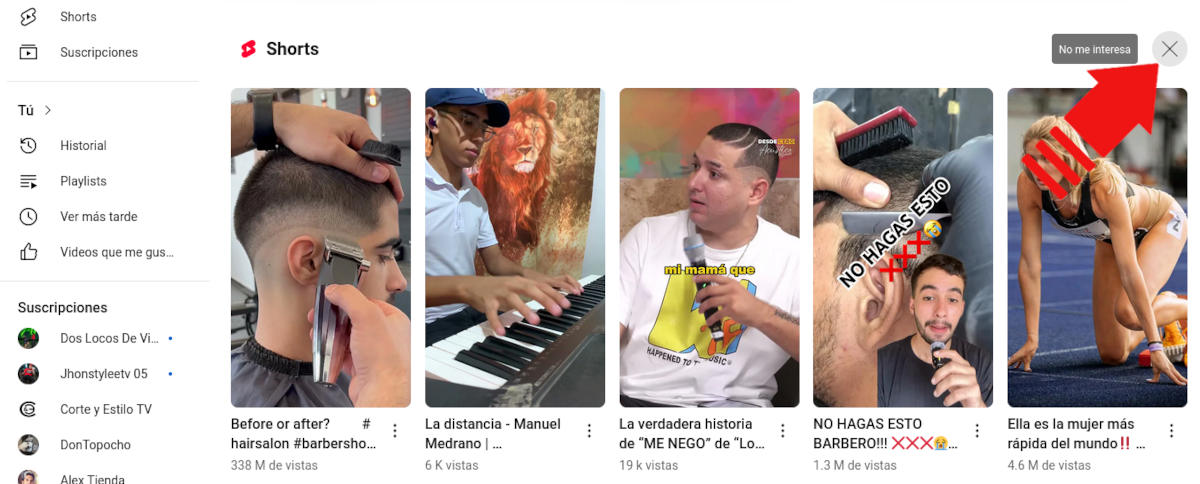
もちろん、デスクトップ ブラウザから YouTube にアクセスした場合にも、ショート セクションを利用できます。ここでは、三点メニューを開いて、ショートパンツに興味がないことをアプリに伝えることはできません。あなたにできることは、 ワンクリックで提案リスト全体を閉じて YouTube ショートを無効にします.
これを行うには、デスクトップ ブラウザで YouTube アカウントを開き、[ショート] セクションが見つかるまで下にスクロールするだけです。後、 上記セクションの高さの右側にある [x] をクリックします。。行全体が消え、30 日間無効になるというメッセージが表示されます。
もちろん見てみると YouTube ウェブの左側のメニューのメイン メニューの下に [ショート] セクションが表示されます。。すべてのビデオは引き続き縦型形式で表示され、好みに応じた提案が表示されます。このオプションもメニューから削除したい場合は、YouTube ショートを無効にする拡張機能をインストールしてみてください。
Chrome で YouTube ショートを無効にする拡張機能をインストールする
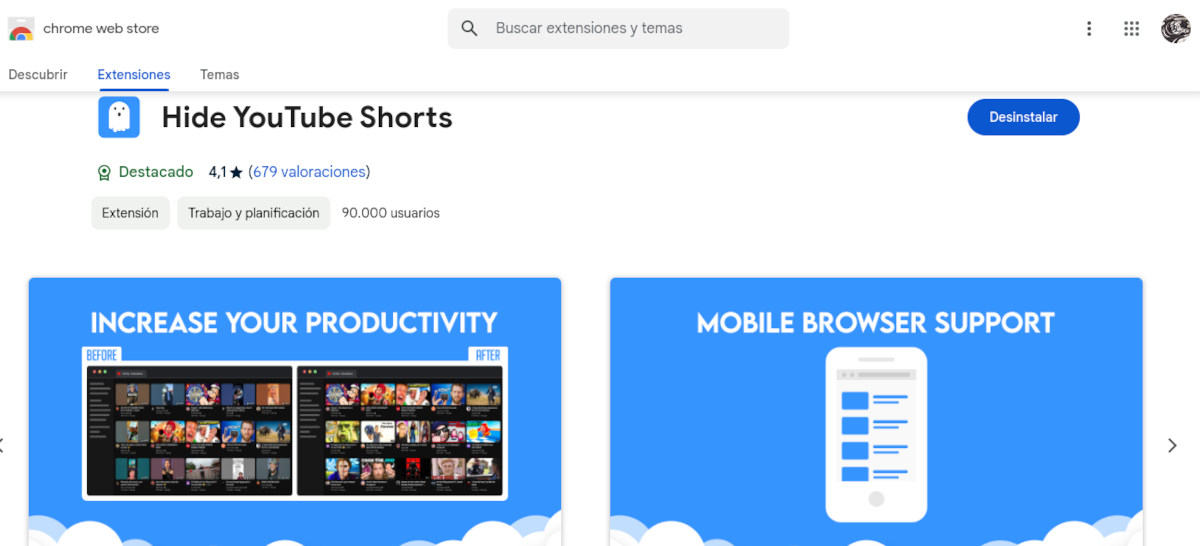
YouTube ショートを迅速かつ効果的に無効にできるブラウザ拡張機能があります。これらのプラグインだけでなく、 短いビデオの提案を削除する、 だけでなく ショーツセクションが削除されます 左側のメニューから。次に、これらのいずれかをインストールする方法を見ていきます。 Chromeブラウザの拡張機能.
信頼できるブラウザとして Google Chrome を使用している場合は、 YouTube ショート拡張機能を非表示にする YouTube で短いビデオを無効にします。 このツールは、おすすめリスト、検索結果、通知メニューからショートパンツを消去します。。また、短いビデオを通常の (横長) ビデオ形式で自動的に再生するオプションもあります。
Chrome に拡張機能をインストールすると、 YouTube ショートを無効にする機能は自動的に有効になります。設定を調整したい場合は、ブラウザでパズルの記号をクリックして拡張機能を検索してください。インストールしてテストした結果、YouTube ショートを表示から削除するのに非常に効果的な補完機能であることが確認できました。
結論として、モバイル ブラウザとデスクトップ ブラウザの両方で YouTube ショートを無効にする方法を説明しました。これらのビデオが煩わしいと感じる場合、または気が散るだけである場合は、上記の解決策のいずれかを試してください。それらを 1 つずつ削除しても、リスト全体を無効にしても、拡張機能をインストールしても、結果は同じです。 YouTube のショート動画は問題ありません Google アプリを使用してマルチメディア コンテンツを表示しているとき。

私は幼い頃から、科学技術の進歩、特に私たちの生活をより楽に、より楽しくするものに関連するものすべてに非常に興味を持っていました。私は最新のニュースやトレンドを常に把握し、使用している機器やガジェットに関する経験、意見、アドバイスを共有することが大好きです。このことがきっかけで、私は 5 年ちょっと前に、主に Android デバイスと Windows オペレーティング システムに焦点を当てた Web ライターになりました。読者が簡単に理解できるように、複雑なことを簡単な言葉で説明することを学びました。