- Teamsのカスタム隔離機能を使用するには音声プロファイルが必要であり、組織の設定によって異なる場合があります。
- Windows Studio Effectsは、すべてのWindows 11搭載PCで利用できるわけではありません。
- Zoomには独自のフィルター機能があり、TeamsのプロファイルはZoomに転送されません。
- 複数のフィルターを蓄積すると、声に悪影響を与える可能性があります。

会議中に、話し始めた途端に犬の鳴き声や近くの会話、街の騒音が聞こえてきます。Windows 11 を使用している場合は、他の人に聞こえる音を減らすことができますが、 適切な設定は、アプリケーションと機器によって異なります。すべてのコンピューターで同じように動作する単一の「音声分離」スイッチは存在しません。
Microsoft Teamsには、個人プロファイルを使用して自分の声を他の人の声と区別できる機能があります。一部のPCには、 音声フォーカス Windows Studioのエフェクトにはノイズ抑制機能がありますが、Zoomにも独自のノイズ抑制機能があります。どちらのオプションが利用できるか、またどのような場合に使うべきかを見ていきましょう。

音声分離とノイズ抑制の違いは何ですか?
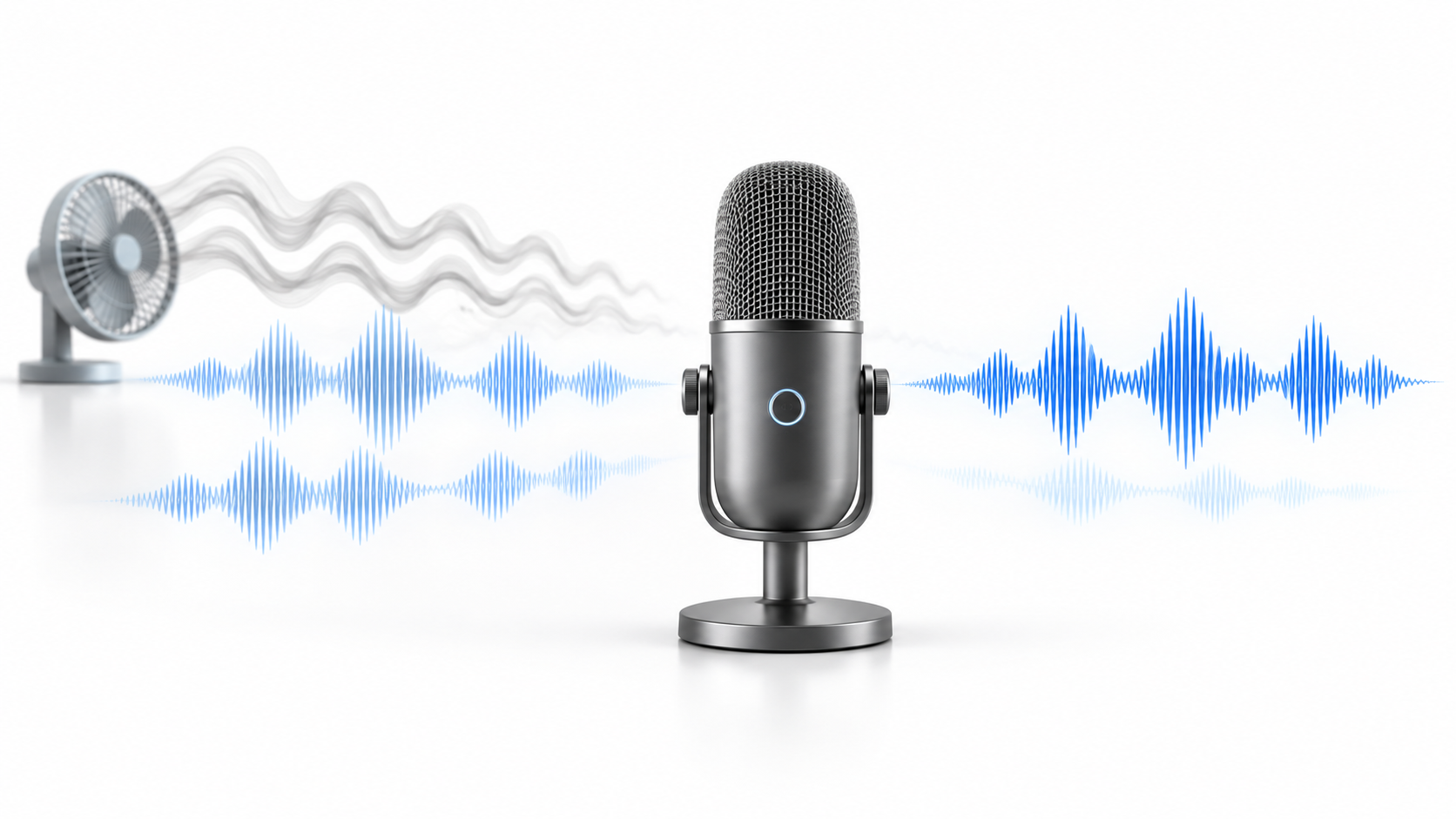
La ノイズ抑制 扇風機の音や交通騒音などの周囲の雑音を低減しようとします。 カスタム音声分離 さらに一歩進んで、あなたの声のプロファイルを利用して、あなたの声を損なわずに、近くにいる他の人の声などを弱めようとします。
これらのシステムはいずれも完全な無音を保証するものではありません。さらに、過度にノイズ抑制を行うと、音節が途切れたり、声が不自然に聞こえたりする可能性があります。そのため、重要な会議の前にシステムをテストし、マイクがまだスピーカーの音を拾っている場合はヘッドホンを使用することをお勧めします。
Microsoft Teamsで音声分離を有効にする方法
使用するには チームの声の孤立まず、音声プロファイルを作成する必要があります。このオプションは、組織によって設定されている権限によって異なる場合があります。認識セクションが表示されない場合は、Teams管理者にお問い合わせください。
- パソコンでTeamsを開いてログインしてください。 設定など > 設定.
- 選択 認識 そしてオプションを探します 音声プロファイルを作成する.
- 使用するマイクを選択し、指示に従ってテキストを読み上げてください。
- 完了したらログインしてください 設定 > デバイス 選択したマイクが正しいものであること、および音声分離機能が利用可能であることを確認してください。
- テストコールをして結果を確認してください。
組織が許可している場合、チームは対象となる会議中にプロフィールの作成を提案することもできます。プロフィールは、表彰設定から更新または削除できます。
会議で他の人の発言を聞きたい場合は、次のメニューを開いてください。 マイクロフォン そして、該当する分離または抑制機能を無効にしてください。そうしないと、Teamsがあなたの声だと認識せず、音声を弱めてしまう可能性があります。
Teamsの隔離機能が表示されない、または失敗した場合の対処法

プロファイルを作成できない場合は、まず比較的静かな場所で録音してください。次に、Teams が意図したマイクを使用していることを確認し、必要に応じて接続を解除して再接続し、アプリケーションを再起動して、更新を確認してください。プロファイルが存在するにもかかわらず結果がまだ悪い場合は、 更新するか、再作成する.
区別すべき状況は2つあります。
- 認識されません: 組織の設定でプロファイル作成が有効になっていない可能性があります。Windowsのサウンド設定を変更してもこの問題は解決しません。
- Teamsは、デバイスが過負荷状態にあることを警告しています。 リソースを消費する他のアプリケーションを閉じて、その機能を再度有効にしてください。
周囲の騒音を低減するだけで、音声プロファイルにアクセスできない場合は、Teams で次の機能が使用できるかどうかを確認してください。 従来の騒音抑制これはプロファイルを使って自分の声を分離するのとは異なりますが、通話時には役立ちます。
Windows 11のマイクと音声エフェクトを確認する
複数のアプリケーションで音声の聞こえが悪い場合は、まず確認しましょう。 設定 > システム > サウンド > 入力正しいマイクを選択し、利用可能なテストを使用して、Windowsがあなたの音声をクリアに受信しているかどうかを確認してください。次に、TeamsまたはZoomで、相手が別の入力デバイスを選択していないことを確認してください。
特定の互換性のあるコンピューターでは、 Windows Studio エフェクト 含まれるもの 音声フォーカスこの機能はバックグラウンドノイズを低減します。この機能が利用できるかどうかはハードウェア、特に互換性のあるニューラルプロセッシングユニット(NPU)の有無に依存します。お使いのコンピューターの設定でこの効果が表示されない場合、必ずしもWindowsに不具合があるわけではありません。単にコンピューターがこの機能をサポートしていないだけかもしれません。
声が途切れ途切れだったり、金属的な音だったり、過度に加工されたように聞こえる場合は、複数のフィルターが同時に有効になっていないか確認してください。例えば、ノートパソコンのメーカーが提供するエフェクト、ボイスフォーカス、Teamsのノイズ抑制などが考えられます。これらのフィルターを無効にしてみてください。 一度に1つずつ 短い録音を比較してみましょう。一部のデバイスでは、マイクの音声補正機能を無効にすることで、音声の問題を診断するのに役立ちます。
他の人が聞いているのが自分の声の繰り返しである場合、修正方法も参照してください。 エコー付きマイク音源は、スピーカー、選択したデバイス、またはオーディオエフェクトのいずれかである可能性があります。
Zoomでノイズ抑制を調整する
Zoomは音声を独立して処理します。デスクトップアプリケーションでは、 設定 > オーディオ マイクモードを確認してください。一般的なビデオ通話の場合は、まず ノイズキャンセリング また、自動レベル調整機能もあります。非常に騒がしい場所で作業する場合は、より強いレベルを試してみて、声に悪影響がないかどうかを確認してください。
Zoomは他にも カスタム遮音 音声プロファイルを通じて行います。これはTeamsの分離とは異なるオプションです。一方のアプリケーションでプロファイルを設定しても、もう一方のアプリケーションで自動的に有効になるわけではありません。
モード ミュージシャンのためのオリジナルサウンド これは、楽器の音をそのまま残したい場合や、処理を最小限に抑えた音声録音が必要な場合を想定しています。 会議の一般的な解決策としてエコーキャンセレーションを無効にしないでください。スピーカーを使用すると、他の人が自分の声を聞き返してしまう可能性があります。
複数のアプリケーションで同じフィルターを使用する必要がある場合の代替案

異なるプログラムで通話や録音を行う場合、次のようなツールが役立つかもしれません。 NVIDIA ブロードキャスト o クリスプこれらは音声を処理し、仮想マイクを提供します。仮想マイクは、Teams、Zoom、または対応するアプリケーションで入力として選択できます。インストールする前に要件を確認してください。NVIDIA Broadcastには、 互換性のあるRTX GPU.
これらのフィルターを使用する場合は、各アプリケーションのノイズキャンセリング機能をテストせずに重ねて使用することは避けてください。同じ音声に複数のフィルターを適用すると、結果が悪化する可能性があります。
最後に、マイクを口元に近づけ、ヘッドホンを使うことは、ソフトウェアの調整と同じくらい効果的です。USBマイクやオーディオインターフェースは、より優れた制御やより正確な集音を提供するかもしれませんが、 それらは単独では、Windowsやアプリケーションのすべての効果を無効にするものではありません。また、どの処理がアクティブになっているかも確認する必要があります。
通話の質を向上させる最も確実な方法は、まず 問題の発生源主要な騒音低減システムを1つ選び、設定を最終決定する前に、周囲の人がどのように自分の声を聞くかをテストしてください。

私はテクノロジー愛好家であり、その「オタク」の興味を職業に変えています。私は 10 年以上、純粋な好奇心から最先端のテクノロジーを使用し、あらゆる種類のプログラムをいじくり回してきました。現在はコンピューター技術とビデオゲームを専門にしています。これは、私が 5 年以上、テクノロジーやビデオ ゲームに関するさまざまな Web サイトに執筆し、誰にでも理解できる言語で必要な情報を提供することを目的とした記事を作成しているためです。
ご質問がございましたら、私の知識は Windows オペレーティング システムから携帯電話用の Android に関連するあらゆるものまで多岐にわたります。そして、私はあなたに対して、いつでも喜んで数分を費やして、このインターネットの世界であなたが抱いている疑問を解決するお手伝いをしたいと考えています。