- bootx64.efi ファイルは、最新のオペレーティング システムの UEFI モード起動に不可欠です。
- 一般的なエラーは、EFI パーティションの破損、誤った削除、または構成ミスが原因で発生します。
- Windows では、bootrec や diskpart などのコマンドを使用して EFI ローダーを修復できます。
- Linux では、競合を避けるために EFI パーティション構造をチェックする必要があります。

コンピュータでオペレーティング システムを起動またはインストールしようとすると、ファイルに関連するエラーが発生する bootx64.efi これらはイライラさせられる可能性があり、多くのユーザーは何が原因なのか疑問に思うかもしれません。このファイルは EFI (Extensible Firmware Interface) ベースのブート プロセスの重要な部分であり、このファイルに問題があるとオペレーティング システムの通常の起動が中断される可能性があります。
この記事では、ファイルとは何なのかについて詳しく説明します bootx64.efi、その機能、エラーが表示される考えられる理由、そして最も重要なのは、オペレーティング システムなどの場合に効果的に解決する方法です。 Windows またはの配布物 Linux。さらに、このファイルが削除されたり、誤って構成されたりする可能性があるケースについても確認します。
bootx64.efi ファイルとは何ですか?

ファイル bootx64.efi あります ブートローダー これは EFI (Extensible Firmware Interface) パーティションにあります。その主な目的は、コンピュータの起動プロセス中にオペレーティング システムをロードして実行することです。このファイルは、次のような最新のオペレーティング システムで非常に一般的です。 Windows y Linux GPT (GUID パーティション テーブル) 形式でパーティション化されたハード ドライブで動作します。
簡単に言えば、コンピュータがモードで起動するように設定されている場合、 UEFI、 ファイル bootx64.efi オペレーティング システムを適切に実行することが不可欠です。ただし、いずれの 汚職、構成が正しくないか、このファイルが不足していると、次のような問題が発生する可能性があります。 エラー システムの起動時。
bootx64.efi に関する問題の一般的な原因
関連するエラーにはさまざまな理由があります bootx64.efi。以下に、最も一般的な原因を示します。
- EFI ファイルの破損: bootx64.efi ファイルが破損している場合、システムはそれを正しくロードできず、起動時にエラーが発生します。
- 間違った EFI パーティション構成: 一部のシステムには、オペレーティング システムの起動を妨げる EFI パーティションまたは追加のディレクトリが誤って構成されています。
- 誤って削除: 特にディスク パーティションに手動で変更が加えられた場合、またはオペレーティング システムの再インストール中にファイルが誤って削除された可能性があります。
- 複数のオペレーティング システムとの競合: 複数のオペレーティング システムがインストールされているコンピュータでは、異なるブート ローダー間で競合が発生する可能性があります。
- BIOS/UEFI エラー: BIOS または UEFI モードの設定が正しくない場合も、bootx64.efi で問題が発生する可能性があります。
bootx64.efi エラーを特定して解決する方法

このようなエラーが発生した場合、使用しているオペレーティング システムに応じて、問題を特定して解決するさまざまな方法があります。以下に、最も効果的な解決策を紹介します。
1. Windows で EFI ブートローダーを修復する
使用している場合 Windows このエラーが発生した場合は、次の手順に従って EFI パーティションのブート レコードの修復を試みることができます。
- メニューを起動します 詳細オプション インストールメディアまたはリカバリメニューを使用してWindowsを起動します。
- オプションを選択 あなたのコンピューターを修理する にアクセスします コマンドプロンプト.
- 次のコマンドを 1 つずつ記述します。
diskpartsel disk 0list vol
- EFI パーティションがフォーマットされていることを確認します FAT32 次に、次のようにドライブ文字を割り当てます。
sel vol [número de la partición]assign letter=[letra]
- 次のコマンドを実行して、diskpart プログラムを終了します。
exit次のコマンドを実行します。cd /d [letra]:\EFI\Microsoft\Boot\bootrec /FixBootbcdboot c:\Windows /s [letra]: /f ALL
これらの手順により、 ブートローダー ほとんどの場合、問題は解決するはずです。
2. Linux システムでの解決策
のユーザー向け Linux、エラー bootx64.efi 新しいディストリビューションのインストール中、またはデュアル ブートをセットアップするときに発生する可能性があります。 Windows。この問題が発生した場合は、システムのパーティション構造を確認してください。 EFI パーティションには通常、次のようなディレクトリが含まれている必要があります。 ブーツ y GRUBただし、追加のファイルが検出された場合は、以前の構成に問題がある可能性があります。
のようなディレクトリがあると思うと、 /EFI/ブート/ そこには存在しないはずです。何らかのシステムで使用されているかどうかを確認してください。疑わしい場合は、次の手順を実行した後に削除できるかどうかを確認してください。 バックアップ.
将来の問題を防ぐ方法
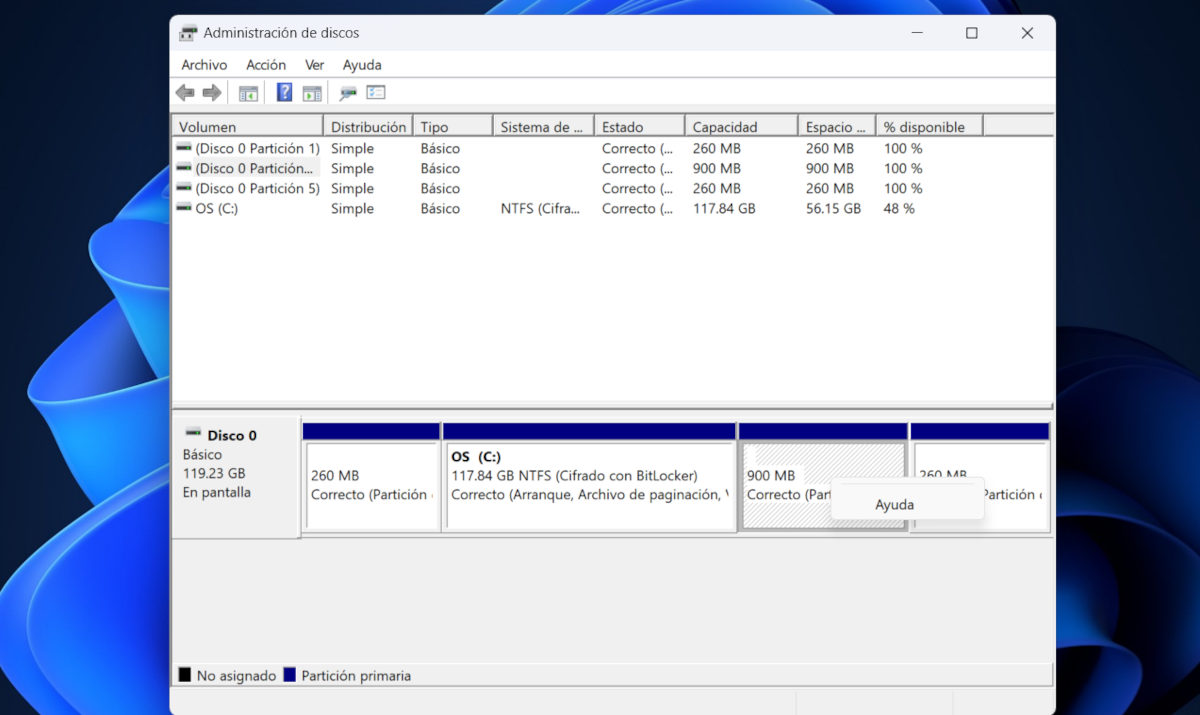
現在のエラーを解決するだけでなく、次のようなエラーを防ぐための措置を講じることもできます。 bootx64.efi 将来:
- 常に最新の状態に保つ BIOS / UEFI あなたのチームの。
- 実行する バックアップ 大きな変更を加える前に、パーティションの変更を行ってください。
- EFI パーティションからファイルやディレクトリを削除しないでください。 事前知識なしで。
- 信頼性の高いツールを使用して、デュアル構成のパーティションとオペレーティング システムを管理します。
アーカイブの役割を理解する bootx64.efi そしてその対処方法は、コンピュータの起動問題を解決したいユーザーにとって不可欠です。上記の手順に従い、ディスクとパーティションの管理を適切に行うことで、これらの問題を解決し、コンピュータを完全に動作する状態に保つことができます。

私はテクノロジー愛好家であり、その「オタク」の興味を職業に変えています。私は 10 年以上、純粋な好奇心から最先端のテクノロジーを使用し、あらゆる種類のプログラムをいじくり回してきました。現在はコンピューター技術とビデオゲームを専門にしています。これは、私が 5 年以上、テクノロジーやビデオ ゲームに関するさまざまな Web サイトに執筆し、誰にでも理解できる言語で必要な情報を提供することを目的とした記事を作成しているためです。
ご質問がございましたら、私の知識は Windows オペレーティング システムから携帯電話用の Android に関連するあらゆるものまで多岐にわたります。そして、私はあなたに対して、いつでも喜んで数分を費やして、このインターネットの世界であなたが抱いている疑問を解決するお手伝いをしたいと考えています。