- DirectStorage は、解凍を GPU に委託することで CPU 負荷を軽減し、グラフィックス データへのアクセスを高速化します。
- これを活用するには、最新バージョンの Windows、NVMe SSD、DirectX 12 対応 GPU、更新されたドライバーが必要です。
- 互換性は、Xbox ゲーム バーや Windows の DXDiag などのツールから確認できます。
- 開発段階から DirectStorage を実装したゲームでは、よりスムーズな世界と最小限の読み込み時間を実現し、最大のメリットが得られます。

¿システム上で DirectStorage がアクティブかどうかを確認するにはどうすればよいですか? DirectStorageはPCゲーマーの間で流行語の一つとなっている これらのデバイスはWindows 11とWindows 10を搭載し、高速NVMe SSDを搭載しています。Xbox Series X|Sから直接継承されたこのテクノロジーは、ロード時間の短縮、スタッタリングの軽減、そして最新のGPUの有効活用を約束しています。延々と続くロード画面、テクスチャの表示が遅れる、あるいはロード時間を隠すための仕掛けが満載のオープンワールドに慣れている方なら、なぜこれほど話題になっているのかお分かりいただけるでしょう。
一番いいのは DirectStorage はすでに Windows に統合されているため、別途購入する必要はありません。しかし、お使いのコンピューターが要件を満たしているかどうか、そして実際にアクティブで対応ゲームで使用できる状態かどうかを確認する方法を知っておくことは重要です。以下では、このAPIとは何か、基本的な仕組み、必要なハードウェア、Windowsからステータスを確認する方法、そして最大限に活用するために調整できる追加設定について詳しく説明します。
DirectStorage とは何ですか? なぜこれほど大きな進歩を遂げているのでしょうか?

一見するとそうは思えないが、 DirectStorage は、物理的に「インストール」できるハードウェアまたはコンポーネントではありません。DirectX 12 Ultimateエコシステムに含まれるAPIです。その主な目的は、圧縮されたゲームデータ(テクスチャ、モデル、マップなど)がストレージからグラフィックカードに転送される際のパスを合理化し、最適化することです。
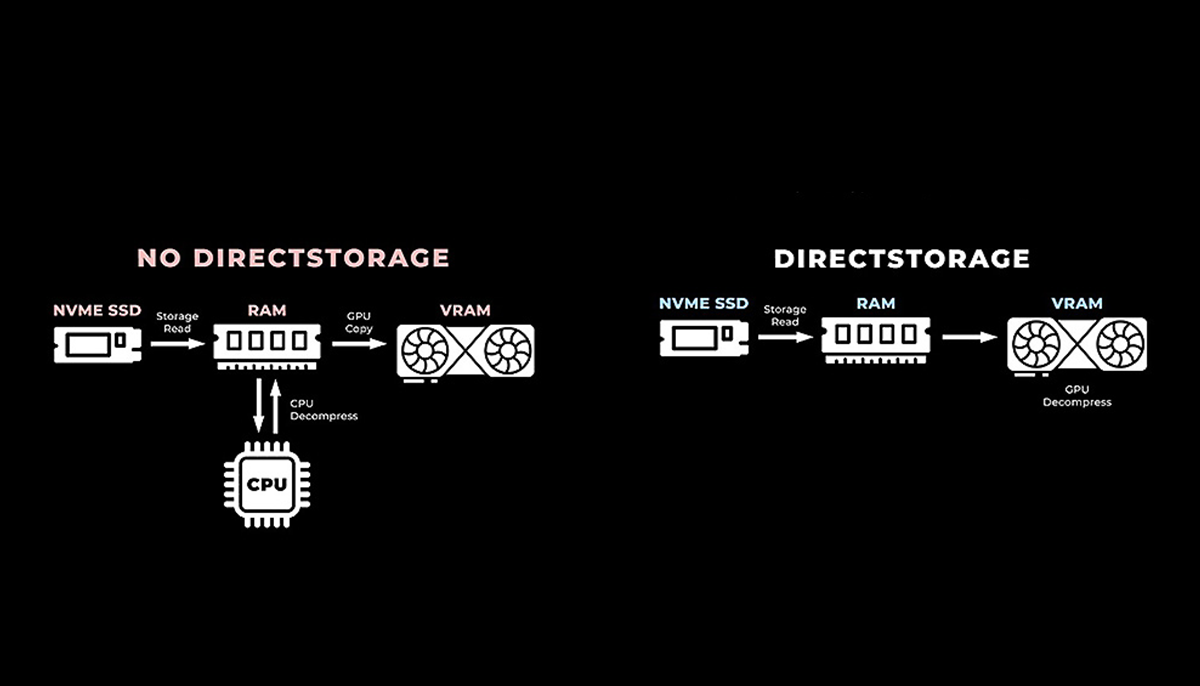
伝統的に、 CPU は、ディスクからデータを読み取り、解凍し、GPU のメモリに転送する役割を担っていました。このプロセスは長年にわたり効果的であったが、 最新のNVMe SSD そして、今日のオープンワールドの要求に応えること。DirectStorageはこのアプローチを完全に変え、CPUからタスクをオフロードし、GPUに重要な役割を与えます。
このAPIを使用すると、 グラフィック カード自体は、NVMe SSD から圧縮データを要求し、それを直接 VRAM に解凍できます。これは、DMAエンジンや非同期コンピューティングなどのリソースを使用することで実現されます。その結果、CPU使用率が大幅に軽減され、ボトルネックが減り、大量のグラフィックスデータパケットを非常に短時間で転送できるようになります。
ユーザーにとって、これは 読み込み時間が大幅に短縮され、よりスムーズな体験が可能これは、環境内を移動する際に常にリソースを読み込むゲームで特に顕著です。この技術を活用したタイトルでは、悪名高い「ポップイン」(オブジェクトやテクスチャが遅れて表示される)、エリア変更時の短い停止、CPU過負荷によるパフォーマンス低下が大幅に軽減されます。
Xbox Series X|S コンソールでは、このコンセプトは、ハードウェアとソフトウェアをさらに統合した、いわゆる Velocity Engine によって強化されています。 PCの利点は柔軟性さまざまな GPU、SSD、構成を組み合わせることができますが、開発者は DirectStorage を最大限に活用するために少し努力する必要があります。
Windows 11(および Windows 10)での DirectStorage の動作

このAPIが登場する前は、 ゲーム内のデータフローは、中間ステップが多くなる長いルートをたどりました。SSDまたはハードドライブがデータを読み取り、RAMに転送し、CPUがそれを解凍し、最終的にグラフィックカードのVRAMに送信します。各段階でレイテンシが増加し、プロセッサ時間が必要になります。
DirectStorageを使用すると、 その伝統的なルートの多くは廃止される使い方はこちらをご覧ください Windows 11の新しいストレージシステムGPUはNVMe SSDに圧縮データブロックを直接要求し、DMAユニットのおかげでコンピュートシェーダーはデータの解凍とビデオメモリへの配置を処理できます。CPUの役割は、個々の転送を細かく管理する必要なく、プロセス全体の調整のみに絞られます。
このデザインは、現在のハードウェアの現実にぴったり適合します。 GPU コアは、大規模な並列タスクの処理に非常に適しています。一方、NVMe SSDのレイテンシは大幅に短縮され、帯域幅は飛躍的に向上しました。かつてボトルネックとなっていたプロセッサに余裕が生まれ、ゲームロジック、AI、シミュレーションなどに集中できるようになりました。
実用的には、DirectStorageをエンジンに統合する開発者は、 CPU負荷を20%~40%軽減 解凍とデータ管理部分のみ。これにより、より豊かなシナリオ、より高解像度のテクスチャ、そして複雑な領域間のほぼ瞬時の遷移が可能になります。
ただし、PC には重要な詳細が 1 つあります。 API はそれ自体では「魔法」を実行するわけではありません。真の改善を実感するには、ゲームをDirectStorage対応にプログラムする必要があります。タイトルがDirectStorageに対応していない場合、お使いのコンピューターがすべての要件を満たしていても、読み込み時間は従来の方法に依存します。
PCゲームにおけるDirectStorageの利点
最も明白な利点は、日常生活で最も顕著に感じられるものです。 対応ゲームでは読み込み時間が大幅に短縮されます最も注目すべき例は、DirectStorage を使用した最初の PC タイトルの 1 つである Forspoken であり、最適な条件下では 1 秒未満の読み込み時間を実現できることが実証されました。
短いロード画面に加えて、 視覚的な品質も直接的に恩恵を受ける非常に重いテクスチャを素早く読み取って解凍できるため、開発者はより鮮明なテクスチャ、より複雑なジオメトリ、途切れや突然の停止なく表示される詳細に満ちた世界を実現できます。
もう一つの重要な効果は、 CPUワークロードの削減プロセッサをデータ解凍から解放することで、負荷の 20% ~ 40% が回復し、その負荷をより高度な AI、より優れた物理シミュレーション、または要求の厳しい状況でより安定したフレーム レートを維持するなどのタスクに割り当てることができます。
この組み合わせにより、 よりダイナミックで一貫性のあるオープンワールド同時に相互作用するNPCが増え、画面上の要素が突然現れることなく増え、ロード画面を隠すためのデザイントリック(延々と続くエレベーター、狭い廊下、強制的に挿入されるカットシーンなど)が減りました。プレイヤーは、すべてがより「生き生き」と連続的に感じられるため、これに気づきます。
テクノロジーの真の可能性は、 研究ではゲーム開発の初期段階からそれを統合している最後にアクティブ化するだけでは十分ではありません。この追加作業を処理するための GPU の能力を最初から考慮しながら、データ ストリーミング、レベルの配置、リソース管理を設計する必要があります。
DirectStorage を使用するための技術要件

これを活用できるかどうかを検討する前に、機器が一連の最小要件を満たしていることを確認する必要があります。 最初のフィルターはオペレーティング システムです。DirectStorage は Windows 11 で動作し、バージョン 2004 以降の Windows 10 とも互換性がありますが、Microsoft は最も洗練されたエクスペリエンスと最高のパフォーマンスを得るために Windows 11 を明確に推奨しています。
2 番目の重要なポイントは、ストレージ ユニットです。 PCIe経由で接続されたNVMe SSDが必要ですSATA SSD、そしてもちろん機械式ハードドライブでは、このAPIを利用できません。ゲームには使えますが、DirectStorageが提供する高速化の恩恵を受けることはできません。
グラフィックセクションでは、 グラフィックカードはDirectX 12およびShader Model 6.0と互換性がある必要があります。実際には、NVIDIA GeForce RTX 2000、RTX 3000、またはRTX 4000、AMD Radeon RX 6000以降のモデル、そしてIntel GPUの場合はIntel Arc以上の性能に相当します。これらはすべて、解凍と転送に対応しています。
コントローラーを忘れないでください: 最新のGPUとチップセットドライバーが必須です たとえば、互換性の問題を回避し、DirectStorage が正しく実行されるようにするには、NVIDIA では、GeForce Game Ready ドライバー バージョン 451.48 以降をベースとして使用することを推奨しています。
注目すべきは これらすべての要件を満たしているからといって、突然すべてのゲームが超高速で読み込まれるようになるわけではありません。方程式の残り半分はソフトウェアです。DirectStorageを実装したタイトルのみがこれらのメリットを活用できます。それ以外の場合は、高速SSDが従来の方法ではありますが、依然として役立ちます。
システムがDirectStorageと互換性があるかどうかを確認する方法
Microsoft はそれを比較的簡単にしようと努めてきました。 Windows 11で互換性を確認する最も直接的な方法は、Xboxゲームバーを使用することです。システムに統合されているため、この検証を実行するためにサードパーティ製の追加ツールをインストールする必要はありません。
それを見るには、 Windows + Gキーの組み合わせを押します ゲームバーが開きます。メニューと設定セクション内に、システム、GPU、ストレージドライブがDirectStorageの要件を満たしているかどうかを示すセクションがあります。すべてが正しい場合は、システムが「最適化」されていることを示すステータス、または互換性に関する明確な情報が表示されます。
場合によっては、インターフェースにどのユニットが要件を満たしているかが表示されるので、 プライマリNVMe SSDの準備ができているかどうかを一目で確認できます また、インストール予定のゲームがそのドライブにインストールされることでメリットがあるかどうかも確認してください。互換性のあるドライブには、「最適化済み」などのメッセージが表示されることがよくあります。
さらに詳しくグラフィック システムの全体的な状態を確認したい場合は、組み込みツールを使用できます。 DXDiag.exeWindowsの検索ボックスに「dxdiag」と入力して実行するだけです。このユーティリティは、インストールされているDirectXのバージョン、GPUドライバー、サポートされている機能、検出された問題に関する詳細情報を表示します。
DXDiagは厳密には「DirectStorageチェッカー」ではありませんが、 DirectXハードウェアとドライバーが最新であることを確認するのに役立ちますこれは、ストレージに重点を置いた API を含む最新のテクノロジーを最大限に活用するために不可欠です。
DirectStorageを最大限に活用するための推奨構成
ほとんどの場合、 DirectStorage を手動でアクティブ化するためにメニューに移動する必要はありません。システムとゲームに互換性がある場合、APIは透過的に使用されます。ただし、Windowsでいくつかのパラメータを調整することで、ゲーム中の全体的なパフォーマンスを微調整できます。
最初のステップは明白ですが、非常に重要です。 Windowsとグラフィックカードのドライバーを最新の状態に保つ一般的なアップデートだけに頼るのではなく、NVIDIA、AMD、またはIntelの公式サイトから直接ドライバーをダウンロードすることをお勧めします。これらのドライバーバージョンには、ゲームやDirectStorage向けの多くの最適化が含まれています。
もう一つの興味深い設定は ハードウェアアクセラレーションによるGPUスケジューリングを有効にする (ハードウェアアクセラレーションによるGPUスケジューリング)対応システムでご利用いただけます。このオプションは、「設定」>「システム」>「ディスプレイ」>「グラフィック設定」にあります。お使いのGPUが対応している場合は、オンにできるスイッチが表示されます。変更を有効にするには、コンピューターを再起動する必要があります。
チームがバックグラウンドで「抑制」されないようにするには、 エネルギープランを「高パフォーマンス」または類似のものに変更これは、コントロールパネル > システムとセキュリティ > 電源オプションから行うことができます。これにより、Windowsがパフォーマンスを犠牲にして電力を節約しようとすることなく、CPUとGPUが高周波数で動作し続けるための余裕が生まれます。
NVIDIAユーザーの場合は、 GeForce Game Ready ドライバーのバージョンは 451.48 以上である必要があります。このドライバーラインでは、DirectX 12 Ultimateに関連する多くの機能のサポートが導入されました。AMDの場合、お使いのモデルの各バージョンのリリースノートを確認し、最近のゲームで推奨されていることを確認することをお勧めします。
GPUアクセラレーションプログラミングに関しては、 AMDはRadeon RX 5600や5700などの一部のシリーズで部分的なサポートを提供しています。同社はRX 6000以降のカードでは影響が限定的であると主張していますが、場合によってはデフォルトで無効になっている可能性があります。それでも、システムの設定を確認する価値はあります。
GDeflate と DirectStorage: GPU からの超高速解凍
DirectStorage 1.1 の登場により、特に関連性の高い改善が導入されました。 古典的なDEFLATEアルゴリズムの最適化された変種であるGDeflateとの互換性この形式の圧縮は、最新の GPU の膨大な並列計算能力を活用するように設計されています。
GDeflateのおかげで、 グラフィックカードは毎秒数GBの速度でデータを解凍できる。 CPUが大幅に介入することなく、テクスチャ、モデル、その他のリソースをNVMe SSDからGPUのVRAMに瞬時に直接転送できます。
最も興味深い副作用の一つは ゲームのディスク容量を節約しながらも読み込みを高速化できますGPU はフルスピードかつ並列で圧縮を解除する準備ができているため、負担をかけずにデータを高度に圧縮された形式で保存できます。
この負荷の高いタスクからプロセッサを解放することで、より低性能の CPU を搭載したコンピューターでも、ゲームが API を適切に活用すると、動作がスムーズになることが分かります。 GPU はグラフィック コンテンツを読み込むためのメイン エンジンになります。CPU はゲーム システムの残りの部分に集中します。
つまり、GDeflateは DirectStorage 1.1の背後にある「魔法」の重要な部分広く使用されている圧縮アルゴリズムと現在のグラフィック カードの計算能力を組み合わせることで、数年前には考えられなかったデータ フローを実現できるからです。
DirectStorage を使用したテクスチャ、複雑なジオメトリ、レベル デザインのアトラス
テクスチャアトラスはビデオゲーム開発では新しいものではないが、 DirectStorage を使用すると、この概念をさらに一歩進めることができます。アトラスは、多数の小さなテクスチャをグループ化した大きなテクスチャであり、リソースの変更を減らし、レンダリング効率を向上させるのに役立ちます。
NVMe SSDとVRAM間の高速データフローのおかげで、 現在のエンジンは、これらの地図帳のセクション全体をほぼリアルタイムで読み込み、ダウンロードすることができます。特定のテクスチャ(たとえば、すでに離れたマップの領域のテクスチャ)が不要になった場合は、近づいている新しい領域のテクスチャに即座に置き換えることができます。
これにより、設計がはるかに簡単になります。 非常に異なるバイオームや地域に分かれたオープンワールド各エリアには独自のテクスチャとモデルが用意されており、例えば雪景色と密林の間の切り替えは、急激なカットや従来のロード時間なしでスムーズに行えます。
プレイヤーにとってのメリットは 荷物を隠すために使われる典型的なトリックの多くは消える長くて意味のない廊下、開くのに時間のかかるドア、または大きな新しいエリアの直前に表示されるビデオシーンなどは、ゲーム デザインが適切に考えられていれば、削減したり、削除したりすることができます。
幾何学の分野では、複雑なデータを常に伝送する能力によって、 より詳細なレベルとより多くのアクティブなオブジェクト 同時に。ただし、これらすべては、グラフィックエンジンと設計チームが、DirectStorage によって可能になるデータストリーミングの原則に沿っているかどうかに依存します。
ゲーム体験を最適化するための実用的なヒント
パフォーマンスの多くは各ゲームがどのように作られているかに依存しますが、 一連のベスト プラクティスに従うことで、システムのパフォーマンスを最大限まで高めることができます。 アプリケーションが DirectStorage またはその他の最新テクノロジを利用する場合。
初めに、 GPUドライバーを常に最新の状態に保ってください新作ゲームのパフォーマンス問題や奇妙な不具合は、多くの場合、古いドライバーが原因です。ドライバーを自動更新するアプリケーションもありますが、最も確実な解決策は、NVIDIA、AMD、またはIntelのウェブサイトから手動でダウンロードすることです。
忘れないで 最新のアップデートでWindowsを最新の状態に保つMicrosoftは、グラフィックサブシステム、DirectX、および新技術との互換性に関する改善を含む多くのパッチをリリースしています。これらのアップデートを無視すると、重要な最適化が実現されない可能性があります。
アクティブ化する ゲームモードと Windows ゲームバーこれにより、システムはゲームに多くのリソースを割り当て、煩わしい通知を減らし、エンターテイメントアプリのパフォーマンスを優先することができます。魔法の解決策ではありませんが、バックグラウンドプロセスが同じリソースを奪い合うのを防ぐのに役立ちます。
プレイ中は可能な限り、 ウィンドウモードやボーダーレスモードの代わりにフルスクリーンモードを選択しますこれにより、GPUがゲームに集中できるようになり、場合によってはレイテンシが低減されます。また、不要なバックグラウンドプログラム(タブを多数開いているブラウザやストリーミングアプリなど)を閉じて、メモリとCPUを解放します。
お使いのPCが最新でない場合は、 グラフィック設定を少し下げても構いません。 これにより、特に高リフレッシュレートのモニターをお使いの場合、パフォーマンスが向上します。GPUとCPUの負荷が軽減されることで、DirectStorageやシステムの他の部分が熱制限に達することなく快適に動作するための余裕も生まれます。
ついに、 機器の温度と換気を監視するGPU、CPU、さらにはNVMe SSDの過熱は、スロットリングによるパフォーマンス低下を引き起こす可能性があります。デスクトップPCやノートパソコンのファンを清潔に保ち、良好なエアフローを確保することが、長時間のゲームセッションをスムーズに楽しむための鍵となります。
オンラインゲームの改善:グラフィックパフォーマンスとネットワークは密接に関係している

DirectStorageはゲームデータへのアクセスを高速化することに重点を置いていますが、 オンラインゲームでは、インターネット接続も重要になります。読み込み時間は最小限で、グラフィックは素晴らしいのですが、ping が高かったり、ネットワークが不安定だったりすると、悪い体験に悩まされる可能性があります。
遅延の問題を最小限に抑えるために、 理想的には、イーサネット ケーブル接続を使用する必要があります。 可能な限り。Wi-Fi は大幅に改善されましたが、依然として干渉、不定期な切断、ping の変動が発生しやすく、特に対戦型シューティングゲームや反射神経がものを言うゲームでは顕著です。
また、バックグラウンドで帯域幅を消費しているプログラムも確認してください。 アプリケーションのダウンロード、ストリーミング、またはクラウド同期を行うと、安定性が低下する可能性があります。 プレイ中はタスクマネージャーで確認し、セッション中に不要なものはすべて閉じてください。
最適化されたDirectStorageシステムと安定した接続を組み合わせることで、 より充実した全体的な体験が得られます: すばやく読み込まれるマップ、鮮明なテクスチャ、スムーズなアニメーション、そして同時に、遅延やネットワーク関連のラグのないオンライン ゲーム。
理解しておくべき重要なことは チェーンのあらゆるリンクが重要NVMe SSD や GPU からルーターやネットワーク ケーブルに至るまで、これらすべての細部に注意を払うことで、プレイ中にハードウェアへの投資とソフトウェアの改善が本当に顕著になります。
高速NVMe SSD、DirectX 12 Ultimateと互換性のある最新のGPU、最新のドライバー、DirectStorageを考慮して設計されたゲームの組み合わせにより、 ほぼ瞬時の読み込み時間、より豊かなオープンワールド、そしてはるかに効率的なCPU使用率ゲーム バーを通じてシステムの準備ができているかどうかを確認し、いくつかの Windows オプションを調整し、コンピューターの全体的な構成に注意することで、単にゲームを「実行できる」ことと、Windows 11 のこの新世代のテクノロジを最大限に活用できることとの間に違いが生じます。

幼い頃からテクノロジーに熱中。私はこの分野の最新情報を知ること、そして何よりもそれを伝えることが大好きです。だからこそ、私は長年テクノロジーとビデオゲームのウェブサイトでのコミュニケーションに専念してきました。 Android、Windows、MacOS、iOS、Nintendo、またはその他の思いついた関連トピックについて書いているのを見つけることができます。