携帯電話で長文のメッセージを作成してPCに送信したい場合、またはコンピューターのブラウザでリンクをコピーして携帯電話で開きたい場合、どうすればよいでしょうか? 両デバイス間の目に見えない障壁を飛び越えるこの記事では、KDE Connectを使用してAndroidとWindows間でクリップボードを共有する方法を説明します。
KDE Connectとは何ですか?また、なぜKDE Connectを選ぶべきなのでしょうか?

KDE Connect を使用すると、Android と Windows 間でクリップボードを共有できます。これは、このツールが提供するいくつかの機能の 1 つです。KDE Connect とは何ですか?これは単に Wi-Fi経由でデバイスを接続する、クロスプラットフォーム対応のアプリケーション。元々はLinuxデスクトップ環境向けに開発されたアプリだが、現在はWindows、Android、iOS、macOS向けにも正式に提供されている。
多くのユーザーにとって、その最大の特長は KDEコネクト これはクリップボード同期です。一番良い点は、 あらゆるAndroidデバイス Windows搭載のどのコンピューターでも動作します。 ログインも不要です。 MicrosoftのLink to Windowsと同様に、個人アカウントを使用して同期を有効にする必要がある。
クリップボード以外にも、KDE Connectは 同期された通知, ファイル転送, カーソルリモコンスマートフォンをプレゼンターとして使用したり、着信音を鳴らしてスマートフォンを探したりすることができます。さて、本題に入りましょう。KDE Connect を使用して Android と Windows 間でクリップボードを共有する方法です。
KDE Connectを使用してAndroidとWindows間でクリップボードを共有する:インストールとリンク
AndroidとWindows間でKDE Connectを使用してクリップボードを共有するには、 両方のコンピューターにアプリケーションをインストールします。コンピューターから始める場合は、Microsoft Store を利用するのが最も簡単な方法です。「KDE Connect」を検索してインストールをクリックしてください。Winget パッケージ マネージャーを使用して、以下のコマンドを実行することもできます。 winget install kde.kdeconnect コマンドラインの方がお好みであれば。
モバイル版も同様に簡単です。Google Playストアからアプリをダウンロードするか、完全無料のソフトウェアをご希望の場合はF-Droidからダウンロードできます。 このアプリケーションは無料でオープンソースです 両方のストアでご利用いただけます。重要な点として、すべての機能の互換性を確保するため、デスクトップ版とモバイル版の両方が最新バージョンであることを確認してください。
インストールが完了すれば、準備完了です。 マッチ 両方のデバイス。この時点で最初に行うべきことは、PC とモバイルデバイスの両方が 同じWi-Fiネットワークに接続しているコンピュータがイーサネットを使用し、モバイルデバイスがWi-Fiを使用しても、両方が同じローカルネットワークに接続されている限り問題ありません。もう1つの詳細: ファイアウォールを使用する場合 Windowsでは、KDE Connectをこのアプリケーション経由で許可する必要がある場合があります。このアプリケーションは、TCPとUDPの両方でポート1714~1764を使用します。
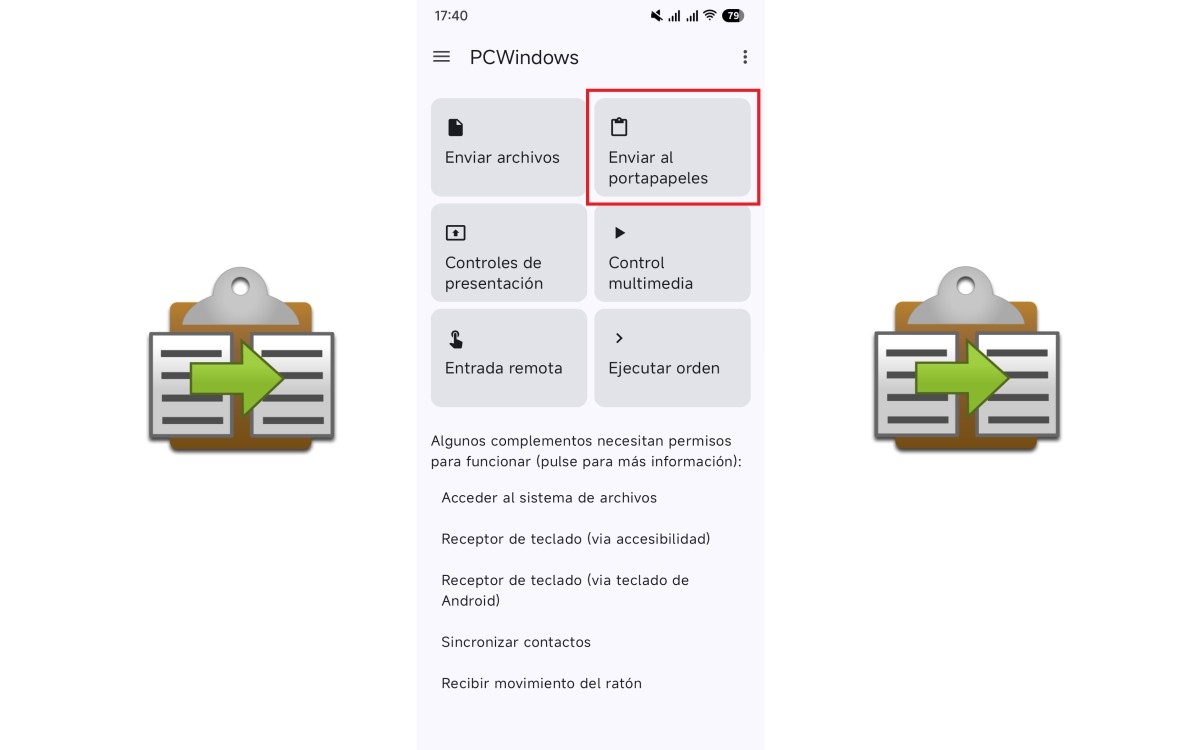
次に、両方のデバイスでKDE Connectを開きます。利用可能なデバイスの一覧に、もう一方のコンピューターの名前が表示されるはずです。そのデバイスを選択すると、もう一方のデバイスに[アイコン/ボタンなど]が表示されます。 ペアリングリクエスト通知承認すると、ほぼ瞬時に接続が確立されます。接続が完了すると、両方のインターフェースに一連の機能カードが表示されます。KDE Connectを使用してAndroidとWindows間でクリップボードを共有するには、「クリップボードに送信」と表示されているカードを使用します。
クリップボード同期の仕組み
デバイスがペアリングされると、KDE Connectを使用してAndroidとWindows間でクリップボードを共有する準備が整います。 他に何もする必要はありません。そして、そのシンプルさこそがこのアプリの真価を発揮する点です。ただし、重要な点があります。テキストを送信する方向によって、操作の流れが異なるということです。
WindowsからAndroidへ:自動
パソコンでCtrl + Cを使ってテキストをコピーすると、その内容は自動的にAndroidスマートフォンのクリップボードに送信されます。 ボタンを押したり、アプリケーションを開いたりする必要はありません。前述したように、KDE Connectを使えば、AndroidとWindows間でクリップボードを共有するのは非常に簡単です。
モバイルでは、 そのテキストはキーボードの最上段に候補として表示されます。 (Gboardなどの互換性のあるキーボードを使用している場合)候補をタップするだけで、任意のテキストフィールドに貼り付けることができます。キーボードに候補が表示されない場合は、テキストフィールドを長押ししてコンテキストメニューから「貼り付け」を選択してください。すでに内容が貼り付けられています。
言うまでもなく この動作は無効にできます コピーした内容を自動的に共有したくない場合は、以下の手順に従ってください。Windows で KDE Connect アプリを開き、「プラグイン設定」に移動します。オプションの一覧から「クリップボード」を見つけて、「設定」ボタンをクリックします。次に、「このデバイスからクリップボードを自動的に共有する」のチェックを外します。
AndroidからWindowsへのマニュアル
逆方向 追加の手順が必要ですしかし、操作は同じくらい速いです。まず、モバイルデバイスで送信したいテキストを選択してコピーします。次に、モバイルデバイスでKDE Connectアプリを開き、「クリップボードに送信」ボタンをタップします。
完了です!これで、パソコンでCtrl + Vを押すと、携帯電話から送信したテキストを貼り付けることができます。 通知は届きません テキストがPCに届いたことを確認します。すべては静かに進行し、コピーされたコンテンツはWindowsのクリップボードに保存され、すぐに使用できます。
KDE Connectを使ってAndroidとWindows間でクリップボードを共有する際に、なぜこのような違いが生じるのか疑問に思われるかもしれません。PCからモバイル端末への共有は自動ですが、モバイル端末からPCへの共有は手動で行う必要があります。 コンピューターのクリップボードが過負荷にならないようにする 携帯電話上の偶発的なコピーごとに。
KDE Connectを使えば、AndroidとWindows間でクリップボードを共有できます。これは無料のクロスプラットフォーム代替ツールです。

ご覧のとおり、KDE Connect を使用すると Android と Windows 間でクリップボードを共有するのは非常に簡単です。このアプリはクリップボードを同期するだけのツールではありません。これを使用すると、 モバイル端末とコンピュータの完全な統合また、すべての通信をローカルネットワーク内に留めることで、ユーザーのプライバシーも尊重します。
Link to Windowsは同期を閉鎖的なエコシステムとMicrosoftアカウントに紐付けていますが、KDE Connectはそれらの制限なしに同じ機能(およびそれ以上の機能)を提供します。したがって、 シンプルで無料、一切条件なし AndroidとWindows間でコピー&ペーストを行うには、KDE Connectが最適です。
インストールには 5分未満 一度設定してしまえば、簡単なリンクを共有するために自分宛にメールやメッセージを送る必要があったことなど、もう忘れてしまうでしょう。使い始めたら、もう手放せなくなるはずです。

幼い頃から科学技術全般、特に私たちの生活をより便利で楽しいものにしてくれる進歩に魅了されてきました。最新のニュースやトレンドを常に把握し、自分が使っているデバイスやガジェットに関する経験、意見、ヒントを共有することが大好きです。それがきっかけで、5年ほど前にウェブライターになり、主にAndroidデバイスとWindowsオペレーティングシステムを専門にしています。複雑な概念を分かりやすく説明することで、読者に理解しやすくすることを学んできました。