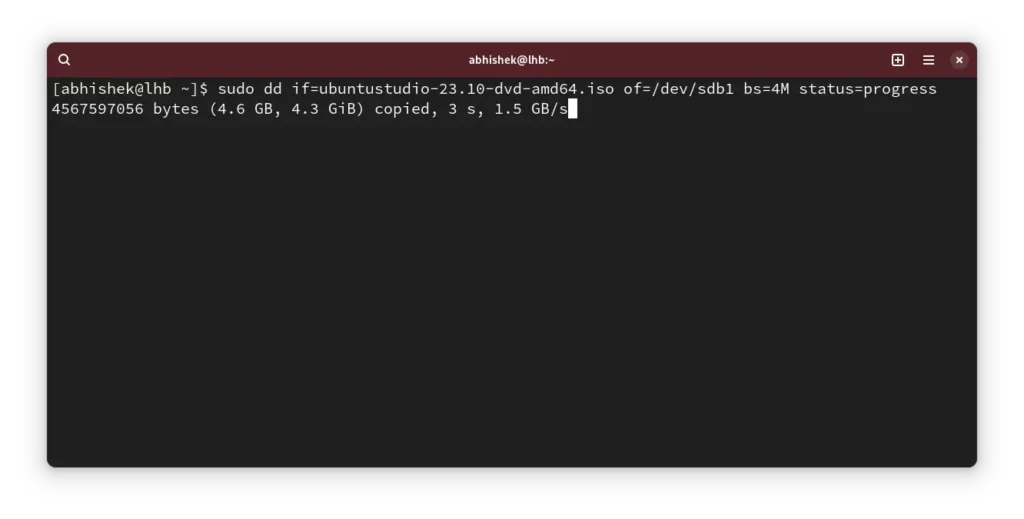
El ddコマンド これは、最も強力なユーティリティの 1 つと考えられています。 リナックス。この文字の意味はあるのですが、 データ定義、二重の「D」により、一般的に印象的な名前が付けられます。 「ディスクシュレッダー」 o 「ディスクデュプリケーター」。実際には、これはブロック レベルでデータをコピーおよび変換するためのツールですが、他にも用途があります。
この記事では、コマンドのあらゆる側面を確認します。 dd Linux ユーザーなら誰でも知っておくべきことです。 基本的な構文 彼らの 最も顕著なアプリケーションこれには、ファイルのコピー、ディスク パーティションのバックアップと復元、起動可能な USB ドライブの作成などが含まれます。
言わなければならないのは コマンド dd 使用には十分な注意が必要です。 必要な検証を行わずに使用すると、取り返しのつかないデータ損失が発生する可能性があります。このため、作業するときは最大限の注意を払う必要があります。
コマンド構文 dd
dd コマンド構文内の最も一般的なオプションの中で、次の点に注目してください。
- bs=: ブロックのサイズを決定するには dd 読み取りまたは書き込みを行います (たとえば、bs=4M)。
- 変換=: 変換オプションを指定します。
- カウント=:ブロック数を設定します。 dd コピーするつもりです
- もし=: ファイルまたは入力デバイス (入力ファイル).
- の=: ファイルまたは出力デバイス (出力ファイル).
- シーク=: 出力ファイルの読み取り中に、特定の数のブロックまたはバイトをスキップします。
- スキップ=: 入力ファイルの読み取り中に、特定の数のブロックまたはバイトをスキップします。
- ステータス=進捗: 操作の進行状況をリアルタイムで表示します。
コマンドの実際的な使用法 dd
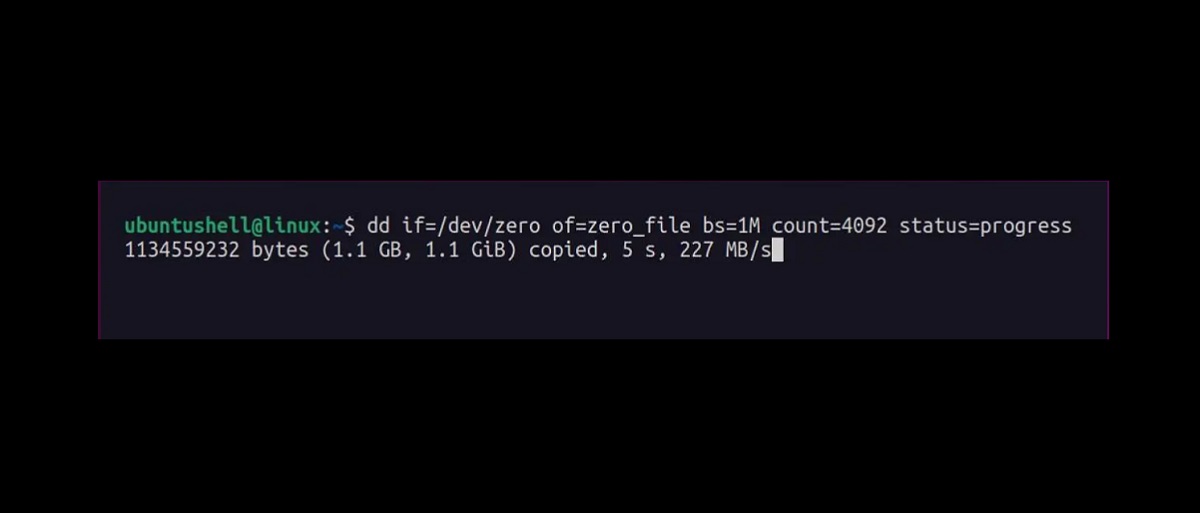
dd コマンドのより実践的なアプリケーションとその使い方を見てみましょう。これらは一般的な使用例のほんの一部です。 その本当の可能性はもっと広いです:
ディスクイメージを作成する
これはコマンドの最も頻繁に使用されるものの 1 つです dd:その ディスクまたはパーティションイメージの作成をコピーすることで実行されます。 少しずつ その内容。バックアップ コピーを作成するのに非常に便利です。次の例では、ソース デバイスは 出典.txt そして目的地は、 宛先.txt.
sudo dd if=/origin.txt of=/destination.txt
ディスクのクローンを作成する
つまり、ディスクの内容全体をコピーして別の場所に保存します。例: ディスクの内容全体をコピーする場合 sda1 a sda2、次のようにコマンドを使用する必要があります。
sudo dd if=/sda1 of=/sda2
起動可能なUSBドライブを作成する
このコマンドのもう一つの一般的な使用法 dd ISO イメージからブート可能な USB ドライブを作成することです。このために必要なのは、 ISO ファイルを入力ファイル (if) として指定し、USB ドライブを出力ファイル (of) として指定します。別の例を次に示します。
sudo dd if=linux_x.iso of=/dev/sda bs=3M status=progress
この場合、 linux_x.iso は Linux ディストリビューションの ISO イメージを表します。 /dev/sda それはUSBドライブです。その上、 bs=3M ブロックのサイズ (3 メガバイト) がわかります。 ステータス=進捗 コマンドの進行状況を示します。場合によっては、この進行状況がバーの画像とともに表示されます。
入力ファイルの読み取り時にバイトまたは文字をスキップする
ユーティリティの使用例は次のとおりです スキップ: 入力ファイルを読み取るときに、特定のバイト数または文字数をスキップします。 ファイルの特定の部分を除外する必要がある場合に使用されます。 この例では、最初の 200 ビットは次のようになります。
sudo dd if=abc.txt of=zyx.txt スキップ=200
ブロックデバイスを消去する
最後に、特定の状況で非常に便利なリソースです。たとえば、ディスクを誰かに販売または譲渡する必要があり、その以前のコンテンツに完全にアクセスできないようにしたい場合などです。の質問 プライバシー。この例で示すように、この操作は 2 つのコマンドによって実行されます。
sudo dd if=/dev/zero bs=1M of=/dev/sda
この最初のステップでは、デバイス上の既存のデータを単純なデータに削減します。 ゼロの連続. 操作を完了するには、次のことを行う必要があります。 ディスクの残りの部分をランダムなデータで埋める:
sudo dd if=/dev/random bs=1M of=/dev/sda
結論
要するに、コマンドは次のように断言できます。 dd es Linux に不可欠なツール 低レベルでのデータのコピー、クローン作成、変換に関連する場合。これまで見てきたように、特に、ディスク イメージの作成やディスクの安全なクリーニングに使用されます。
他の実際的な用途は、コマンドによって読み取られたデータを圧縮することです。 dd、CD または DVD からコンテンツをコピーする、部分的または完全なバックアップを作成する、大文字を小文字に変換したり、大文字を小文字から小文字に変換したりすることができます。このコマンドの使用方法を学ぶ価値は確かにあります。
いずれにせよ、それは 強力な武器であり、非常に正確かつ注意深く扱う方法を知っておく必要があります、予告なくデータを上書きしたり削除したりする可能性があるためです。

テクノロジーとインターネット問題を専門とする編集者で、さまざまなデジタル メディアで 10 年以上の経験があります。私は、電子商取引、通信、オンライン マーケティング、広告会社で編集者およびコンテンツ作成者として働いてきました。経済、金融、その他の分野のウェブサイトにも執筆しています。私の仕事は私の情熱でもあります。さて、私の記事を通じて、 Tecnobits, 私は、私たちの生活を向上させるために、テクノロジーの世界が私たちに提供するすべてのニュースや新しい機会を毎日調査しようとしています。