- メタデータとは何か、また ExifTool で読み取ったり編集したりできるタグは何かを理解します。
- Linux/Kali にツールをインストールし、重要な読み取りコマンドを学習します。
- サムネイルの抽出、GPS の管理、メタデータのクリーンアップなどの主要な操作を実行します。
- 整理と名前の変更を自動化し、現実世界のフローで AI キューを検出します。
写真のプライバシーが心配な場合、何千枚もの画像を一気に整理したい場合、または法医学的な精度でファイルの出所を分析する必要がある場合は、 ExifTool が解決策です。 このコマンドラインツールを使用すると、 読み、編集、書き込み、タスクの自動化 メタデータ 信頼性が高く柔軟性に優れた方法で、無数の形式で提供します。
次の行では、ExifTool とは何か、その用途、Linux にインストールする方法、サムネイルの抽出、GPS 座標の検索、機密メタデータの削除、日付による名前の変更、AI 生成画像の痕跡の検出など、実際のタスクで最も実用的なコマンドを使用する方法について説明します。
ExifToolとは何ですか?
ExifTool Phil HarveyによってPerlで書かれたコマンドラインユーティリティ(2003年に初公開)であり、 メタデータを扱うための事実上の標準。 このツールは、さまざまなメタデータ形式やスキームとの互換性が際立っており、初心者ユーザーにも、写真、サイバーセキュリティ、コンピューターフォレンジックの専門家にも最適です。
その大きな魅力の一つは 23.000 を超えるさまざまなグループに属する 130 を超えるタグをサポートし、カスタム タグを定義する機能も備えています。 データの読み取りに加えて、高度なシェル スクリプトを作成する必要なく、制御された変更を記述したり、条件を適用したり、複雑な変換を実行したりできます。
ExifToolは 無料のオープンソースソフトウェアGitHubでリポジトリを公開しており、Phil Harvey氏自身が参加するフォーラムでは活発なコミュニティが質問に答えています。これにより、ライブドキュメント、役立つサンプル、そして新しいフォーマットやユースケースへの適応に向けたツールの継続的な進化が保証されます。
メタデータとタグ: 重要な概念
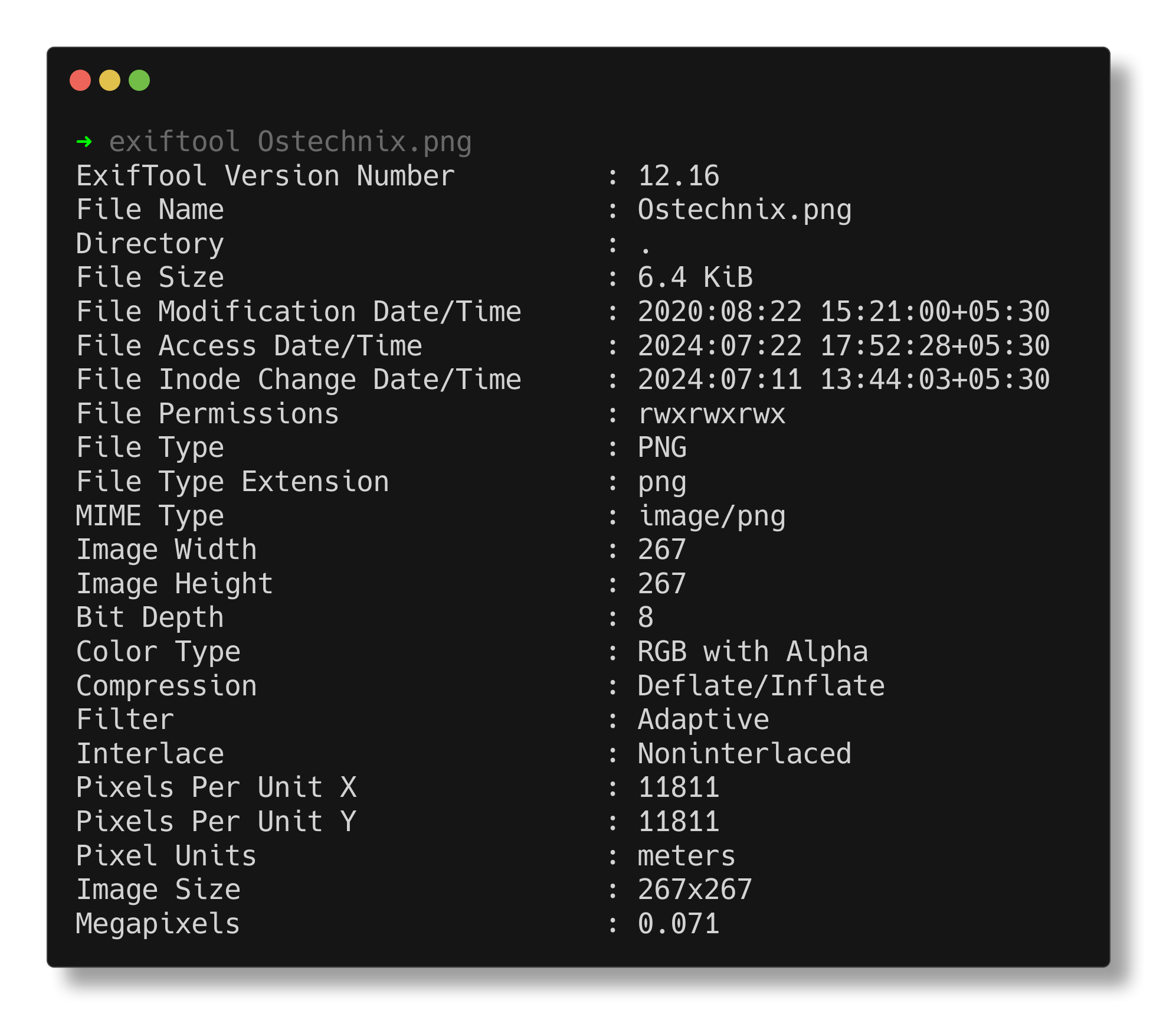
ExifToolを活用するには、 それが何であるかを理解する メタデータ: ファイル(画像、動画、文書)に埋め込まれた、目に見えない情報。この情報は、キーと値のペアであるタグに整理され、ファイルの出所、デバイス、日付、技術的な設定など、ファイルのさまざまな側面を説明しています。
携帯電話で写真を撮る場面を想像してください。 画像自体に加えて、デバイスのメーカーとモデル、撮影日時、カメラ設定(絞り、ISO感度、フラッシュ)、さらにはGPS位置情報(有効になっている場合)などのタグも保存されます。多くのタグには定義済みの値(例:フラッシュモード)が設定されているため、ツール間で一貫性のある解釈が可能です。
ExifToolを使えば可能になる 次のような非常に有用なデータを抽出する 作成日または変更日、 地理座標、 使用される機器 または 撮影パラメータを含む 画像や動画に埋め込まれたテキスト タイトルや説明として。 公式 ExifTool Web サイトでは、各形式で使用できるタグの完全なカタログが見つかります。これは、特定のフィールドが必要な場合に非常に役立ちます。
ExifTool は何に使用されますか?
ツールが輝く 3つの主要な戦線: メタデータの抽出、編集、書き込み あらゆる種類のファイルで、写真の真正性の検証、撮影場所の特定、カメラの識別、誤ったフィールドの修正、関連情報(著者、著作権、説明など)の追加といった実用的なタスクが可能になります。
また、 組織とファイリングのワークフロー: たった一つのコマンドで、画像を年月別に分類したり、撮影日時に基づいて完全な一貫性を保ちながら名前を変更したりできます。セキュリティおよびフォレンジック環境において、ExifToolは技術的な手がかりの分析に役立ち、ステガノグラフィの演習(例えば、実験室プラットフォーム上でのBorazuwarah型チャレンジなど)にも活用できます。
移動すると Windows では、ExifTool は他のユーティリティとうまく共存します。 ツールを組み合わせてさまざまな形式からメタデータを抽出し、結果を比較して結果を確認するデモもあります。
Kali Linuxおよびその他のディストリビューションへのインストール
Kali Linux および Debian/Ubuntu 派生版では、リポジトリからのインストールは簡単です。 パッケージインデックスの更新 次にユーティリティをインストールします。
sudo apt update
sudo apt install exiftool
一部のUbuntu/Debianディストリビューションでは、exiftoolはPerlパッケージlibimage-exiftool-perlでも配布されている場合があります。ご希望の場合は、そのパッケージを別途インストールしてください。
sudo apt install libimage-exiftool-perl公式リポジトリ版にご興味がございましたら、プロジェクトをクローンし、付属のサンプルファイルでテストすることができます。基本的な手順は以下のとおりです。
git clone https://github.com/exiftool/exiftool.git
cd exiftool
./exiftool t/images/ExifTool.jpg
もう一つの選択肢は、SourceForgeからパッケージをダウンロードし、解凍して直接実行するか、コンパイルしてシステムにインストールすることです。例えば:
wget https://sourceforge.net/projects/exiftool/files/Image-ExifTool-12.16.tar.gz
tar xvf Image-ExifTool-12.16.tar.gz
cd Image-ExifTool-12.16
./exiftool t/images/ExifTool.jpg
グローバルインストールの場合、ExifToolはPerlで書かれているため、Perlとビルドツールが必要になります。一般的なインストールの流れは以下のとおりです。
perl Makefile.PL
make
make test
sudo make install
はじめに: メタデータを数秒で読み取る
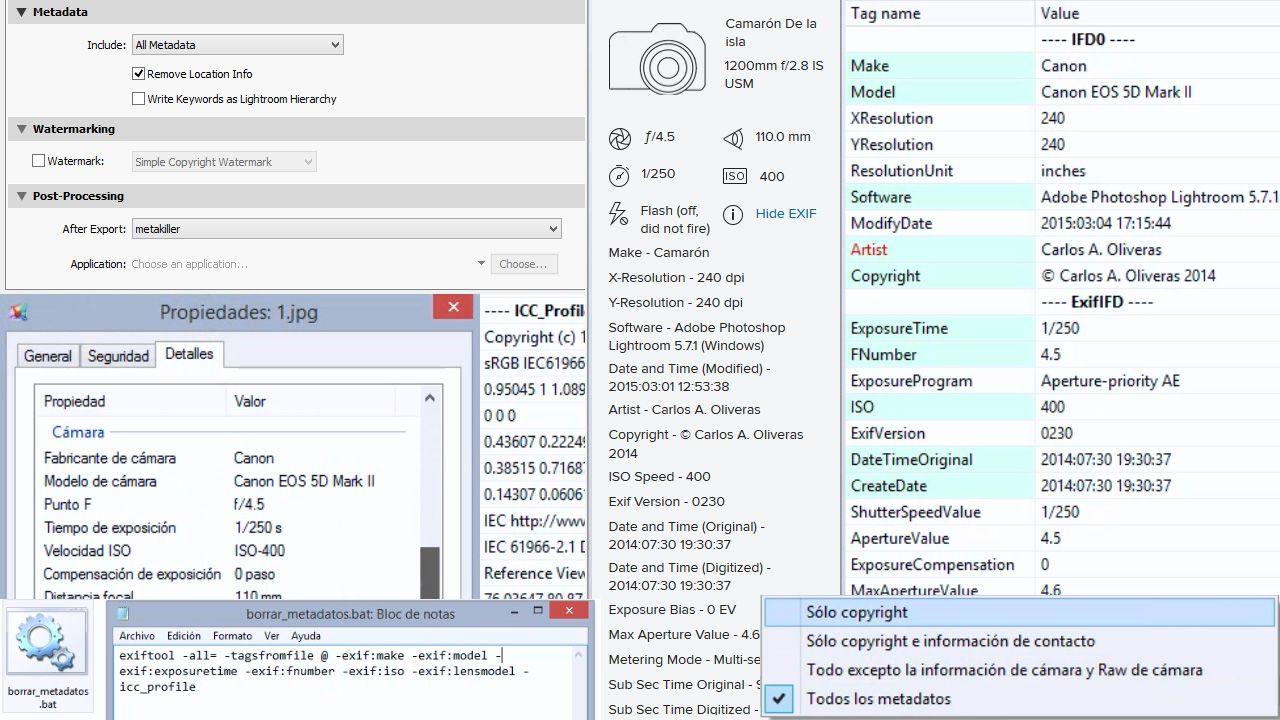
ファイルのすべてのメタデータを一覧表示するには、 ファイル名の後に ExifTool を実行します。 これは、画像にどのような情報を読み込むかを理解するための出発点です。
exiftool imagen.jpg識別子とラベルを16進表記で表示する必要がある場合は、 -H 修飾子を追加します。 特定のタグをマッピングしたり、技術文書と比較したりするときに便利です。
exiftool -H imagen.jpg完全なリストを表示せずに最も一般的なタグの概要を表示するには、ExifToolが提供しています。 ショートカット – common。 こうすることで、最初に重要な点に焦点を当てることができます。
exiftool --common imagen.jpgスキャン中に「ボンネットの下」で何が起こっているかを確認したい場合は、 -v で詳細モードを有効にします。 ツールが実行する各ステップと、ファイルをどのように解釈するかが表示されます。
exiftool -v imagen.jpg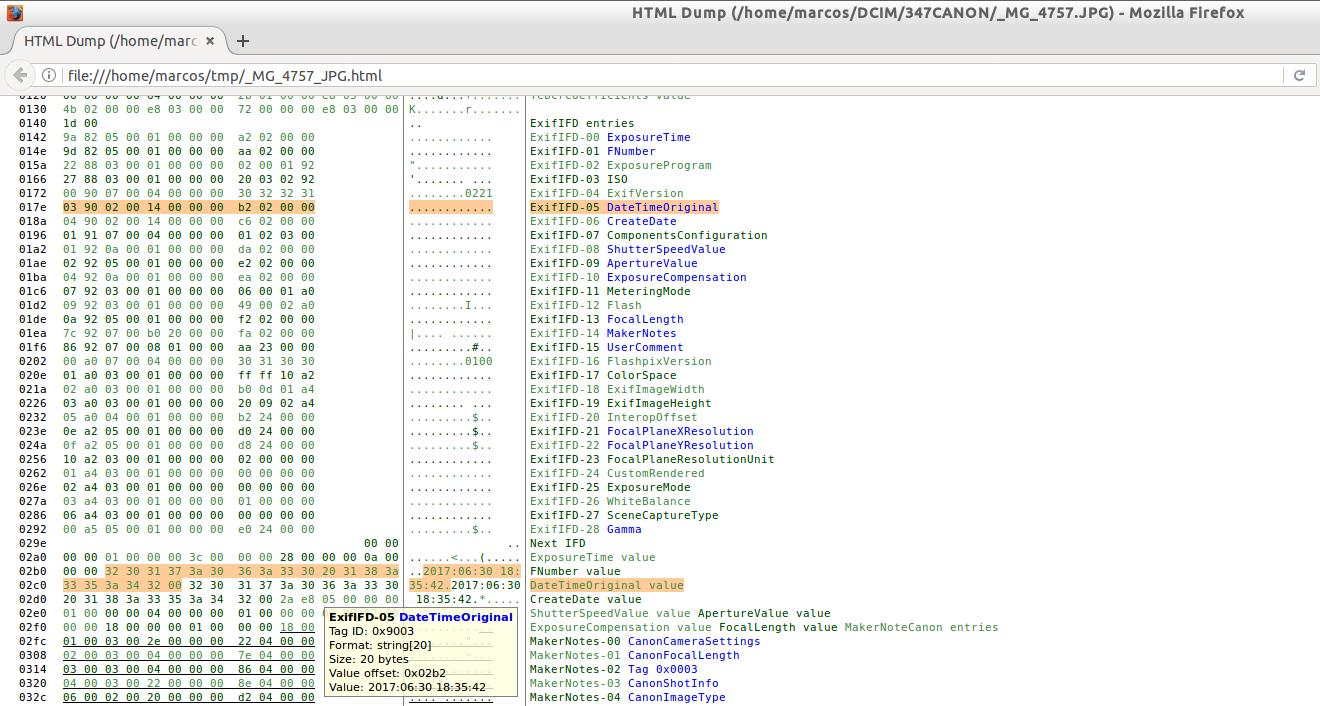
サムネイルとプレビューを抽出する
多くのカメラや携帯電話には プレビュー(PreviewImage)またはサムネイル(ThumbnailImage) ファイル自体の中に、そして ExifTool を使えば簡単に抽出できます。 バイナリコンテンツの場合は -b (バイナリ) を使用することをお勧めします。
exiftool -b -PreviewImage CSM30803.CR2 > vista.jpg
exiftool -b -ThumbnailImage CSM30803.CR2 > miniatura.jpg
リダイレクタ > は出力を新しいファイルに保存します。これは、RAWファイルを開かずにフレーミングを素早く確認したり、プレビューを生成したりするのに最適です。埋め込まれた画像は、元の画像よりも解像度が低い場合があることにご注意ください。
GPS座標とプライバシー
写真を撮るときにGPSをオンにしていた場合、 座標は通常メタデータに記録されます。これは場所を記憶するのに便利ですが、プライバシーの観点からは機密性があります。 Unix 系システムでこれらを見つける簡単な方法は、grep を使用して出力をフィルタリングすることです。
exiftool <nombre_archivo> | grep GPSこれらの値(緯度と経度)をGoogleマップに直接貼り付けると、撮影した場所のおおよその位置が分かります。画像を公開する場合は、 その情報を整理することを検討してください あなたの位置情報や第三者の位置情報が公開されないようにするためです。
メタデータを安全に編集、保存、削除する
フィールドの編集は簡単です ラベルと新しい値を示すExifToolは、書き込み保護されたタグを尊重しながらファイルを更新します。例えば、カスタムのオーサリングテキストやメモを設定するには、次のようにします。
exiftool -Comment="Hackwise Alert" imagen.jpgメタデータを削除したい場合(たとえばプライバシーのため)、 -all= 修飾子はほとんどのタグを削除し、必須のタグまたはフォーマットによって保護されているタグだけを残します。 特にオリジナル作品には注意してご使用ください。
exiftool -all= imagen.jpg記録を残しておきたい場合は、 後で参照したり同僚と共有したりするために、ExifTool の出力をテキスト ファイルにダンプします。 これは監査に最適な方法です。
exiftool imagen.jpg > meta-data.txt
cat meta-data.txt
組織化と大量改名
ExifToolの目玉機能の一つは 組織を自動化する: 年と月に基づいて画像をフォルダにコピーまたは移動する 作成日この例では、./oldimage から ./newimage/YEAR/YEARS 構造を作成します。
exiftool -o '-Directory<CreateDate' -d ./newimage/%y/%y%m -r ./oldimage撮影日時を一定のパターンで指定して名前を変更することもできます(スタジオ、メディア、イベントフォトグラファーなどに最適です)。このコマンドは、YYMMDD-HHMMSS 形式の名前を適用し、重複がある場合は増分番号を適用します。
exiftool '-filename<CreateDate' -d %y%m%d-%H%M%S%%-03.c.%%e -r ./imagepath-dフォーマットパラメータを使用すると、 名前を好みに合わせて形作り、-r (再帰) と組み合わせると、操作を繰り返さずにサブフォルダーをカバーできます。 最初のコピーの試用実行が終わると、大規模なライブラリでも安定したフローが実現します。
ExifTool をマスターすると、プライバシーの保護に関して一歩先に進むことができます。、文書の作成、監査証拠、散在するファイルの整理など、いくつかの明確なコマンドで、複雑なタスクの読み取り、編集、自動化、サムネイルと座標の抽出、AI の痕跡の可能性の検出、そして何よりもメタデータを意識的かつ効率的に操作できます。

テクノロジーとインターネット問題を専門とする編集者で、さまざまなデジタル メディアで 10 年以上の経験があります。私は、電子商取引、通信、オンライン マーケティング、広告会社で編集者およびコンテンツ作成者として働いてきました。経済、金融、その他の分野のウェブサイトにも執筆しています。私の仕事は私の情熱でもあります。さて、私の記事を通じて、 Tecnobits, 私は、私たちの生活を向上させるために、テクノロジーの世界が私たちに提供するすべてのニュースや新しい機会を毎日調査しようとしています。