- Chromeは、Googleアカウントの情報およびウォレットに保存されている特定のデータを使用する場合があります。
- ポイントカードや旅行予約は、パソコンとAndroid端末の両方で利用できます。
- 身分証明書や車両データは、コンピュータの自動入力機能の向上に依存している。
- Chromeは新しい情報を保存する前に許可を求めます。
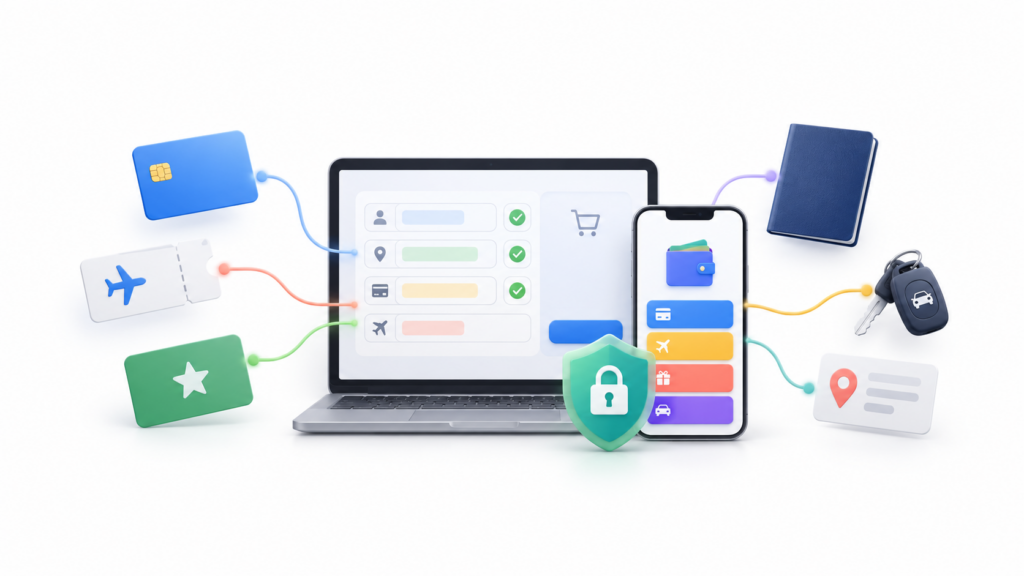
オンラインショッピングをしたり、航空券を予約したり、頻繁にサービスを利用したりする人は、同じ情報を何度も入力することにうんざりしているのではないでしょうか。 Chromeのオートコンプリート 住所、支払い方法、その他の保存済み情報を、各フォームに手動で入力することなく自動的に入力できます。
Google は、より深い統合を通じてこの機能を拡張しました。 GoogleウォレットとGoogleアカウントこの機能のおかげで、Chromeはポイントカード、旅行情報、そして一部のデバイスではID番号や車両情報などを提案できるようになります。
これらの機能すべてが同じプラットフォームで利用できるわけではなく、単一の設定から有効化できるわけでもありません。カード情報、住所、旅行データはそれぞれ異なる方法で管理され、より複雑な情報については専用のオプションが必要になります。 フォームの理解度の向上.
Chromeはどのような情報を自動補完できますか?
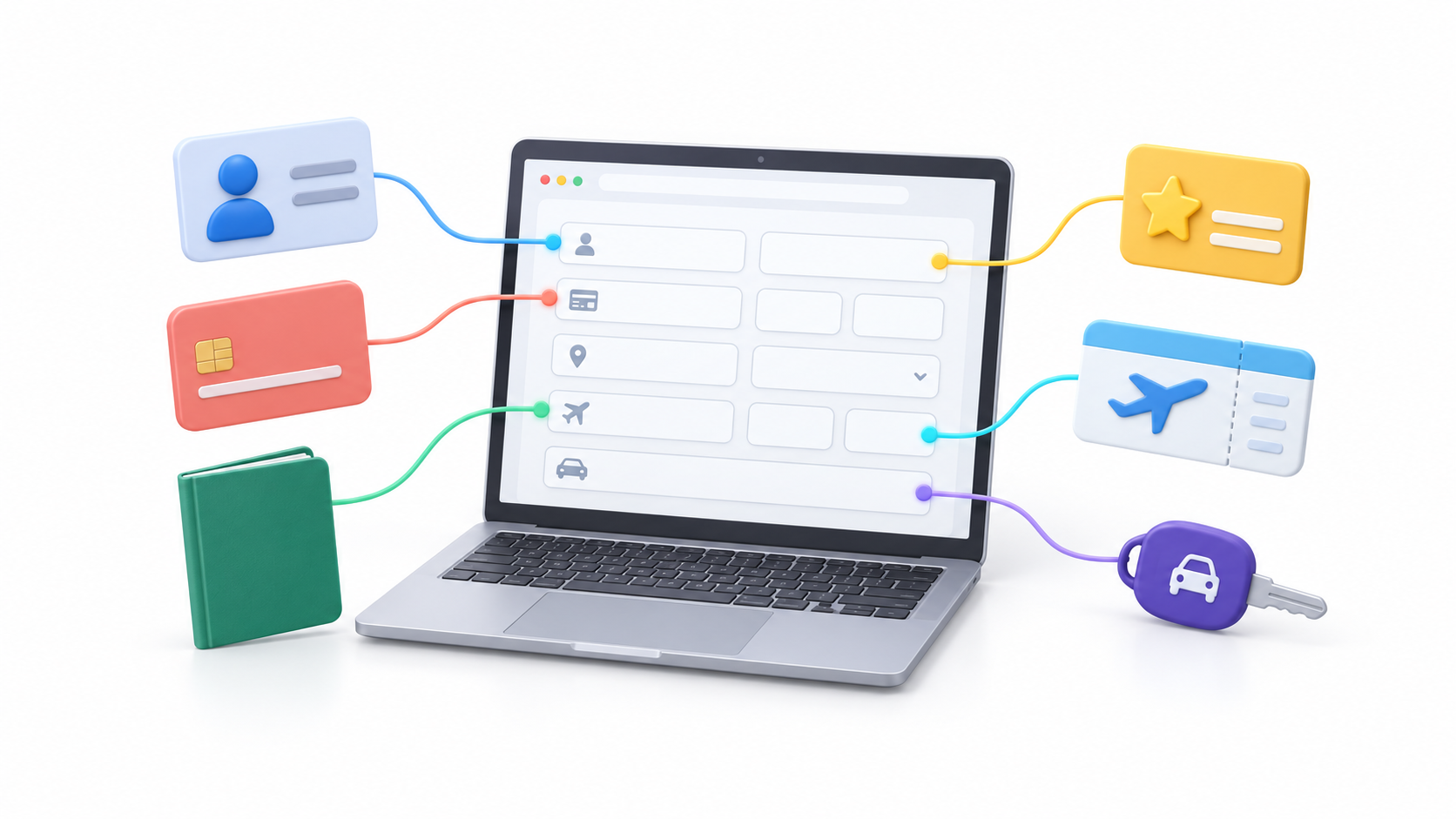
Chromeは、デバイス、アカウント設定、フォームの種類に応じて、異なるカテゴリのデータを表示する場合があります。
- 連絡先: 氏名、メールアドレス、電話番号、住所。
- 支払い方法: 銀行カード、有効期限、そして許可があればセキュリティコード。
- ポイントカード: Googleウォレットに保存されているパートナー番号。
- 旅行情報: ウォレットに保存された予約の日付、確認番号、その他のデータ。
- 身分証明書: パスポートまたは運転免許証に記載されている特定の情報。
- 車両情報: 登録番号、メーカー、モデル、および識別番号(VIN)。
利用可能性はすべてのプラットフォームで同じではありません。ロイヤルティと旅行データは、デスクトップ版と Android 版の Chrome で使用できます。ただし、身分証明書と車両データの保存と完了は主に パソコン向けChromeフォームの理解度向上.
さらに、Chromeがデータカテゴリを保存できるからといって、すべてのページに自動的に入力されるとは限りません。サイトは互換性のあるフォームを使用し、十分なセキュリティを備えた接続を確保し、フィールドに適切なラベルを付ける必要があります。
Chromeで支払い方法を管理する

保存したカードを表示するには、Chrome を開いて次の場所にアクセスしてください。 設定 > 自動入力とパスワード > 支払い方法このセクションから、カードの追加、特定データの変更、またはローカルに保存されている支払い方法の削除を行うことができます。
カードが Google ウォレットに保存されている場合、Chrome は wallet.google.com 編集または削除するには、アカウントと同期された情報はウォレットから管理されるのに対し、デバイスにのみ保存されているカードはChromeから直接変更できるためです。
このオプションを有効または無効にすることもできます 保存して支払い方法を入力してください無効にすると、Chromeは支払いフォームを検出した際に、保存済みのカード情報を提供しなくなります。
Chromeでは、特定の支払い方法にニックネームを付けて簡単に区別することができます。「個人アカウント」「ビジネスカード」「オンライン購入」などの名前を付けることができます。Chromeで作成したニックネームはGoogleウォレットに自動的に転送されないため、別途管理が必要になる場合があります。
CVVコードを保存して自動入力する方法

Chrome は保存できます CVVまたはCVCセキュリティコード カード情報とともに。対応ページで初めて詳細を入力する際、ブラウザからこのコードを保存するかどうかを尋ねられる場合があります。
同意すると、今後の購入時にカード情報とともにCVVが候補として表示されます。手動で入力したい場合は、支払い方法の設定でこの機能を無効にしてください。 セキュリティコードを保存.
このオプションをオフにすると、デバイスとGoogleウォレットに保存されているセキュリティコードが削除され、保存も停止されます。また、この機能を完全に無効にすることなく、すべてのCVVコードを削除する専用オプションもあります。
CVVを保存しても、銀行や加盟店のセキュリティチェックが不要になるわけではないことを覚えておくことが重要です。購入時には、銀行アプリ、一時コード、または強力な顧客認証による追加の確認が必要になる場合があります。

指紋認証またはPINコードで自動入力を保護する方法
共有コンピュータに保存されているカードを他の人が使用できないようにするために、Chromeには次のオプションがあります。 本人確認を行い、支払い方法を自動入力してください。.
有効化すると、ブラウザは銀行情報を入力する前に、指紋認証、顔認証、PIN、パスワード、またはデバイスで利用可能なその他のロックシステムによる認証を要求します。この設定はデバイスごとに適用されるため、使用したい各コンピュータまたはスマートフォンで個別に有効にする必要があります。
高度なフォーム理解機能では、個人情報などの特に機密性の高い情報を表示する前に、追加の認証チェックが行われます。この認証は、高度な機能ではデフォルトで有効になっていますが、Chromeの設定で無効にすることもできます。
パスはバージョンによって若干異なる場合がありますが、通常は次の場所にあります。 設定 > 自動入力とパスワード > 支払い方法 または範囲内 オートコンプリート設定.
フォーム理解の強化を有効にする方法

簡単なフォームは従来のオートフィルを使用して入力できますが、身分証明書、車両情報、その他の複雑なフィールドには、 フォームの理解度の向上.
コンピューター上でその状態を確認するには:
- Chromeを開き、Googleアカウントでログインしてください。
- 入力 構成.
- 選択 自動入力とパスワード.
- 開ける オートコンプリート設定.
- アクティブ フォームの理解度の向上.
このオプションは、無効にしていない限り、対応デバイスではデフォルトで有効になっています。フォームに入力する際、Chromeは検出された情報を保存するかどうかを尋ねる場合があります。データは、お客様の許可を得た後にのみ保存されます。
アドレスは Googleアカウント身分証明書や車両データなどの他の種類の情報は、 GoogleウォレットWalletアプリ内で「Googleのパスを使用する」オプションを無効にした場合でも、一部の情報は端末にローカルに保存されたままになる場合があります。
Googleウォレットのポイントカードの使い方
Chromeは、Googleウォレットに保存されている会員番号やポイントカード番号を自動入力できます。この機能は、航空券、ホテル、レンタカーなど、ポイントが貯まるサービスを予約する際に便利です。
これを使用するには、次の3つの条件を満たす必要があります。
- Chromeにログインしている必要があります。
- Googleウォレットに互換性のあるポイントカードを登録しておきましょう。
- オプションを有効にしたままにする 保存して支払い方法を入力してください.
該当する項目を選択すると、Chromeは適切なカードを表示します。最初に適切な候補が表示されない場合は、ドロップダウンメニューを開いてポイントカードのセクションに移動してください。
Chromeの自動入力メニュー、またはGoogleウォレットの設定からも管理できます。
Chromeがウォレットに保存された旅行情報をどのように利用するか

最も便利な追加機能の 1 つは、Google Wallet に保存されている特定の旅行データへのアクセスです。たとえば、空港で車を予約する場合、Chrome はフォームを認識し、次のような情報を提案できます。 確認番号とフライトの日付.
この連携により、メールで予約情報を検索したり、アプリを頻繁に切り替えたりする必要がなくなります。ただし、旅行情報はWalletに正しく保存されている必要があり、ページにはChromeが解釈できるフィールドが使用されている必要があります。
Chrome がこの情報を使用できるようにするには、同じ Google アカウントでログインしていることを確認し、オプションが有効になっていることを確認してください。 Googleのパスを使用する ウォレットの設定で有効にできます。

身分証明書と車両の詳細
パソコン版 Chrome では、フォームの理解が向上したことで、特定のドキュメント フィールドを保存して入力できるようになりました。 パスポート番号または運転免許証番号.
また、ナンバープレートや 車両識別番号またはVINこれにより、保険の見積もり依頼、整備工場の予約、レンタカーの手配、その他自動車関連の手続きを迅速化できます。
Googleは、このデータはユーザーの許可を得た場合にのみ保存され、暗号化によって保護されていると述べています。機密情報を入力する前に、Chromeは本人確認を求める場合があります。
この機能は、保存されたデータを必ずしも法的効力のあるデジタルIDに変換するものではありません。その目的は、フォームへの入力です。デジタル文書の受理、利用可能性、および必要な確認は、国、行政機関、および申請を処理する企業によって異なります。

Androidのオートコンプリート機能の改善
Android版Chromeは、オートコンプリートの候補をカード形式で表示します。 2行このデザインは、住所、パスワード、または支払い方法を、類似のオプションと迅速に区別するためのより多くの情報を提供します。
Googleは、各国で使用されている住所形式の認識精度も向上させた。例として、メキシコの通り名を用いた説明や、将来的には日本の地名表記にも対応する予定である。
Chromeは、Googleアカウントからあなたの名前、メールアドレス、自宅または勤務先の住所を取得することができます。フォームへの入力中に情報を変更すると、ブラウザは新しいデータを保存するかどうかを尋ねる場合があります。
更新された住所はGoogleアカウントに保存され、必ずしもウォレットに保存されるとは限りません。そのため、同じアカウントでログインしている他の製品やデバイスにも表示される可能性があります。
オートコンプリートが機能しない場合の対処法
Chromeで期待どおりのデータが表示されない場合は、以下の点を確認してください。
- 正しいGoogleアカウントでChromeにログインしています。
- 該当するカテゴリでは、オプションが有効になっています。 保存して入力する.
- その情報は実際にはChrome、Wallet、またはGoogleアカウントに保存されています。
- オプション Googleのパスを使用する ウォレットで有効になっています。
- 車両関連の書類やデータが必要な場合は、フォームの理解機能が強化されます。
- このページは安全な接続を使用しており、Chromeは入力フィールドを正しく認識します。
- この機能は、お使いのデバイスおよび地域でご利用いただけます。
ウェブサイトによっては、Chromeが解釈できないカスタムフィールドが使用されている場合があります。その場合、情報が保存されていても、手動で入力する必要があります。
1Passwordや他のパスワードマネージャーと競合する
1Password、Bitwarden、またはその他のサードパーティ製パスワードマネージャーを使用している場合、それらのパスワードマネージャーの候補がChromeの候補と重複する可能性があります。2つのシステムが同時に同じフィールドに入力しようとすると、メニューが重複したり、誤った結果が表示されたりすることがあります。
解決策は、各種類の情報を管理するサービスを選択することです。 保存して支払い方法を入力してくださいChromeの設定でアドレスやその他のカテゴリをブロックできます。Walletからのパスの使用のみを禁止したい場合は、オプションもチェックしてください。 Googleのパスを使用する ポートフォリオ構成内。
保存した情報をすべて削除する必要はありません。使用したくない提案を無効にして、そのカテゴリを担当する管理者を一人だけ割り当てれば十分です。
Chrome、Googleウォレット、そしてGoogleアカウントの連携により、フォームへの入力時間を大幅に短縮できます。ただし、機密性の高い文書やデータに自動入力機能を使用する前に、各サービスにどのような情報が保存されるかを理解し、本人確認を有効にし、共有したいカテゴリを確認することが重要です。


私はテクノロジー愛好家であり、その「オタク」の興味を職業に変えています。私は 10 年以上、純粋な好奇心から最先端のテクノロジーを使用し、あらゆる種類のプログラムをいじくり回してきました。現在はコンピューター技術とビデオゲームを専門にしています。これは、私が 5 年以上、テクノロジーやビデオ ゲームに関するさまざまな Web サイトに執筆し、誰にでも理解できる言語で必要な情報を提供することを目的とした記事を作成しているためです。
ご質問がございましたら、私の知識は Windows オペレーティング システムから携帯電話用の Android に関連するあらゆるものまで多岐にわたります。そして、私はあなたに対して、いつでも喜んで数分を費やして、このインターネットの世界であなたが抱いている疑問を解決するお手伝いをしたいと考えています。