- バグチェック 0x1E の一般的な原因 (ドライバー、RAM、BIOS、ディスク) を特定します。
- ステップバイステップのソリューションを適用します: クイックスタート、ドライバー、SFC/DISM、ハードウェア テスト。
- ミニダンプを分析し、WinDbg を使用して障害が発生した関数/ドライバーを見つけます。
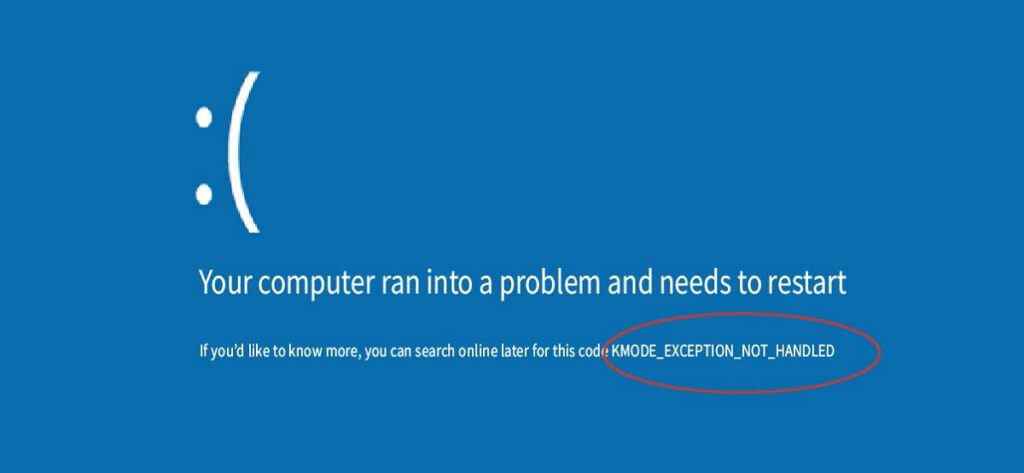
Windowsが KMODE_EXCEPTION_NOT_HANDLED これは単にコード0x0000001Eのブルースクリーンが表示されるだけではありません。低レベルのコンポーネントがシステムが処理できない例外をスローしたことを意味します。散発的に発生したり、ブートループ中に発生したりしても、慌てる必要はありません。
ここでは、技術的な情報源と実際のケースから検証されたすべての情報をまとめました。エラーの意味、原因の特定方法、最も簡単なデバッグから高度なデバッグまでの修復手順、リスクを最小限に抑えてプロセス中にファイルを失った場合にデータを回復するための実用的なヒントなどです。
KMODE_EXCEPTION_NOT_HANDLED (0x0000001E) とは何ですか
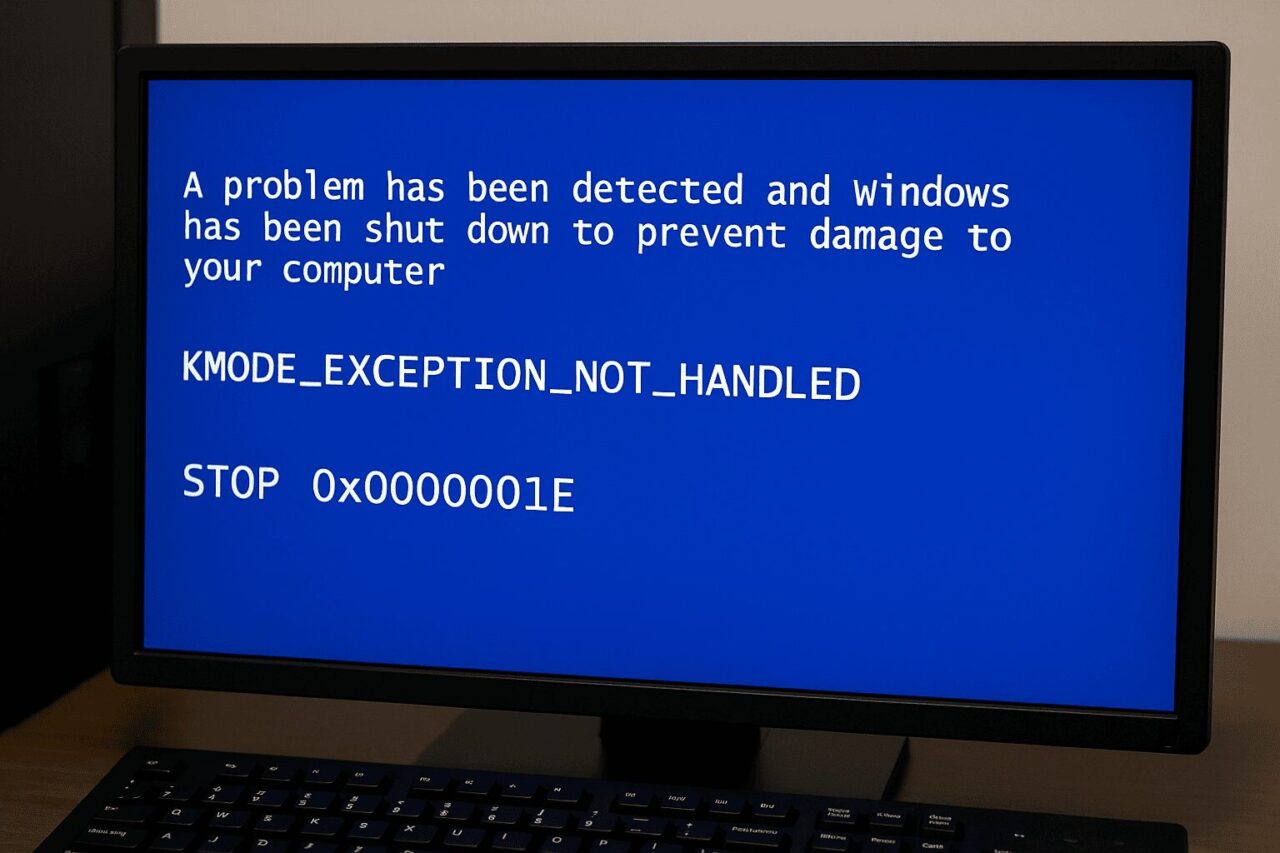
バグチェック 0x0000001E これは、カーネルモードプログラム(ドライバー、システムサービス、またはカーネルコンポーネント)がエラーハンドラーでキャッチされない例外を生成した場合にトリガーされます。典型的な結果はBSODで、場合によっては再起動ループやランダムシャットダウンを伴うことがあります。
画面上のラベルは通常KMODE_EXCEPTION_NOT_HANDLED(場合によっては関連するドライバ名が表示される)と表示されます。実際には、 これは通常、不良ドライバ、互換性のないファームウェア/BIOS、ハードウェアの競合、またはメモリ(RAM)の障害に関連しています。 の存在は マルウェア またはシステムの破損によっても引き起こされる可能性があります。
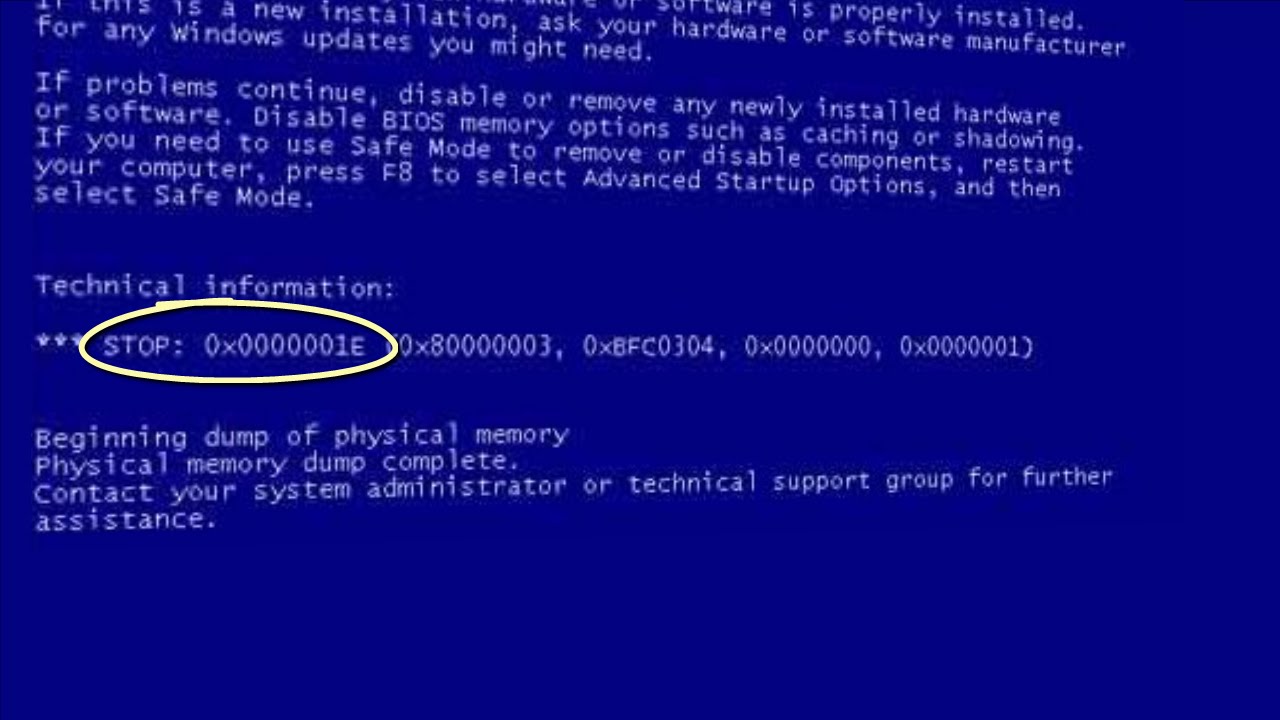
一般的な例外コード
例外の種類を特定する 検索範囲を大幅に絞り込みます。最も一般的なものは次のとおりです。
- 0x80000002 (ステータス_データ型_不整合): データ参照の位置がずれています。
- 0x80000003 (ステータス_ブレークポイント): デバッガーがカーネルに接続されていない状態でブレークポイントまたはアサーションに到達しました。
- 0xC0000005 (ステータス_アクセス_違反): メモリ アクセス違反。これは通常、ドライバー障害で最もよく発生します。
完全なリストについては NTSTATUSコードについては、ntstatus.h(Windows Driver Kit)で定義されている値を参照できます。これは開発者向けの標準リソースであり、カーネルレベルで何が起こったかを正確に解釈するのに役立ちます。
最も一般的な指標と原因
実際にはKMODE_EXCEPTION_NOT_HANDLED で最も頻繁に発生するトリガーは次のとおりです。
- 欠陥のある、古い、または互換性のないデバイス ドライバー (ネットワーク、ストレージ、グラフィックス、ウイルス対策、周辺機器など)。
- ハードウェアの競合 (古い BIOS/UEFI、IRQ、メモリ、新しいハードウェアとの非互換性)。
- 故障または不安定なRAM (XMP プロファイル、互換性のないモジュール、または破損したモジュール)。
- システムファイルの破損 または不完全なインストール。
- マルウェア システム コンポーネントに干渉します。
BSODメッセージにドライバーが記載されている場合 名前(例:.sys)から判断すると、直接的な手がかりになります。無効化、アンインストール、またはメーカーからのアップデートを行ってください。コンピューターが起動しない場合は、セーフモードを使用してデバイスマネージャーからドライバーを削除できます。
KMODE_EXCEPTION_NOT_HANDLED エラーの解決策 (ユーザーレベル)
指示されたプロセスを開始する前に、エラーによってWindowsを正常に使用できない場合は、 セーフモードで起動する一部のコンピュータでは、起動中に F8 キーを繰り返し押すことでこれを実行できます。そうでない場合は、回復環境 (WinRE) を使用して詳細ブートにアクセスし、セーフ モードとネットワークを選択します。
方法1: 高速スタートアップを無効にする
クイックスタート 起動時間を数秒短縮できますが、ドライバーとハードウェアの互換性が損なわれる可能性があります。無効にするには、以下の手順に従ってください。
- 勝利+R「コントロールパネル」と入力してEnterキーを押します。
- 開ける エネルギーオプション.
- 横に入力 電源ボタンの動作を選択する.
- クリック 設定の変更は現在利用できません.
- マーク解除 高速スタートアップを有効にする 変更を保存します。
再起動してもう一度お試しください BSODが消えた場合。それでも解決しない場合は、他の方法を試してください。
方法2: 問題のあるドライバーを更新する
ドライバーが最大の原因デバイスマネージャーから手動で確認してアップデートするか、マザーボードまたはGPUメーカーのユーティリティを使用して新しいバージョンを検出してください。グラフィックの問題がある場合は、具体的な解決策を参照してください。 ビデオTDR障害.
- プレス 勝利 + X そして開く デバイスマネージャ.
- 警告または その他のデバイス右クリックして ドライバーを更新する.
- 選ぶ 更新されたドライバーソフトウェアを自動的に検索します.
Windowsが何も見つけられない場合メーカーのウェブサイトからドライバーをダウンロードして使用してください。 コンピュータ上のドライバーソフトウェアを検索する一度にスキャンして更新するサードパーティ製の自動アップデータ(「Driver Booster」などのツールなど)もありますが、公式ドライバーを優先することをお勧めします。
方法3: 最近のソフトウェア/ドライバーをアンインストールする
何かをインストールした後にエラーが表示された場合 (周辺機器、アプリケーション、ウイルス対策、オーバークロック ユーティリティ) を削除してみてください。
- 勝利+R →「コントロールパネル」と入力します。
- En プログラム → プログラムをアンインストールする、日付順に並べ替えます。
- アンインストール 障害と再起動の直前に追加されたもの。
セーフモード システムが正常に起動しない場合は、追加されたサービスとドライバーを無効にすることもできます。
方法4: 不足しているドライバーをインストールする(セーフモードから)
ドライバーファイルが見つからない場合 破損や故障の場合は、「セーフモードとネットワーク」を使用すると再インストールが容易になります。デバイスマネージャーで手順を繰り返し、ダウンロードした公式パッケージから強制的にインストールしてください。
インストールが完了したらセーフ モードを終了し、通常モードで再起動して検証します。
方法5:SFCとDISMでWindowsを修復する
SFC/DISMツール システムファイルとWindowsイメージをチェックして修復します。コンソールを管理者として実行し、以下のコマンドを1つずつ実行します。
sfc /scannowDISM.exe /Online /Cleanup-Image /CheckHealthDISM.exe /Online /Cleanup-Image /ScanHealthDISM.exe /Online /Cleanup-Image /RestoreHealthDISM.exe /Online /Cleanup-Image /StartComponentCleanup
彼らが終わると再起動してください。回復環境(WindowsRE)が無効になっていてツールにアクセスできない場合は、有効にするか、Windows インストール メディアを使用してコンソールを開き、コマンドを実行してみてください。
方法6: RAMを確認する
欠陥のある記憶 これはKMODEエラーと1Eエラーの典型的な原因です。Windowsメモリ診断を実行してください。
- シーク Windows メモリ診断 スタートメニューから。
- 選ぶ 今すぐ再起動して問題がないか確認してください.
エラーが表示された場合個々のモジュールをテストし、XMP/EXPOを無効にし、それでも問題が解決しない場合は、影響を受けるモジュールを交換してください。 メモリテスト コントラストをつけるのにも役立ちます。
方法7: ディスクチェックとSMART
不良セクタのあるディスク または状態が悪いとBSODが発生する可能性があります。以下を実行してください。
chkdsk C: /f /r(再起動を求められます)。- SMARTをチェック SSD/HDDメーカーのユーティリティを使用します。
障害が検出された場合データをバックアップし、できるだけ早くドライブを交換してください。
イベントログ、ミニダンプ、リモートヘルプ
- イベントビューアー: チェック Windowsレジストリ → システム フィルター 致命的 y 間違い突然のシャットダウンに関連する Kernel-Power などのエントリが表示されます。これらは問題のあるドライバーを特定するものではありませんが、タイミングの相関関係を把握するのに役立ちます。
- ミニダンプ: 見つける
C:\Windows\Minidumpご不明な点がございましたら、ファイルをアップロード(例:OneDrive)し、リンクを共有してWinDbgで解析してください。これはテクニカルサポートの標準的な手順です。 - ガイド付きサポート技術者が推奨する典型的なフローは、ミニダンプを収集してから、 CFS y DISM 順番に(上記のコマンドを参照)、再起動し、ハードウェア テストに進む前に障害が続くかどうかを確認します。
WinDbg による高度なデバッグ (技術ユーザー向け)
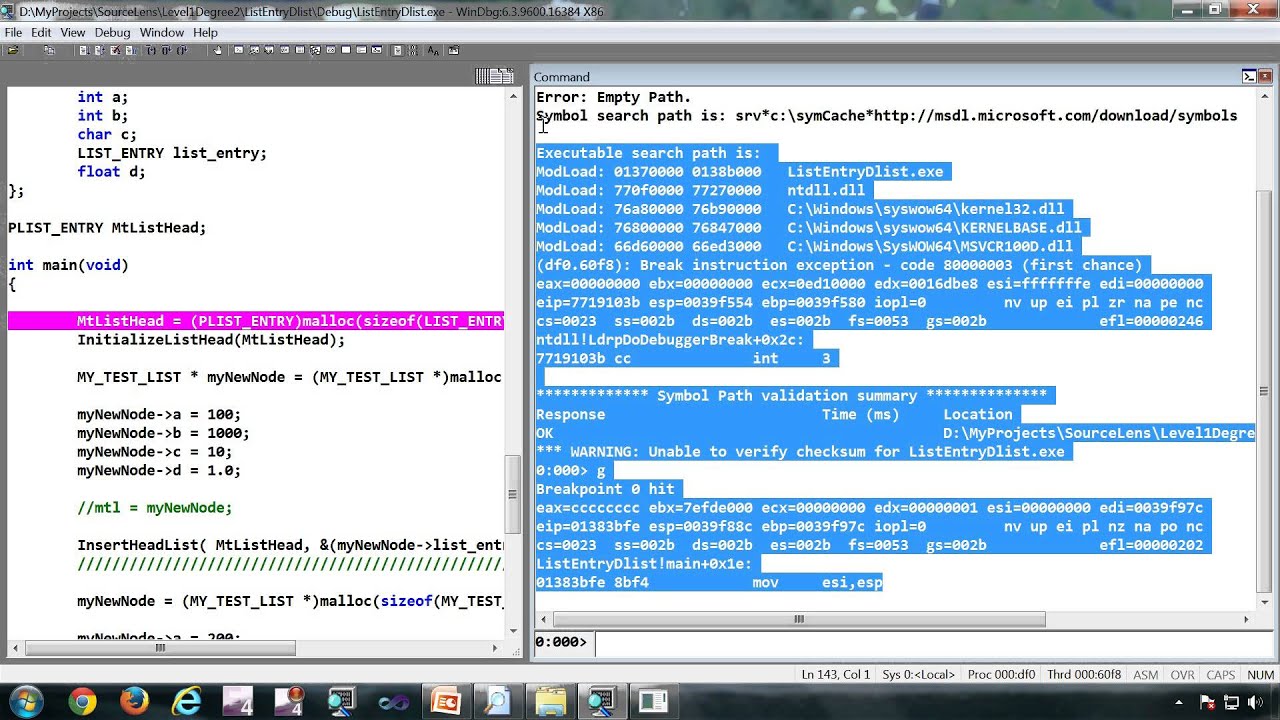
KMODE_EXCEPTION_NOT_HANDLED エラーに明らかな原因がない場合は、スタックデバッグによってどの関数が失敗したかがわかります。カーネルデバッガーに接続してミニダンプを読み込む際は、以下のコマンドが重要です。
- kb: パラメータ付きのバックトレースを表示します。
- 呼び出しを探します NT!PspUnhandledExceptionInSystemThread スタック内。
- 最初のパラメータは 例外ポインタ (含む 例外レコード y コンテクスト).
- と dd (メモリ ダンプ) そのアドレスで、 2 つのポインタを取得します。
- 使用 .exr EXCEPTION_RECORDについて .cxr 文脈について;そしてまた kb そのコンテキストに基づいてスタックに対して行われます。
例外コードが0x80000003の場合 (ブレークポイント)とシステムが起動し、 /NODEBUGデバッガを接続して使用する /DEBUG トレースを正しくキャプチャするには、0x80000002(位置ずれ)が表示される場合は、 トラップフレーム 詳細についてはこちらをご覧ください。
よくある質問
- 起動時に KMODE が表示されるのはなぜですか? ブートループは、重大なドライバまたはハードウェアの障害を示唆しています。可能であればセーフモードで起動するか、システムの復元を使用してください。
- KMODE BSOD を修正するにはどうすればいいですか? 問題のあるドライバーを無効化/チェックし、SFC と DISM を実行し、保留中の更新プログラムをインストールし、クリーン ブートを実行し、ウイルス対策を実行し、ハードウェア (RAM、ディスク、CPU) を診断します。
- データを失わずに修復できますか? はい。インプレース修復(スタートアップ修復、SFC/DISM)とドライバーの更新により、通常はファイルに変更を加えることなくこの問題を解決できます。
- それはウイルスですか? いいえ。これはカーネルのバグです。マルウェアが原因となる可能性はありますが、それ自体はウイルスではありません。
- どうすれば防げるでしょうか? Windows、BIOS、およびドライバーを最新の状態に保ち、不安定なオーバークロックや問題のあるドライバーを避け、レジストリに意図せず触れないようにしてください。
- ディスク不良が原因でしょうか? はい。CHKDSK を実行して SMART をチェックし、再割り当てされたセクターや警告がある場合は、ドライブを交換してください。
- RAMに関係があるのでしょうか? 頻繁に実行してください。Windows メモリ診断を使用し、エラーがある場合は、障害のあるモジュールを交換してください。
- それは危険ですか? 繰り返し発生するとデータ損失につながる可能性があります。最初のBSODが表示されたらすぐにバックアップを作成してください。
- エラー701はどうですか? 無関係です。701 は通常、印刷スプーラ サービスを指し、KMODE はカーネル エラーです。
ここまで読み進めていただければ、クイックフィックスと詳細な診断の両方を習得したことになります。高速スタートアップの無効化、システムファイルの修復、ダンプの解釈、問題となっているドライバの特定など、様々な手法が活用できます。これらのテクニックを体系的に組み合わせることで、KMODE_EXCEPTION_NOT_HANDLED はブラックボックスから、段階的に解決できる問題へと変化します。

テクノロジーとインターネット問題を専門とする編集者で、さまざまなデジタル メディアで 10 年以上の経験があります。私は、電子商取引、通信、オンライン マーケティング、広告会社で編集者およびコンテンツ作成者として働いてきました。経済、金融、その他の分野のウェブサイトにも執筆しています。私の仕事は私の情熱でもあります。さて、私の記事を通じて、 Tecnobits, 私は、私たちの生活を向上させるために、テクノロジーの世界が私たちに提供するすべてのニュースや新しい機会を毎日調査しようとしています。