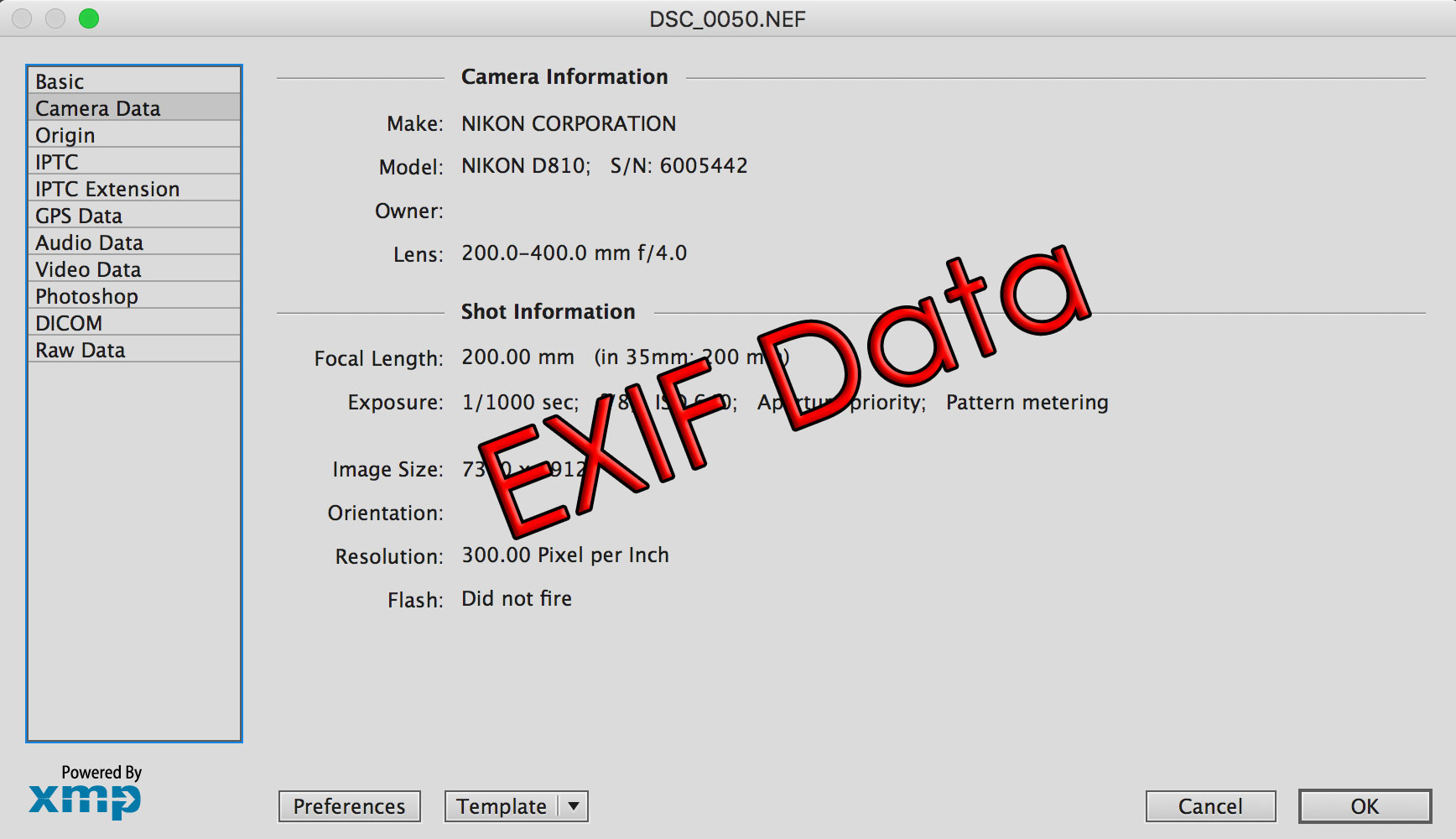
- EXIF メタデータには、技術的なパラメータに加えて、GPS 位置情報などの機密データが含まれる場合があります。
- macOS では、ネイティブ ツールを使用して EXIF を表示およびクリーンアップし、無料アプリを使用してバッチ処理を行うことができます。
- キャプチャと共有時に位置情報を制御することで、個人情報の漏洩を防止できます。

写真には、カメラの機種、撮影パラメータ、そして多くの場合、撮影された正確な場所など、見た目以上に多くの情報が保存されています。そのため、 macOS 上の画像からメタデータを削除することは、基本的なセキュリティの問題になります。.
この実践ガイドでは、 Macで画像のEXIFメタデータを表示、削除、管理する方法 プレビュー、Finder、ターミナルなどのネイティブツールに加え、ImageOptimを使って複数の写真を一度に処理する簡単な方法もご紹介します。また、写真アプリから位置情報を取得する方法や、画像を送信する際に位置情報を共有しないようにする方法も学びます。
画像の EXIF メタデータとは何ですか? なぜ重要なのですか?
EXIFメタデータは 写真ファイルに埋め込まれたデータ これらのファイルは、画像がどのように、何を使って、どのような状況で撮影されたかを示します。JPGからRAWまで、ほぼすべての一般的な形式で保存されており、携帯電話で撮影した画像にも見られます。
最も一般的な情報の中で、このメタデータは カメラまたは携帯電話のモデルとブランド、絞り、速度、ISO感度、焦点距離、フラッシュあり/なしの撮影の有無デバイスにアクティブな地理位置情報機能がある場合は、ショットの正確な位置の緯度、経度、高度も表示されることがあります。
それは、 メタデータ 常に問題となる: アルバムを場所別に整理したり、SNSで場所にタグを付けたり、整理された写真撮影ワークフローを維持したりするなど、便利な使い方があります。重要なのは、いつ保存し、いつ削除するかを決めることです。
macOSで写真のメタデータを表示する方法
削除する前に知っておきたいこと あなたの画像の中に何があるのかmacOS では、より詳細な技術的情報が必要な場合は、プレビュー、Finder の情報パネル、またはターミナルを使用してメタデータを検査できます。
プレビューで EXIF と位置情報を表示
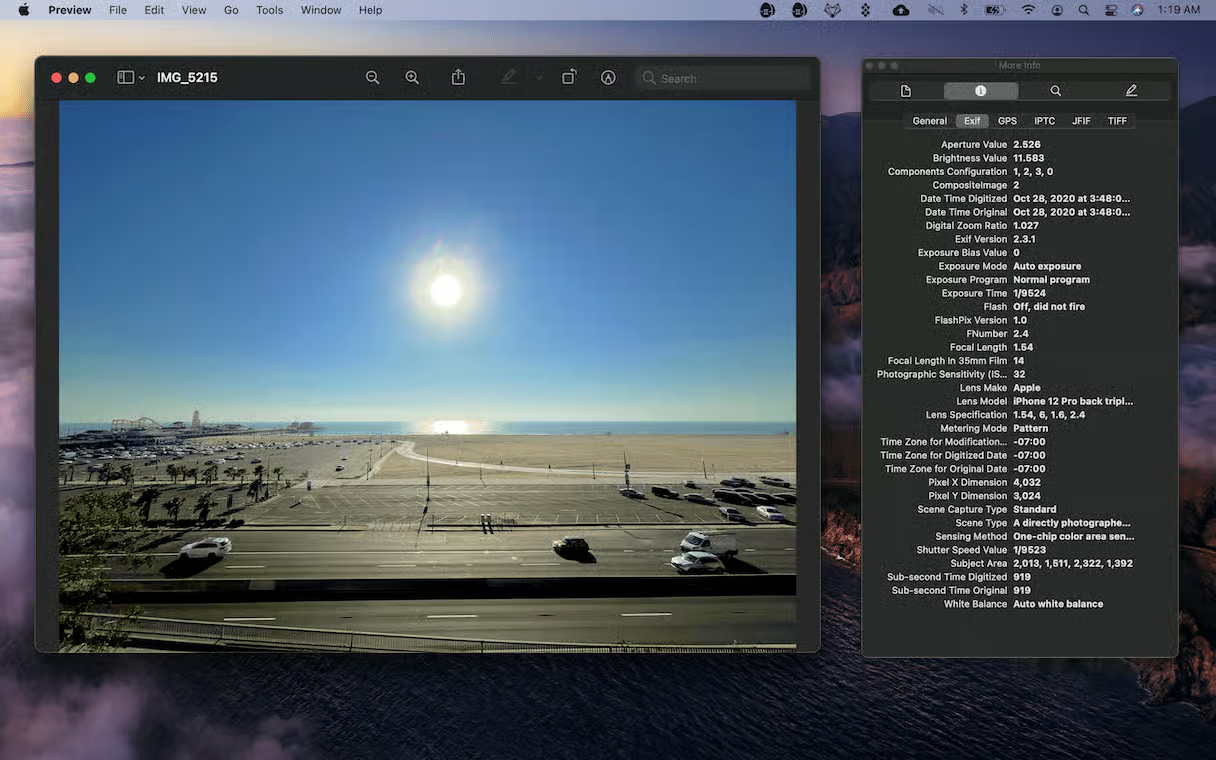
プレビューは EXIFとGPSを確認する最も直接的な方法.
- プレビューで画像を開きます(ダブルクリック、または右クリック)。
- 「プログラムで開く」を選択します。
- Preview.app に移動します。
- 上部のバーで、「ツール」に移動し、「インスペクターを表示」を選択します。
複数のタブがあるウィンドウが開きますEXIFには、撮影情報(カメラ、設定など)が表示されます。GPSタブが表示された場合は、写真に関連付けられた地理的位置を示す地図が表示されます。
Finderからクイックメタデータを表示する
の情報パネルで ファインダー 画像を開かなくても重要な部分を確認できます。
- ファイルを選択し、Command + I を押します。
- [一般] セクション (タイプ、サイズ、日付) と [詳細情報] が表示されます。[詳細情報] には、寸法、カラー プロファイル、その他の基本詳細の画像が表示されます。
このパネルは 簡単なチェックに最適ただし、EXIF インスペクタやコマンド ライン ツールほど網羅的なリストは表示されません。
ターミナルで完全なメタデータを一覧表示する (mdls)
必要な場合 システムレベルのメタデータの完全な読み取りターミナルにはmdlsコマンドがあります。コマンドを開き、「mdls」と入力してスペースを入れ、画像をターミナルウィンドウにドラッグしてパスを貼り付けます。Enterキーを押すと、利用可能なキーと値がすべて表示されます。
結果には、kMDItem プレフィックスを持つキーが表示されます。 (例:kMDItemPixelWidth、kMDItemPixelHeight、kMDItemContentModificationDate)は、= 記号でそれぞれの値に結合されます。1つのキーだけを取得したい場合は、mdls -name KEY FILEPATH を使用してキーを個別に取得します。
画像の場合、特に便利なキーがあります kMDItemProfileName、kMDItemOrientation、kMDItemResolutionWidthDPI、kMDItemResolutionHeightDPI などの属性に加え、ピクセル寸法やファイルに付随する内容を確認するのに役立つその他のコンテンツ データも含まれます。
macOSのプレビューで画像からメタデータを削除する(簡単な方法)
欲しいなら 1枚の写真のためのネイティブ、無料、非常に高速なソリューションプレビューを使えば、元のEXIFデータなしで画像を新しいファイルとして「再構築」できます。キーボードをほとんど見ずに実行できる、ちょっとした小技です。
- プレビューで画像を開くこうすることで、写真がウィンドウに表示されます。
- コマンド + A (⌘A) を押します ウィンドウ内の画像全体を選択します。
- コマンド + C (⌘C) を押します 選択範囲をクリップボードにコピーします。
- Command + N (⌘N) で新しいファイルを作成します: プレビューでは、コピーされたコンテンツを含むドキュメントが生成されます。
- Command + S (⌘S) で保存しますで、形式 (JPG または PNG など) と保存先を選択します。
- プレビューインスペクタでCommand + I (⌘I) で確認します。 EXIF が存在せず、地理位置情報の場合は GPS タブがありません。
このプロセス 元のEXIFブロックを除いた「フラット」ファイルを作成するをクリックすると、カメラの履歴と位置情報が削除されます。このプロセスを多数の画像で繰り返す必要がある場合、この手動の方法は時間がかかる可能性があります。
覚えておいてください エクスポートだけではメタデータが削除されない場合がある; そのため、新しいドキュメントをコピーして作成するという方法は、以前の EXIF なしで新しい画像を作成するのに特に役立ちます。
ImageOptimで複数の写真からEXIFメタデータを一括削除
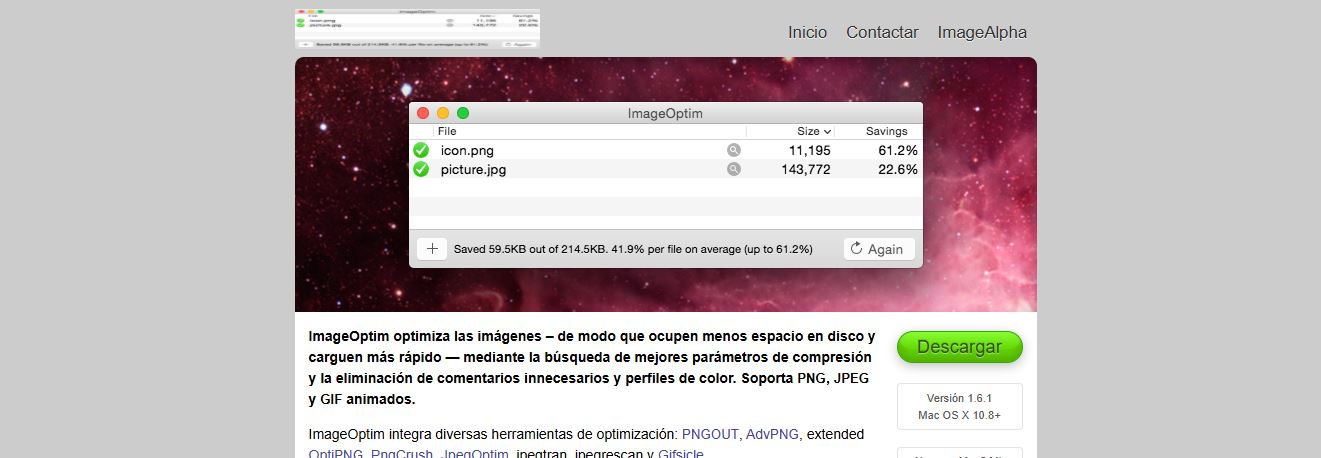
大量生産の場合最も便利なのは、次のような無料アプリを使うことです。 ImageOptimは、ドラッグ&ドロップで画像セットからメタデータをクリーンアップします。クラウドに何もアップロードしたり、追加のプラグインをインストールしたりする必要はありません。 ImageOptimをダウンロードしてインストールする その公式ウェブサイトから。 開くと、ドラッグ アンド ドロップでファイルを処理できる空のウィンドウが表示されます。
- 写真をアップロードする前に、「設定」に移動してください (右下の歯車アイコン)をクリックし、「一般」タブでEXIFマーカーまたはメタデータを削除するオプションが有効になっていることを確認してください。これにより、最適化だけでなく、埋め込まれた情報も削除されます。
- 画像をImageOptimウィンドウにドラッグします そして、アプリケーションが自動的に「魔法」をかけ、各ファイルの変更を適用し、バックグラウンドでメタデータをクリーンアップします。
- 完了したら、それらを宛先フォルダーにドラッグして戻します。 (最適化されたものを元のものから分離したい場合)、プレビューでインスペクタ (⌘I) を使用して、EXIF と、もしあれば GPS データがなくなっていることを確認します。
ImageOptim また、目に見える損失なしにファイル サイズを縮小することもできます。ただし、この部分はオプションであり、プライバシーのみに関心がある場合は EXIF をクリアするだけで済みます。
写真アプリと共有時に位置情報(GPS)メタデータを管理および削除する
カメラで位置情報が有効になっている場合、座標が写真に埋め込まれます モバイルネットワーク、Wi-Fi、GPS、Bluetooth を使用します。これにより、写真アプリで思い出を場所別に整理できますが、共有すると撮影場所が明らかになることもあります。
プライバシーが気になる場合は、 行動すべき2つの側面:
- 既存のメタデータをクリーンアップします。
- 先物取引の制限、 すでに保存されている写真の場所を削除し、さらに今後はモバイル デバイスに写真が追加されないようにします。
macOSの写真アプリで位置情報を削除する
Mac 写真アプリでは、1枚以上の画像の場所を削除できます。写真または写真グループを選択し、「画像」>「位置情報」メニューに移動して「位置情報を削除」を選択します。写真の情報パネルを開いて地図を表示し、位置情報が表示されていないことを確認することもできます。
位置情報のある写真を確認するにはで画像を選択し、情報を開きます。マーカー付きの地図が表示された場合、その写真にはGPSメタデータが含まれていました。GPSメタデータを削除すると、地図はそのアイテムに関連付けられなくなります。
iPhoneまたはiPadから位置情報を制御
携帯電話で写真を撮ってMacに転送する場合ただし、次の方法でソースで位置情報が記録されないようにすることができます。
- 設定を開きます。
- プライバシーとセキュリティにアクセスします。
- 場所を選択します。
- カメラオプションで、好みに応じて「しない」または「アプリの使用時」を選択します。
iPhoneまたはiPadから共有する場合、位置情報を除外することができます アップロードするたびに、共有シートで「オプション」をタップし、「位置情報」をオフにしてからアップロードしてください。こうすることで、元の写真にGPSデータが含まれていても、画像を共有する際にGPSデータが含まれなくなります。
優れた実践とプライバシーに関する考慮事項
- 共有する前に文脈を考えましょう写真に自宅、職場、またはお子様の日常生活が写っている場合は、位置情報を削除するのが賢明です。位置情報が明確であれば、EXIFデータ(絞り、ISO感度など)を残しておいても問題ないかもしれません。
- 常に結果を検証するプレビューまたは ImageOptim を使用してメタデータを消去した後、プレビュー インスペクタまたは Finder の情報パネルをチェックして、不要な GPS または EXIF フィールドが残っていないことを確認します。
- 多くの画像を扱う場合はフローを一元化します大規模なセッションでは、ImageOptim をルーチンに組み込んでください。ドラッグしてクリーンアップするだけで、すぐに実行できます。こうすることで、機密メタデータが漏洩してしまうような、偶発的な見落としを防ぐことができます。
- 一部のプラットフォームでは既にEXIFが削除されていることに留意してくださいただし、すべてのサービスがそうしているわけではなく、すべてのシナリオ(例:メッセージングで送信する場合と投稿する場合)でそうしているわけではありません。プライバシーが重要な場合は、第三者に頼らず、ソースコードでクリーンアップする方が賢明です。

テクノロジーとインターネット問題を専門とする編集者で、さまざまなデジタル メディアで 10 年以上の経験があります。私は、電子商取引、通信、オンライン マーケティング、広告会社で編集者およびコンテンツ作成者として働いてきました。経済、金融、その他の分野のウェブサイトにも執筆しています。私の仕事は私の情熱でもあります。さて、私の記事を通じて、 Tecnobits, 私は、私たちの生活を向上させるために、テクノロジーの世界が私たちに提供するすべてのニュースや新しい機会を毎日調査しようとしています。