- 問題は通常、文字エンコーディングの誤り、またはファイルに埋め込まれたフォントにUnicodeテーブルが不足していることに起因します。
- OCRを用いて文書を視覚的に再解釈することで、破損したテキスト層を回避する手法が存在する。
- 画像解像度や非標準フォントの使用は、奇妙な記号や四角い記号の表示に直接影響します。
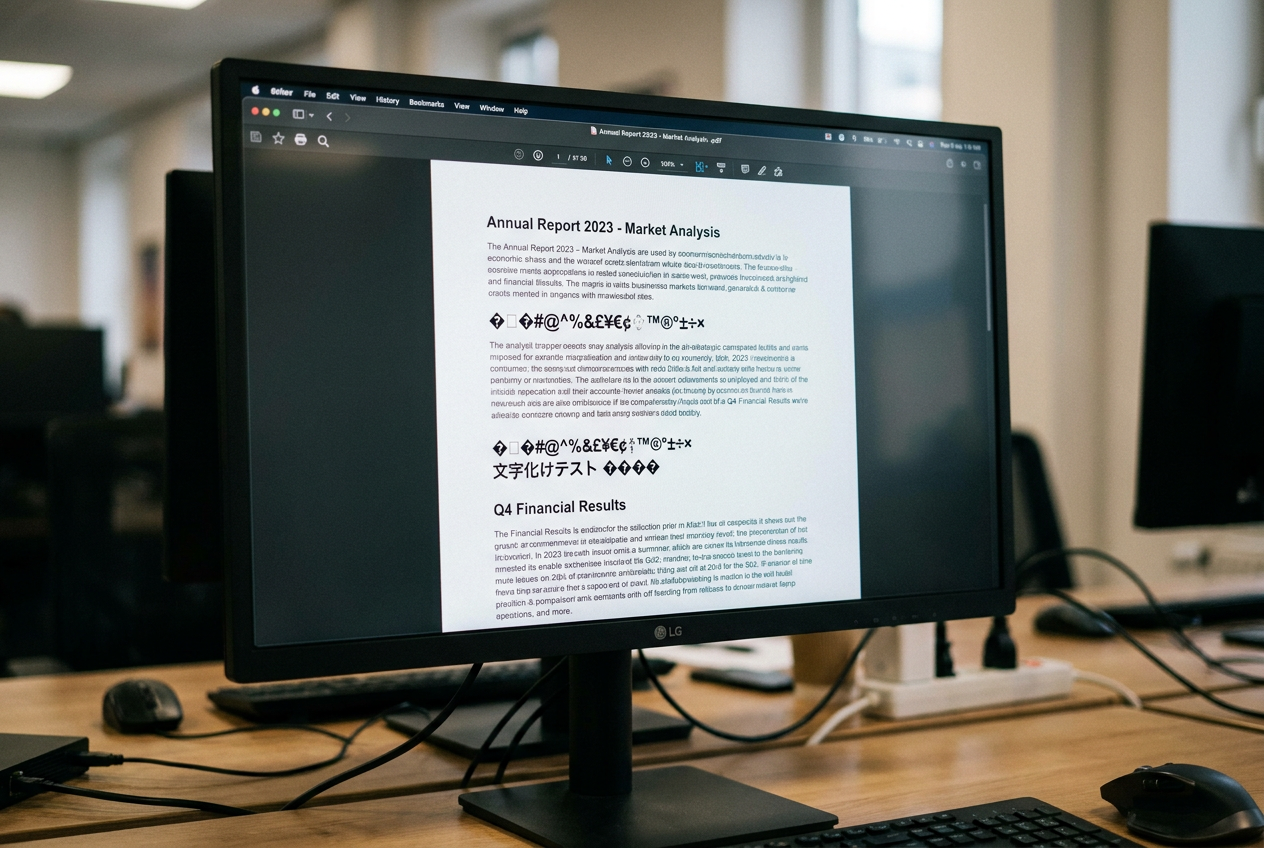
PDFからテキストをコピーすると記号が表示されるのはなぜですか?おそらくあなたも経験したことがあるでしょう。PDFドキュメントを扱っていて、問題なさそうな段落を選択し、Wordやメモ帳に貼り付けると、突然記号が表示されます。 奇妙な記号の羅列四角形や、まるで別世界から来たような文字が表示される。ファイルが破損しているのではないかと不安になるような状況だが、実際は技術的なコミュニケーションの失敗としてよくあるケースだ。
この現象は、 文字焼きこれは基本的に、画面に表示されているものがコンピュータがコピーしようとしているコードと同じではないために起こります。テキストが消えたのではなく、 文字マッピング 失敗に終わりました。幸いなことに、簡単な調整から専用ソフトウェアの使用まで、手作業で全て入力しなくても情報を復元できる方法は数多くあります。
一体なぜこれらのシンボルが現れるのだろうか?
解決策を理解するには、まず問題を把握する必要があります。PDF には、視覚レイヤー (グリフ) とデータレイヤー (エンコーディング) の 2 つのレイヤーがあります。テキストをコピーすると、システムは文字を「見る」のではなく、コードを読み取ります。PDF が カスタムコーディング あるいは、標準のUnicodeテーブルがない場合、クリップボードはそのコードに対応する文字を認識できず、任意の記号を挿入します。
主な原因は3つあります。まず、 エンコードの不一致アクセント記号やユーロ記号が付いた文字が、リーダーが UTF-8 を使用しているのにファイルが Windows-1252 で作成されたためにゴミ文字に変換される。 不良ソースエンコーディングPDFは素晴らしい見た目ですが、テキストレイヤーは完全に失敗です。そして3つ目は、 低解像度これは光学文字認識(OCR)ソフトウェアを混乱させ、5をSに、0をOに見せてしまう。
簡単なコツと手動による解決策

複雑なプログラムをインストールしたくない場合は、より簡単な方法を試すことができます。Windows では、興味深いオプションの 1 つは、 Microsoft XPS ドキュメントライターPDFをXPSファイルとして印刷すると、よりきれいなバージョンが生成され、場合によってはエラーなくテキストをコピーできます。一方、Wordに貼り付けたときに厄介な改行が発生する場合は、次の機能を使用できます。 検索して置き換える 段落記号を単一のスペースに変更します。
Mac ユーザーの場合、プレビュー アプリケーションには「魔法の」トリックがあります。 サイズを小さくするための石英フィルター圧縮によって不要な文字が削除され、文書構造が整理されるため、コピーがはるかにスムーズになる場合があります。
高度なツールと修復ソフトウェア
問題が深刻な場合、強力な武器が必要です。Adobe Acrobat Pro は標準的なツールであり、 テキストのフォントを変更する Helveticaのようなより互換性の高いフォントに変更するか、印刷工程の段階からフォントを正しく埋め込むことで、誤った置換を回避してください。
ファイルが本当に破損している場合は、EaseUS Fixoのような、特定の問題に特化したプログラムがあります。 文字エンコーディングの修復 破損した文書を修復します。ただし、無料で強力なものを探している場合は、PDFgear が優れた代替手段であり、PDF を直接プレーンテキストに変換したり、その機能を使用して 統合型OCR 情報を抽出する。
OCRの力:コードではなく画像を読み取る
他の方法が何も機能しない場合の最も確実な解決策は、テキスト レイヤーを無視して PDF を写真のように扱うことです。 光学文字認識(OCR)ソフトウェアにグリフを視覚的に読み取らせることで、内部的なエンコードエラーを回避できます。
- OCRを強制する: Acrobatでは、「非表示テキストを含む画像」オプションを選択して、エンジンがページを最初から再分析するようにしてください。
- 画像変換: 非常に効果的な手法は、ページを高解像度のTIFFまたはPNG形式(最低300 DPI)にエクスポートし、OCRで処理することです。これにより、 メタデータが破損しています.
- AIビジョンの活用: 現代の視覚言語モデリング(VLM)ツールは、もはや文字ごとに分析するのではなく、 意味的文脈従来のOCRでは解決できない曖昧さを解消します。
技術に詳しい人向けに、テキストが短い場合はスクリーンショットを送ってください。 Googleレンズ これは非常に高速で無料のソリューションであり、Googleの画像認識技術を使用しているため、通常は素晴らしい効果を発揮します。
PDFをコピーした際にテキストが判読不能になるのは、基本的に埋め込まれたフォントとオペレーティングシステム間の変換エラーが原因です。ファイルの再エンコード、仮想プリンタの使用、コードではなく画像を解析する強力なOCRソフトウェアの導入など、データを復元する方法は必ずあります。重要なのは、問題がフォント、文字コード、あるいは単にソフトウェアを混乱させる解像度の低さのどれにあるのかを特定することです。これで、PDFからテキストをコピーする際に記号が表示される理由が理解できたでしょう。

幼い頃からテクノロジーに熱中。私はこの分野の最新情報を知ること、そして何よりもそれを伝えることが大好きです。だからこそ、私は長年テクノロジーとビデオゲームのウェブサイトでのコミュニケーションに専念してきました。 Android、Windows、MacOS、iOS、Nintendo、またはその他の思いついた関連トピックについて書いているのを見つけることができます。