- Steamのデスクトップ制御機能を使えば、コントローラーでPCを操作できますが、競合が発生する可能性があります。
- マウスとキーボードをエミュレートする特定のHIDドライバをオーバーライドする方法があります。
- Steamの設定が有効になっている場合、ジョイスティックのドリフトによってカーソルが勝手に動くことがあります。
- Steamの内部オプションが機能しない場合は、特定のドライバーを無効にするという方法もあります。
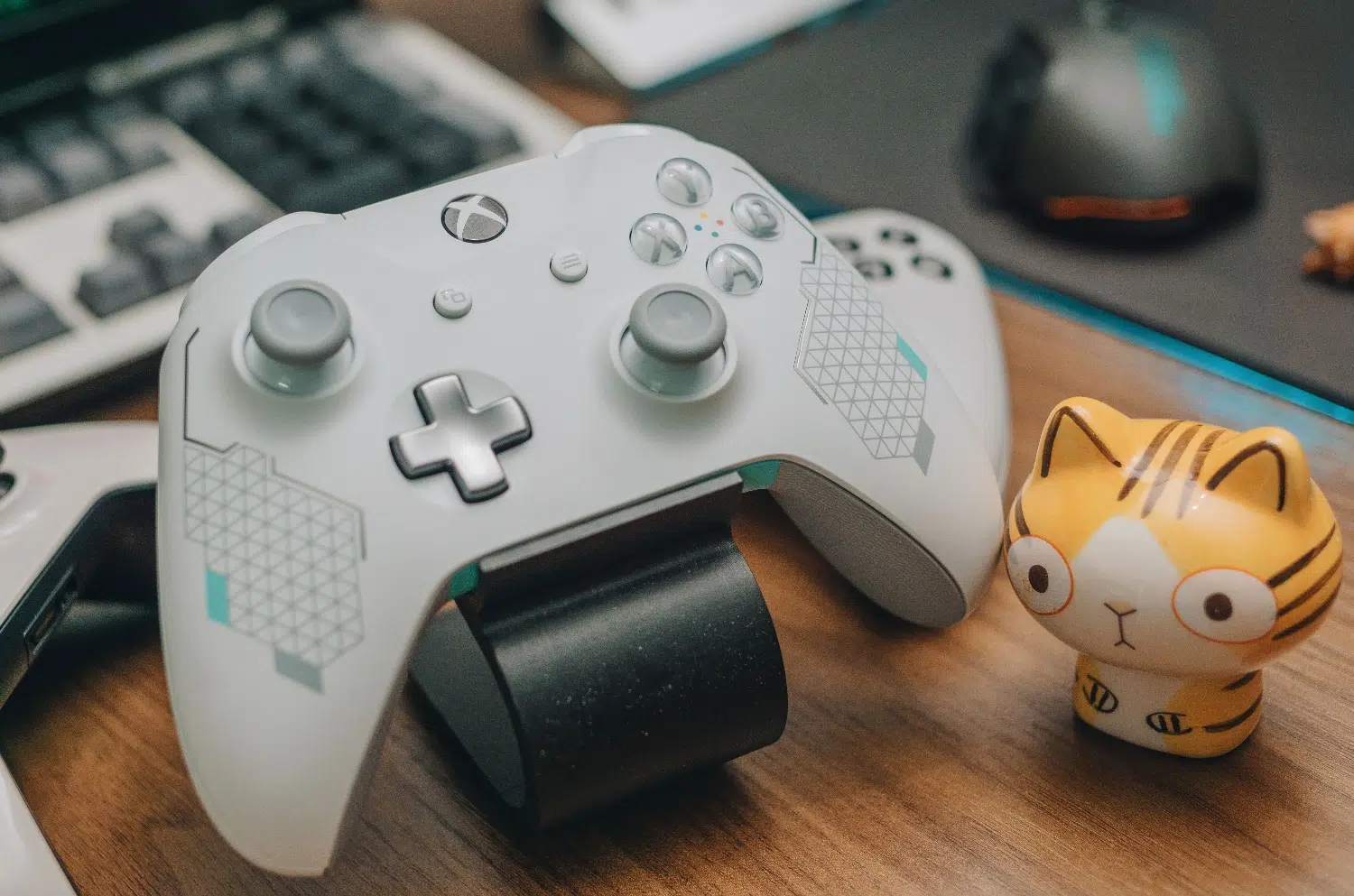
Steamはゲーム以外でもコントローラーでマウスカーソルを動かしますか?それを無効にするにはどうすればいいですか?おそらくあなたも経験したことがあるでしょう。PCでくつろいでいるときにSteamを開いていて、突然マウスカーソルが勝手に動き始めたり、コントローラーに触れるたびに動いたりするのです。これは、Steamにはコンソールのようにデスクトップを操作できる組み込み機能があるためです。理論的には素晴らしい機能ですが、 実際には、それは本当に厄介なことになりかねない。 ただ遊びたいだけなら。
多くの人にとって、PCは仕事やデザインのためのツールであり、マウスをエミュレートするジョイスティックがあれば、次のようなメリットが得られます。 わざと変なコマンドを入力してみよう あるいは、スティックドリフトという厄介な現象によってカーソルが画面上を飛び跳ねてしまうこともあるでしょう。もしこのような状況に陥り、マウスを正常に使うたびにSteamを終了したくない場合は、以下の手順で解決できます。
デスクトップ制御とドリフトの問題
Steam がコントローラーを検出すると、デフォルトでデスクトップ モードが有効になります。問題は、コントローラーのスティックにわずかな摩耗があると、 カーソルが勝手に動くこれはゲーム以外でも煩わしいだけでなく、プレイ中にマウスカーソルが画面に表示されてゲーム体験を妨げ、さらに... キャラクターは不規則に動く あるいは、何も触っていないのにカメラが下を向いてしまう。
システムがループに陥り、コントローラーがゲームデバイスとキーボードまたはマウスの間で絶えず切り替わり、適切なメニュー操作ができなくなることがあります。多くの人がSteam入力設定またはビッグピクチャーモードでこれを修正しようとしますが、 これらの公式オプションは効果がない そして、私たちはさらに一歩踏み出す必要がある。
コントロールパネルによる技術的な解決策
Steamのソフトウェアオプションが役に立たなかった場合、Windowsオペレーティングシステムから直接この機能を無効にする、より過激だが効果的な方法があります。目標は、 HIDデバイスを無効にする Steamがマウスとキーボードをエミュレートするために使用するもの。
エミュレートされたマウスを無効にする手順
まず、コントロール パネルを開き、マウス セクションに進みます。次に、ハードウェア タブに移動します。「HID 準拠マウス」としてリストされているデバイスがいくつか表示されます。重要なのは、その場所が次のようになっているデバイスを見つけることです。 アルファマウスそれを見つけたら、プロパティを開いて、次のオプションを選択します。 デバイスを無効化するこれにより、ジョイスティックによるカーソルの移動は即座に停止します。
キーボード干渉の排除
コントローラーがPCにキーとして認識される不要なキーストロークを送信しないようにするには、同様の手順をコントロールパネルのキーボードセクションで実行します。ハードウェアタブで、関連するドライバーを再度探してください。 アルファマウスシステムによっては単純な無効化が不可能な場合があるため、解決策は デバイスをアンインストールする 直接接続することで、コントローラーが物理キーボードに干渉することなく、標準的なUSB周辺機器として機能することが保証されます。
ゲーム体験への影響
これらの調整を行っても、SteamやXbox Oneなどのストリーミングアプリケーション内のゲームの機能には影響しないことを述べておくことが重要です。物理的なマウスとキーボードは引き続き正常に動作しますが、コントローラーは制限されます... 制御信号を送信する デスクトップブラウジングではありません。これは、グラフィックデザインやウェブブラウジングにPCを使用し、接続されたコントローラーがワークフローを妨げたくない人にとって理想的なソリューションです。 ワークフローの阻害.
これらの特定のコントローラーを取り除くことで、コントローラーを単なるコントローラーにし、カーソルのちらつきをなくし、システムがゲーム入力とデスクトップコマンドを混同するのを防ぎ、ジョイスティックを 純粋に遊ぶため.
WindowsのコントロールパネルでAlphaMouseドライバーを無効にすると、周辺機器のエミュレーションが解除され、Steamやコントローラーのドリフトによって発生する意図しないカーソル移動が解消されます。ゲームプレイ機能には影響しません。
よくある質問
Steamを開いていると、マウスカーソルが勝手に動くのはなぜですか?
これは、Steamがデスクトップモードを有効にし、コントローラーでPCを操作できるようにするためです。ジョイスティックにドリフトが発生している場合、デバイスに触れていないにもかかわらずカーソルが動いてしまいます。
Steamの設定オプションが機能しない場合、コントローラーのマウスを無効にするにはどうすればいいですか?
これは、Windowsのコントロールパネルのハードウェアタブに「AlphaMouse」として表示されているHID準拠のマウスデバイスを無効にすることで実行できます。
これらのドライバーを無効にすると、Steamのゲームに影響が出ますか?
いいえ、コントローラーはゲーム内では引き続き正常に動作します。デスクトップ上でのカーソルとキーボードの操作機能のみが無効になります。
コントローラーが意図しないキーボードコマンドを入力してしまった場合はどうすればよいですか?
コントロールパネルのキーボードセクションに移動し、AlphaMouseドライバーをアンインストールして、コントローラーのボタンがPCのキーをエミュレートしないようにする必要があります。
Steamを閉じずに問題を解決することは可能ですか?
はい、オペレーティングシステムでAlphaMouseのHIDドライバーを無効にすると、Steamが起動したままでもコントローラーによるマウス操作は停止します。
コントローラーでプレイしているのに、マウスカーソルが表示されるのはなぜですか?
これは、Steamのエミュレーションやドリフトによってゲームがマウスの動きを検出した場合に発生し、キャラクターやカメラの動作が不安定になることがあります。
