- VERR_VM_DRIVER_VERSION_MISMATCH エラーは、VirtualBox とそのカーネル モジュール間のバージョンの競合により発生します。
- 最善の解決策は、以前のインストールの残りをクリーンアップし、公式ソースからのみ再インストールすることです。
- 各ディストリビューションでは、バージョンとモジュールが完全に一致することを確認するための詳細な手順が必要です。

El エラー VERR_VM_DRIVER_VERSION_MISMATCH これは、Linux環境(およびその他のシステム)の仮想マシンユーザーが遭遇する可能性のある、最も複雑でイライラする問題の一つです。仮想マシンを起動しようとしてこのメッセージが表示される場合、通常はカーネルドライバ間のバージョンの競合が原因です。 バーチャルボックス インストールされたアプリケーション自体、または互換性のないパッケージを使用している可能性があります。一見、単純な問題のように思えるかもしれませんが、原因を理解し、解決方法を知ることで、多くの絶望的な状況から抜け出すことができます。
En este artículo, encontrarás una guía completa, actualizada y detallada VirtualBox で VERR_VM_DRIVER_VERSION_MISMATCH エラーが発生する原因、ディストリビューションに応じて実行すべき手順、この問題の再発を防ぐために留意すべき推奨事項を理解します。
VERR_VM_DRIVER_VERSION_MISMATCH エラーはどういう意味ですか?
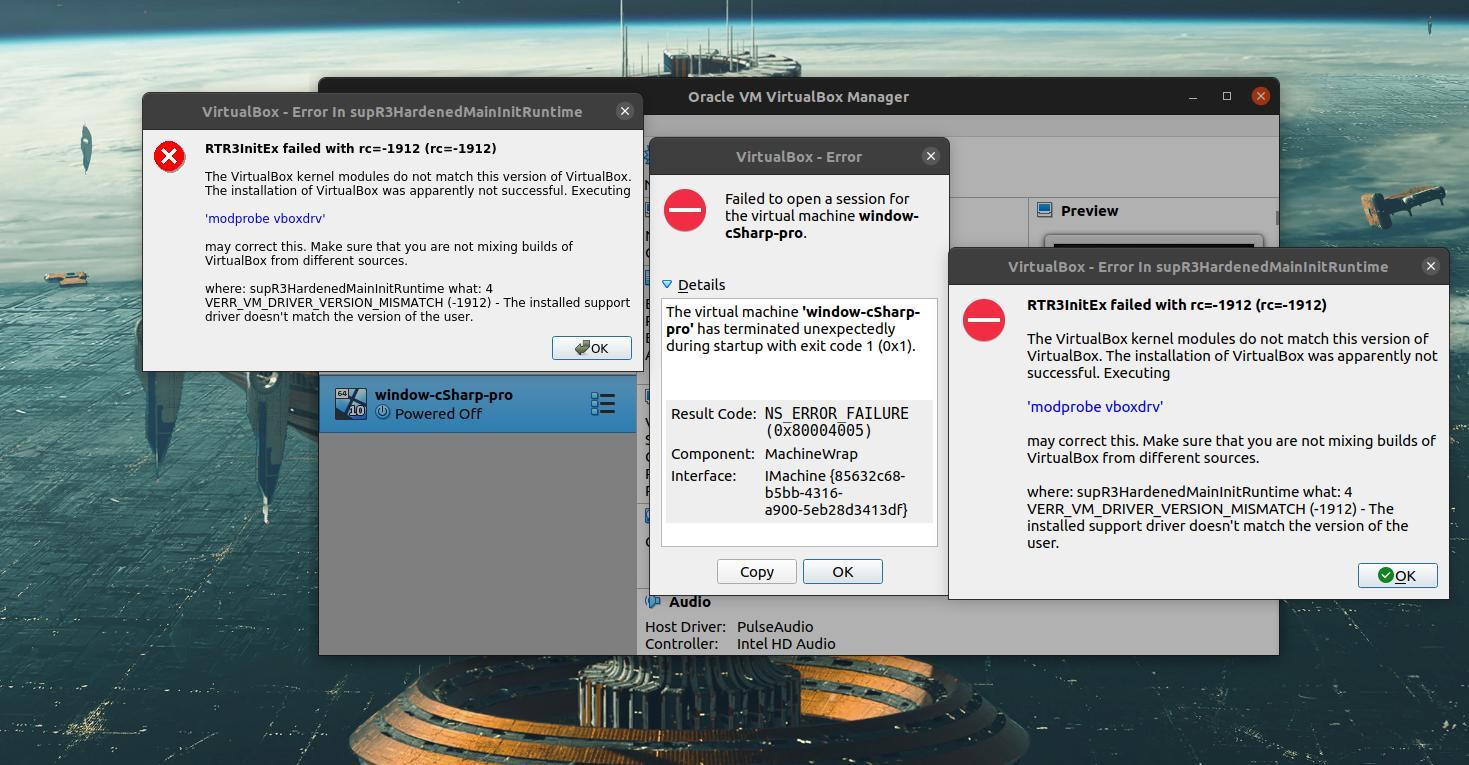
El mensaje VERR_VM_DRIVER_VERSION_MISMATCH (コード-1912でも識別される)は、 VirtualBoxで使用されるカーネルモジュールとインストールしたアプリケーションのバージョンとの非互換性。 彼 kernel 実際に使用しているVirtualBoxとは異なるバージョンのVirtualBoxを実行していると「認識」しています。これは以下の原因が考えられます。
- Actualizaciones incompletas o fallidas de VirtualBox.
- 古いバージョンの残骸 システムから削除されていないもの。
- 異なるソースからのパッケージの同時インストール (公式リポジトリ、PPA、または手動パッケージ)。
- カーネルモジュールとバイナリの違い Linux カーネル自体を更新した後、VirtualBox モジュールを再コンパイルする必要はありません。
このエラーは複数のディストリビューション(Ubuntu、Debian、Arch、openSUSEなど)で発生する可能性があり、具体的な解決手順はディストリビューションごとに若干異なります。いずれにせよ、目標は バージョンの不一致を解消し、VirtualBox とそのモジュールの両方が一致していることを確認します。.
VirtualBoxモジュール間のバージョン競合の一般的な原因
Linuxフォーラムやコミュニティでは、経験豊富なユーザーが最も一般的な原因を特定しています。 VERR_VM_DRIVER_VERSION_MISMATCHこれらを認識することが、問題を根本から解決し、再発を防ぐ鍵となります。主なものは以下のとおりです。
- 異なるインストールソースの使用: PPA、外部リポジトリから、またはパッケージを手動でダウンロードして VirtualBox をインストールすると、カーネル モジュールがアプリケーションのバージョンと一致しなくなる可能性があります。
- Linuxカーネルのアップデートカーネルをアップデートした後、VirtualBoxモジュール(virtualbox-dkmsやvirtualbox-kmpなど)を新しいバージョン用に再コンパイルする必要があります。これが正しく行われないと、すぐにバージョンの競合が発生します。
- 孤立したパッケージと古いバージョンの残骸: 適切にアンインストールされていないパッケージ (たとえば、virtualbox-dkms または virtualbox-kmp-preempt の古いバージョン) はスタックし、エラーが発生する可能性があります。
- アーキテクチャの違い: 32 ビット システムに 64 ビット バージョンの VirtualBox をインストールすると、このエラーやその他のエラーが発生する可能性があります。
- パック拡張機能またはプリコンパイルされたドライバの問題: パックの拡張機能は、インストールされている VirtualBox のバージョンと完全に一致する必要があります。
ディストリビューションに応じてVERR_VM_DRIVER_VERSION_MISMATCHエラーを修正する方法
主要なLinuxディストリビューションごとに、フォーラムでまとめられ検証されたVERR_VM_DRIVER_VERSION_MISMATCHエラーに対する最適な解決策を見ていきましょう。何かに触れる前に、覚えておいてください。 仮想マシンのバックアップを作成することをお勧めします以下に、画面に表示されるエラーを簡単に識別できる写真を示します。
UbuntuおよびDebianユーザー向けガイド
1. VirtualBoxと残りのものを完全にアンインストールします ejecutando:
sudo apt autoremove --purge virtualbox*これにより、VirtualBox と、バージョン間で蓄積された孤立した依存関係の両方が削除されます。
2. 以前のバージョンがインストールされていないことを確認してください:
dpkg -l 'virtualbox*' | grep ^i線は表示されないはずです。表示される場合は、アンインストール手順を繰り返してください。
3. 非公式のVirtualBox PPAやリポジトリを削除する フォントの競合を避けるためです。例:
mkdir ~/apt-tmp && sudo mv /etc/apt/sources.list.d/* ~/apt-tmp次に、チェック /etc/apt/sources.list 公式リポジトリのみを残します。
4. Actualiza la lista de paquetes:
sudo apt update5. 利用可能なVirtualBoxのバージョンを確認する リポジトリから直接:
apt-cache madison virtualbox | grep -iv sourcesこうすることで、インストール可能な最新バージョンがどれであるかがわかります。
6. 必要なバージョンをインストールします (不規則なインストールを避けるために推奨):
sudo apt install virtualbox=VERSIÓN_SELECCIONADASELECTED_VERSION を前の手順で確認したものに置き換えることができます。次に例を示します。
sudo apt install virtualbox=5.1.38-dfsg-0ubuntu1.16.04.17. インストールされているバージョンが正しいことを確認する:
dpkg -l virtualbox* | grep ^iさらに、「ヘルプ -> VirtualBox について」メニューから、グラフィカル インターフェイスからバージョンを確認できます。
8. 予防措置として、 常にバージョンに対応する拡張パックをインストールしてください:
wget
sudo vboxmanage extpack install
バージョンが VirtualBox のバージョンと完全に一致していることを確認します。
9. 最後に、 reinicia el sistema 仮想マシンを再度起動してみてください。
Arch Linux ディストリビューションおよび派生版(Manjaro、EndeavourOS など)
コミュニティは 2つの基本的かつ効果的なステップ:
- VirtualBoxと孤立した依存関係をアンインストールする de la siguiente forma:
sudo pacman -Rsn $(pacman -Qdtq)これにより、残りのモジュールとパッケージがクリーンアップされます。
- VirtualBoxとモジュールを再インストールする (通常は DKMS を使用):
sudo pacman -S virtualbox virtualbox-host-dkms後、 reinicia el equipo 新しいカーネルモジュールが正しくロードされるためです。多くのArchフォーラムユーザーは、この再起動が不可欠だと主張しています。カーネルを頻繁にアップデートする場合は、アップデートのたびにDKMSモジュールが正常にコンパイルされていることを確認してください。
問題が解決しない場合は、バージョンをロールバックして(/var/cache/pacman/pkg 内のパッケージを使用して)インストールを再試行できますが、通常は上記の手順で競合は解決されます。

VERR_VM_DRIVER_VERSION_MISMATCHエラーを回避するための普遍的な解決策と追加のヒント
配布ごとの具体的な手順以外にも、 主な一般的な推奨事項 VirtualBox を問題なく動作させるには:
- インストールソースの混在を避ける常に公式リポジトリを優先し、影響を認識していない場合は手動でダウンロードしたバイナリをインストールしないようにしてください。
- Linuxカーネルをアップデートした後必ずVirtualBoxモジュールを再コンパイルしてください。Ubuntu/Debianでは以下の手順で実行できます。
sudo /sbin/vboxconfigまたは他のディストリビューションの DKMS を使用します。 - 拡張パックを使用する場合バージョンがVirtualBoxのバージョンと完全に一致していることを確認してください。バージョンが変更されるたびに更新してください。
- 孤立したパッケージを頻繁にクリーンアップする 問題となる廃棄物を回避するために、大規模なアンインストール後に使用します。
- 疑わしい場合は、VirtualBox を完全にアンインストールし、PPA/リポジトリをクリーンアップして、システムと互換性のある公式ソースからのみ再インストールしてください。.
- 技術フォーラムやメーリングリスト パッチや破損したインストールを「修正」する試みよりも、常にクリーン インストールを優先することをお勧めします。
- 大きな変更を行った後はコンピュータを再起動してください特にカーネル モジュールをインストールまたは削除した後は注意が必要です。
Recomendaciones finales y buenas prácticas
VirtualBox で問題が起きないようにするには、次のヒントに従ってください。 インストールソースを混在させず、システムから古いゴミを取り除いて、バージョンを確認し、大幅な変更を行った後は再起動してください。ほとんどの問題は、慎重かつ積極的な対応によって解決されます。もし再び問題に直面した場合は、 VERR_VM_DRIVER_VERSION_MISMATCH安定した仮想環境を迅速に解決し維持するのに役立つ信頼できるガイドが利用できることを覚えておいてください。

テクノロジーとインターネット問題を専門とする編集者で、さまざまなデジタル メディアで 10 年以上の経験があります。私は、電子商取引、通信、オンライン マーケティング、広告会社で編集者およびコンテンツ作成者として働いてきました。経済、金融、その他の分野のウェブサイトにも執筆しています。私の仕事は私の情熱でもあります。さて、私の記事を通じて、 Tecnobits, 私は、私たちの生活を向上させるために、テクノロジーの世界が私たちに提供するすべてのニュースや新しい機会を毎日調査しようとしています。