- WindowsPackageManagerServer.exe は、Windows パッケージ マネージャーである Winget の一部です。
- エラーは、破損したファイル、不十分な権限、または更新の不足によって発生する可能性があります。
- これを修正するには、Windows を更新し、SFC と DISM を実行し、必要に応じて Winget を再インストールする必要があります。
- マルウェアも問題を引き起こす可能性があるため、システムをスキャンすることをお勧めします。
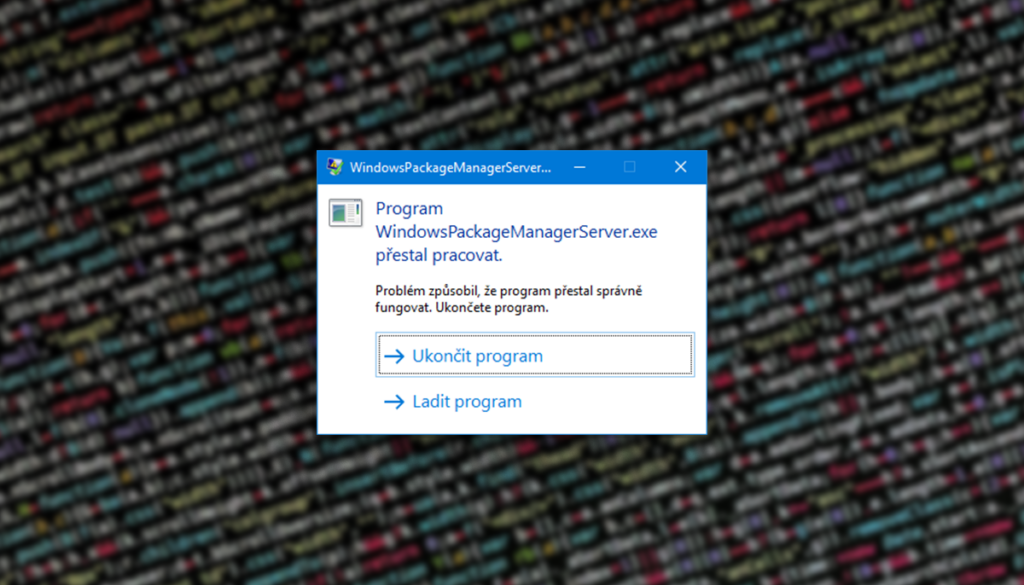
エラーメッセージに遭遇したことがある場合は WindowsPackageManagerServer.exe – アプリケーション エラー Windows 10 または 11 PC でこのような問題が発生しているのは、あなただけではありません。この問題により、プログラムのインストール、更新、管理が ウィンゲット 頭痛になる。
ここでは、このエラーが何であるか、なぜ発生するか、そして効果的に解決するためにどのような手順を実行できるかについて詳しく説明します。
WindowsPackageManagerServer.exe とは何ですか? また、なぜこのエラーが発生するのですか?

ファイル WindowsPackageManagerServer.exe Windowsのパッケージ管理システムの一部です ウィンゲット。その機能は、コンピューター上のソフトウェアのインストール、更新、管理を容易にすることです。ただし、この実行ファイルに関連するアプリケーション エラーが表示されるという報告がユーザーから時々あります。
いくつかの 最も一般的な症状 この問題には次のものが含まれます。
- エラーメッセージ Wingetでソフトウェアをインストールまたは更新するときに表示されます.
- El システムが不安定になる または予期しないクラッシュが発生します。
- エラーには メモリの問題「0x00007FF の命令は 0x0000000000000000 のメモリを参照しました。」など。
WindowsPackageManagerServer.exe エラーの原因
このエラーは、次のような複数の要因によって発生する可能性があります。
- 破損したシステム ファイル: いくつかの重要な Windows ファイルが破損している場合、Winget の機能に影響する可能性があります。
- 行政許可の欠如: 一部のプロセスでは、適切に実行するために昇格された権限が必要です。
- マルウェアの存在: 場合によっては、マルウェアがシステム プロセスを装うことがあります。
- 保留中の Windows 更新プログラム: システムの古いバージョンでは、Winget との非互換性が発生する可能性があります。
WindowsPackageManagerServer.exe エラーの解決策

以下に、この問題を解決するための効果的な解決策を示します。
1.コンピューターを再起動します
他の変更を行う前に、 再起動 あなたのコンピューター。場合によっては、これらのタイプのエラーは一時的な不具合によって発生し、システムを再起動することで修正できます。
2. システムファイルの確認と修復
問題が解決しない場合は、 Windows ファイル チェッカー ツール:
- を開く 管理者としてCMD.
- 次のコマンドを入力して押します Enter:
sfc /scannow - スキャンが完了するまで待ってから、コンピューターを再起動してください。
エラーが解決しない場合は、次のコマンドを 1 つずつ実行します。
DISM /Online /Cleanup-Image /CheckHealthDISM /Online /Cleanup-Image /ScanHealthDISM /Online /Cleanup-Image /RestoreHealth
3. 管理者権限でWindowsPackageManagerServer.exeを実行します。
いくつかのエラーは、 許可の欠如 プロセスを実行するとき。修正するには:
- 検索 ウィンゲット Windows の検索バーで。
- 右クリックして選択します 管理者として実行.
4. WindowsとWingetを更新する
を確実にすることが重要です。 システム と herramienta 最新です:
- 開く Windows Updateの 設定から(勝利+私).
- をクリック 更新を確認する 利用可能なものをインストールします。
Winget を更新するには、次の手順に従います。
- Wingetの公式ウェブサイトをご覧ください GitHub.
- ダウンロードしてインストールします 最新バージョン.
5. コンピュータをスキャンしてマルウェアを検出する
ウイルスではないことを確認するには:
- 開く Windowsセキュリティ (勝利+私 → Windowsセキュリティ).
- 選択します ウイルスと脅威に対する保護.
- を実行します システム全体をスキャン.
6. Windows パッケージ マネージャーを再インストールする
上記の解決策がどれもうまくいかない場合は、 Wingetを再インストールする:
- 開く 管理者としての PowerShell.
- 次のコマンドを実行します。
winget uninstall WindowsPackageManager - アンインストール後、次のコマンドで再インストールします。
winget install WindowsPackageManager
コンピュータを再起動した後、問題が解決したかどうかを確認してください。
Windows パッケージ マネージャーは本当に必要ですか?
このツールが本当に必要かどうか疑問に思っている場合、答えは PC の使用方法によって異なります。ウィンゲットは、特に次のような場合に便利です。 プログラムのインストールと管理 多くのタスクを自動化するため、頻繁に使用されます。ただし、PC を基本的なタスクにのみ使用する場合は、これなしでも問題ありません。
間違い WindowsPackageManagerServer.exe 一見複雑に思えるかもしれませんが、これらの詳細な解決策により、効果的に解決することが可能です。これらの手順に従うことで、妨害や予期しないエラーが発生することなく、Windows でのプログラムのインストールと管理を制御できるようになります。

私はテクノロジー愛好家であり、その「オタク」の興味を職業に変えています。私は 10 年以上、純粋な好奇心から最先端のテクノロジーを使用し、あらゆる種類のプログラムをいじくり回してきました。現在はコンピューター技術とビデオゲームを専門にしています。これは、私が 5 年以上、テクノロジーやビデオ ゲームに関するさまざまな Web サイトに執筆し、誰にでも理解できる言語で必要な情報を提供することを目的とした記事を作成しているためです。
ご質問がございましたら、私の知識は Windows オペレーティング システムから携帯電話用の Android に関連するあらゆるものまで多岐にわたります。そして、私はあなたに対して、いつでも喜んで数分を費やして、このインターネットの世界であなたが抱いている疑問を解決するお手伝いをしたいと考えています。