- WinSxS はコンポーネント リポジトリです。ハード リンクのせいで、その見かけのサイズは誤解を招きます。
- DISM と StartComponentCleanup タスクを使用すると、置き換えられたバージョンを安全にクリーンアップできます。
- ResetBase はより多くのスペースを節約しますが、古い更新プログラムのアンインストールを防止します。
- MSI/インストーラーのクリーンアップは高度であり、リスクを伴います。注意して使用してください。

Windowsコンピュータが容量不足を訴え始めたら、おそらくフォルダに遭遇するでしょう。 WinSxS 削除しても問題ないのかと疑問に思っている方もいるかもしれません。答えは「いいえ」ですが、システムに組み込まれているツールを使えば安全にサイズを縮小できます。必要な情報はすべてここにあります。 Windows を危険にさらすことなく、WinSxS フォルダーをクリーンアップします。
始める前に、重要な点を明確にしておく必要があります。WinSxSフォルダは 部品倉庫 Windows。システムバージョン、アップデートのロールバック用バックアップ、機能の追加や削除を可能にする項目などが含まれています。これをむやみに削除すると、確実に大惨事につながります。
WinSxS とは何ですか? なぜこれほど多くのスペースを占有するのですか?
WinSxSは サイドバイサイドウィンドウ システムコンポーネントの中央リポジトリとして機能します。 C:\Windows\WinSxS 機能のインストール、適用、および元に戻すために不可欠なバイナリ、マニフェスト、ドライバー、およびメタデータが保存されます。 更新 またはWindowsを修復します。さらに、Windowsは以前のバージョンを一定期間保存するため、アップデート後に何か問題が発生した場合には、元のバージョンに戻すことができます。
WinSxSコンテンツのかなりの部分は「実際の」重複ファイルではありませんが、 ハードリンク ディスク上の同じデータを指すハードリンク(リンク)です。そのため、エクスプローラーでフォルダーのプロパティを表示すると、「サイズ」は大きく見えるのに、「ディスク上のサイズ」は実際より小さく見えることがあります。DISMは「使用可能な」ストレージ容量の推定値も表示し、Windows本体と共有する容量と実際に使用できる容量を区別します。 請求.
Windowsはしばらくすると(通常は数時間後)、古いコンポーネントを自動的にクリーンアップするようになりました。 30日 交換品が設置された時点から)。この猶予期間により、何か問題が発生した場合に復旧することができます。それでも、今すぐにスペースを使い切る必要がある場合は、 WinSxS フォルダを自分でクリーンアップします。
部品倉庫の実際のサイズを測定する方法
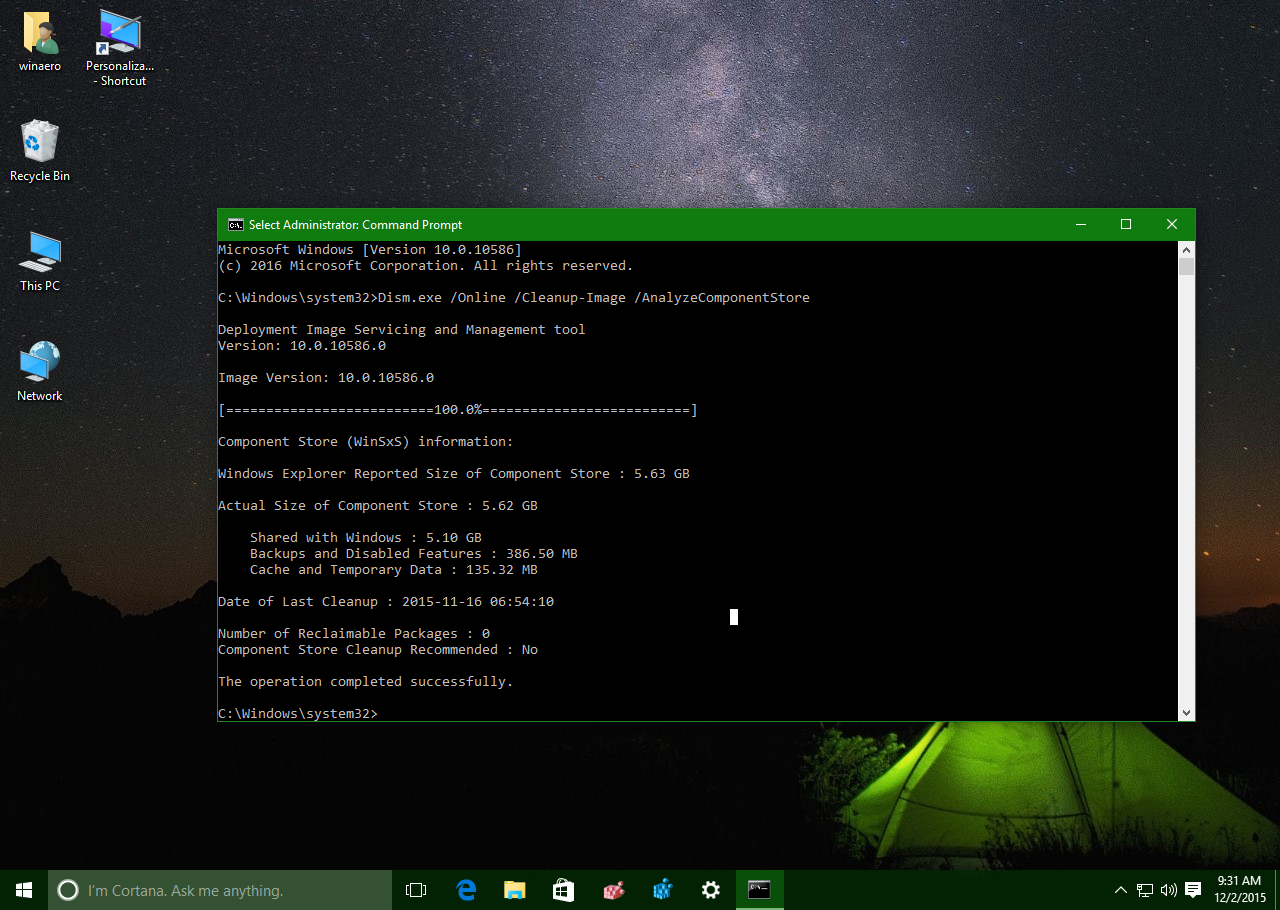
疑問を解消し、忠実な写真を撮るには、 DISM管理者権限のコマンドプロンプトで保管庫をスキャンし、「Windowsと共有」(回復不可)、「バックアップと無効な機能」、「キャッシュと一時ファイル」などのカテゴリを確認できます。この内訳から、 掃除した それは価値があります。
を開く コマンドプロンプト 管理者として実行:
Dism.exe /Online /Cleanup-Image /AnalyzeComponentStore出力には、「実際の倉庫サイズ」、「最終入庫日」などのデータが表示されます。 掃除した」と表示され、回復可能なパッケージ数とクリーンアップが推奨されるかどうかを確認できます。「クリーンアップ推奨:はい」と表示されている場合、削減の余地があるため、クリーンアップを続行してください。
安全な方法 WinSxSフォルダをクリーンアップする 実行中のシステム上
ネイティブ ツールを使用して WinSxS フォルダーを軽量化またはクリーンアップするには、主に次の 3 つの方法があります。 タスクスケジューラー、 効用 DISM Y·エル ディスククリーンアップこれらはすべて、置き換えられたパッケージの削除、コンポーネントの圧縮、不要なバックアップのクリーンアップといった同じ内部メカニズムに依存しています。
StartComponentCleanupタスクによる自動クリーンアップ
Windowsには、コンピュータがアイドル状態のときにクリーンアップするスケジュールタスクが含まれています。自動的に実行される場合は、少なくとも 30日 新しいコンポーネントがインストールされた瞬間から、以前のバージョンが削除されるまでの時間です。手動で実行する場合、約1時間かかるため、初回実行時には完全にクリーンアップされない可能性があります。
インターフェースから実行するには、タスク スケジューラを開いて次の場所に移動します。 タスク スケジューラ ライブラリ \ Microsoft \ Windows \ Servicing \ StartComponentCleanup項目を選択した状態で「実行」をクリックします。コマンドラインから実行することもできます。
schtasks.exe /Run /TN "\Microsoft\Windows\Servicing\StartComponentCleanup"このオプションは保守的で、猶予期間を尊重します。ギガバイト単位のメモリ増設を急いでいる場合は、次のDISMメソッドの方が簡単で、猶予期間を設けません。 延期.
DISMによるクリーニング:より高度な制御と猶予期間なし
DISM(展開イメージのサービスと管理)は、ライブインストールを含むWindowsイメージの修復、保守、最適化を行う公式ツールです。 /クリーンアップ画像 いくつかのアクションが提供されており、これを賢く使用すると、短時間で数メガバイトを回復できます。
強制的に 即時清掃 交換されたコンポーネントについては、次を実行します。
Dism.exe /Online /Cleanup-Image /StartComponentCleanupシステムが安定していて、以前のアップデートをロールバックする必要がない場合は、ストアを統合することができます。 / ResetBaseこの修飾子は、各コンポーネントの置き換え済みのバージョンをすべて削除し、最後にインストールされたバージョンをベースとして残します。この後、 アンインストール 古いアップデート。
統合 ベース:
Dism.exe /Online /Cleanup-Image /StartComponentCleanup /ResetBaseサービスパックが適用された古いシステムでは、パッケージからバックアップファイルを削除して容量を節約するオプションもあります。これにより、将来的にサービスパックをアンインストールできなくなるため、確実にアンインストールできる場合にのみ使用してください。
サービス パックのコピーを破棄するコマンド:
Dism.exe /Online /Cleanup-Image /SPSuperseded歴史的注記: WinSxS の成長は Windows 7 で有名になりました。SP1 から利用可能でした。 コンパイル コンポーネントを統合するために、その後同等のDISMオプションが登場しました。Windows 10以降では、リポジトリのメンテナンスはより洗練され、安全になっています。
ディスククリーンアップでWinSxSを削減
WinSxSフォルダのクリーンアップにグラフィカルインターフェースを使いたい場合は、Windowsの定番ツール「スペースクリーンアップ」も役立ちます。重要なのは、「Windows Updateの」(または「Windows Update クリーンアップ」)は、実際にコンポーネント ストアに影響を与えるものです。スキャンと削除にはかなり時間がかかる場合があります。
手順 推奨:
- プレス Windowsの+ R書き込み ます。cleanmgr ドライブセレクターでシステムドライブ(通常はC:)を選択します。
- ウィンドウが表示されたら、「システムファイルをクリーンアップする」(管理者権限が必要)を実行し、分析を待ちます。
- 「Windows Updates」、「一時ファイル」、「ログファイル」、その他の関連カテゴリを確認します。「OK"。
アップデートが多数あるコンピューターでは、クリーンアップ処理に数時間かかる場合があります。ディスクが止まることなく動作し続けるのは正常な動作です。処理を完了させてスペースを統合し、不整合を防ぐようにしてください。 倉庫.
管理者向けの高度なクリーンアップ: 機能とそのペイロードの削除
サーバーや管理対象コンピュータでは、利用可能だがインストールされていないWindowsの機能(ペイロードと呼ばれる)をアンロードすることで、ディスク容量をさらに削減できます。これは、WinSxSフォルダを完全にクリーンアップすることを意味するわけではありません。これにより、状況に応じて数百MBから数GBの空き容量が得られますが、影響はあります。後でその機能をインストールしたい場合、 ソース (WIM/ISO)。
とともに PowerShellの、役割と機能のステータスを一覧表示します。
Get-WindowsFeature特定の機能のペイロードを削除するには、例えば Hyper-Vの:
Uninstall-WindowsFeature Hyper-V -Removeすぐにダウンロードするには すべてのペイロード 「利用可能」ステータス(利用可能だがインストールされていない):
Get-WindowsFeature | Where-Object { $_.InstallState -eq "Available" } | Uninstall-WindowsFeature -Remove後で機能を再インストールする必要がある場合は、 インストールメディア Windows。例えば、ドライブDのWIMイメージを使用する場合:
Install-WindowsFeature NombreDelServicio -Restart -Source wim:D:\sources\install.wim:4何か知るために 索引 WIM 内のエディションに対応するには、次を使用します。
dism /get-wiminfo /getfile:D:\sources\install.wimこのルートには riesgo これは、組織内で十分に文書化されていない場合に特に重要です。ゴールデンイメージ、非常に特殊な役割を持つサーバー、または軽量テンプレートと含まれる内容の完全な制御が必要なVDI環境を管理する場合にご利用ください。
もう一つのスペースの焦点: C:\Windows\Installer と PatchCache
さらに空き容量を増やす必要があり、何をすればよいかわかっている場合は、WinSxS フォルダーをクリーンアップするための MSI インストーラーに関連する追加の戦術があります。 C:\Windows\インストーラ アプリのメンテナンスやアンインストールに使用するインストーラーとパッチを保存します。ここをタップすると重大なリスクがあります。エントリを突然削除すると、アプリが破損する可能性があります。 アンインストール またはプログラムの修復。
高度なテクニックとしては、PatchCacheのサイズを調整し、制御された方法で空にする方法があります。ただし、この方法は、特定のMSIインストールに影響を与える可能性があることを理解し、妥協しても問題ない場合に限ります。ガイドライン(必ず管理者権限でコマンドプロンプトから実行してください) 管理者):
- ストップ Windows インストーラー サービス:
net stop msiserver /y - 設定する パッチキャッシュ クリーニングを許可するには 0 にします。
reg add HKLM\Software\Policies\Microsoft\Windows\Installer /v MaxPatchCacheSize /t REG_DWORD /d 0 /f - 削除 キャッシュディレクトリ:
rmdir /q /s %WINDIR%\Installer\$PatchCache$ - 開始 変更を適用するには、再度サービスを停止します。
net start msiserver /y net stop msiserver /y - 元に戻す キャッシュをデフォルト値(たとえば 10)に設定します。
reg add HKLM\Software\Policies\Microsoft\Windows\Installer /v MaxPatchCacheSize /t REG_DWORD /d 10 /f - スタート 再びサービス:
net start msiserver /y
警告を強調しておきますが、このフォルダとそのキャッシュの操作は上級ユーザー向けです。アプリケーションが存在しないMSIを要求してきた場合、修復または修復のために元のインストーラを提供する必要があります。 アンインストール 正しく
よくある質問
- WinSxS フォルダを削除できますか? いいえ。これはシステムの重要な部分です。正しい方法は、Windowsが提供するツールを使ってクリーンアップすることです。これらのツールは、削除できるものとできないものを識別します。
- エクスプローラーに DISM よりもはるかに大きな「サイズ」が表示されるのはなぜですか? WinSxS はハード リンクを使用するため、エクスプローラーはリンクされたファイルのサイズを複数回合計しますが、DISM は「実際の」スペースを計算し、それを再利用可能または共有カテゴリに分類します。
- /ResetBase は具体的に何をするのでしょうか? 置き換えられたバージョンをすべて削除してリポジトリを統合します。容量は増えますが、古いアップデートをアンインストールできなくなります。システムの健全性に自信がある場合にのみ、この方法を使用してください。
- WinSxS フォルダーをクリーンアップしましたが、サイズが変更されません。これは間違っているのでしょうか? 必ずしもそうではありません。その時点では回復可能なパケットがあまりなかったか、ハードリンクの影響で、確認している指標が影響を十分に反映していない可能性があります。DISM分析を参考に、「回復可能なパケット」が残っているかどうかを確認してください。
- どれくらいのスペースを解放できますか? 更新履歴と役割によって異なります。使い慣れたコンピューターでは、WinSxS サイズの15%~20% が解放されるのが一般的ですが、それ以外の場合は、その差は小さくなります。
- かかる時間? 数分から数時間。「Windows Update」にチェックを入れたスペースクリーンアップは通常最も時間がかかります。DISMの方が直接的ですが、結果は交換されるコンポーネントの量によって異なります。
上記のすべてにより、あなたはすでに明確な地図を持っている WinSxSフォルダをクリーンアップするこれらすべての情報に加えて、適切な更新方法、そして専門的な環境ではペイロードの削除と参照イメージの管理を加えると、コンポーネント ウェアハウスを管理することは、不安や問題のない単なるメンテナンス手順になります。 リスク 不要。

テクノロジーとインターネット問題を専門とする編集者で、さまざまなデジタル メディアで 10 年以上の経験があります。私は、電子商取引、通信、オンライン マーケティング、広告会社で編集者およびコンテンツ作成者として働いてきました。経済、金融、その他の分野のウェブサイトにも執筆しています。私の仕事は私の情熱でもあります。さて、私の記事を通じて、 Tecnobits, 私は、私たちの生活を向上させるために、テクノロジーの世界が私たちに提供するすべてのニュースや新しい機会を毎日調査しようとしています。