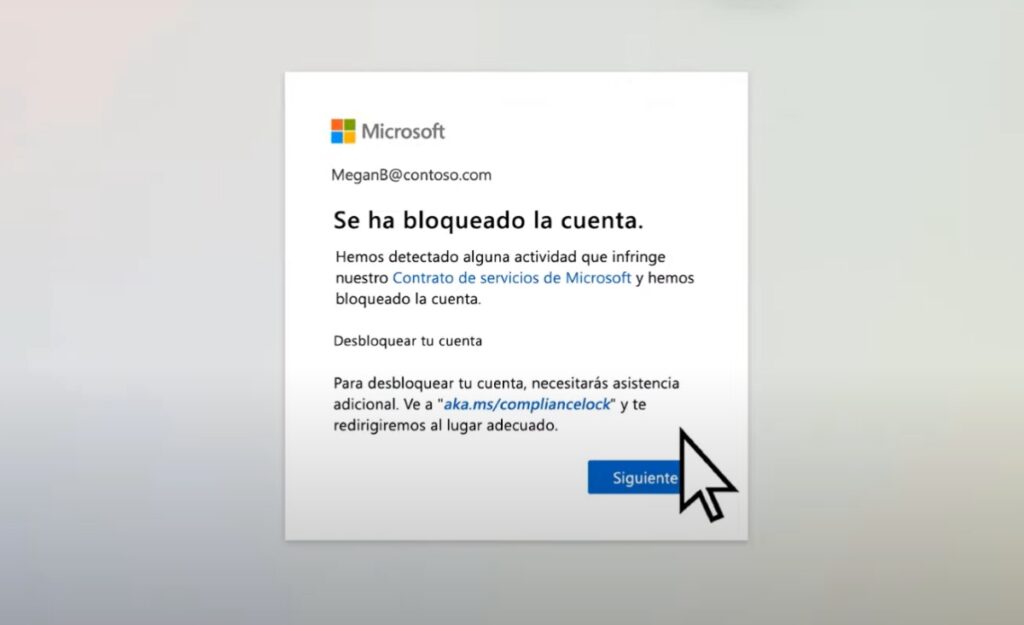
"Akun Microsoft saya wis dikunci amarga upaya sandhi sing gagal: Apa saiki?". Yen sampeyan lagi ngalami kahanan kikuk iki, aja mikir kabeh bakal ilang. Biasane akun Microsoft sampeyan diblokir sawise nggawe sawetara kesalahan. Iki amarga masalah keamanan. Nanging, wektu iki kita bakal ngandhani apa sing kudu ditindakake yen kedadeyan kasebut.
Akun Microsoft sampeyan wis diblokir amarga nyoba tembung sandhi sing gagal, nanging, Apa sampeyan lali dheweke? Utawa sampeyan mung salah ngetik kaping pirang-pirang nganti diblokir? Bentenane penting iki bakal nemtokake langkah-langkah kanggo mbukak kunci. Ing kene kita bakal nerangake apa sing bisa ditindakake ing saben kasus.
Apa sampeyan wis dikunci metu saka akun Microsoft amarga nyoba tembung sandhi sing gagal? Saiki apa?
Yen akun Microsoft sampeyan wis diblokir amarga nyoba tembung sandhi sing gagal, Sampeyan duwe rong pilihan: ngenteni utawa tindakake langkah sing ditawakake Microsoft kanggo mbukak kunci akun.. Opsi pisanan ditrapake yen sampeyan salah ngetik sandhi nganti kaping pirang-pirang (sing sampeyan eling) yen akun sampeyan wis dikunci. Apa sing kudu ditindakake ing kasus kaya ngono?
Bayangake sampeyan nyoba mlebu menyang PC Windows nganggo akun Microsoft kaya biasane. Nanging, ing kesempatan iki, Sampeyan dadi bingung nganti sampeyan salah nulis tembung sandhi kaping pirang-pirang.. Banjur sampeyan ndeleng pesen ing ngisor iki: "Akun sing dirujuk diblokir lan ora bisa digunakake."
Yen sampeyan kedaden, aja miwiti nggawe. Siji-sijine sing kudu ditindakake ing kahanan kasebut yaiku ngenteni 10, 15 utawa 30 menit nganti sampeyan bisa nyoba maneh. mlebu menyang akun sampeyan. Sawise wektu iki, ketik sandhi maneh. con mucho cuidado kanggo kasil mlebu lan sing. Ing tangan liyane, elinga yen sampeyan bisa Bypass akun Microsoft kanggo mlebu Windows 11. Saiki, kepiye yen sampeyan nyoba mlebu menyang akun Microsoft kanthi online? Ayo ndeleng.
Langkah-langkah kanggo mbukak kunci akun Microsoft
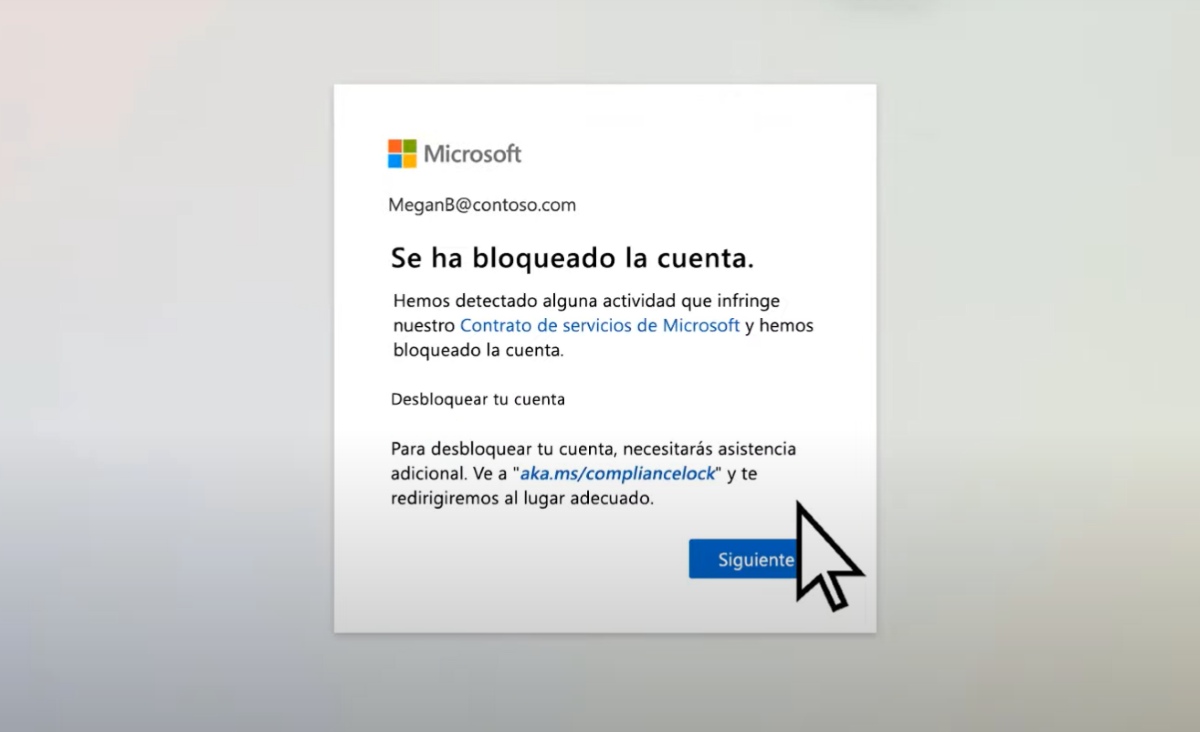
Ing sisih liya, kepiye yen sampeyan pengin mlebu menyang akun online, nanging akun Microsoft sampeyan wis diblokir? Ing kasus iki, sampeyan uga bakal weruh kabar sing nuduhake yen akun sampeyan wis diblokir. Ing kono, Sampeyan kudu entuk kode keamanan kanggo mbukak kunci akun.. Kepiye carane njaluk kode iki? Tindakake langkah ing ngisor iki:
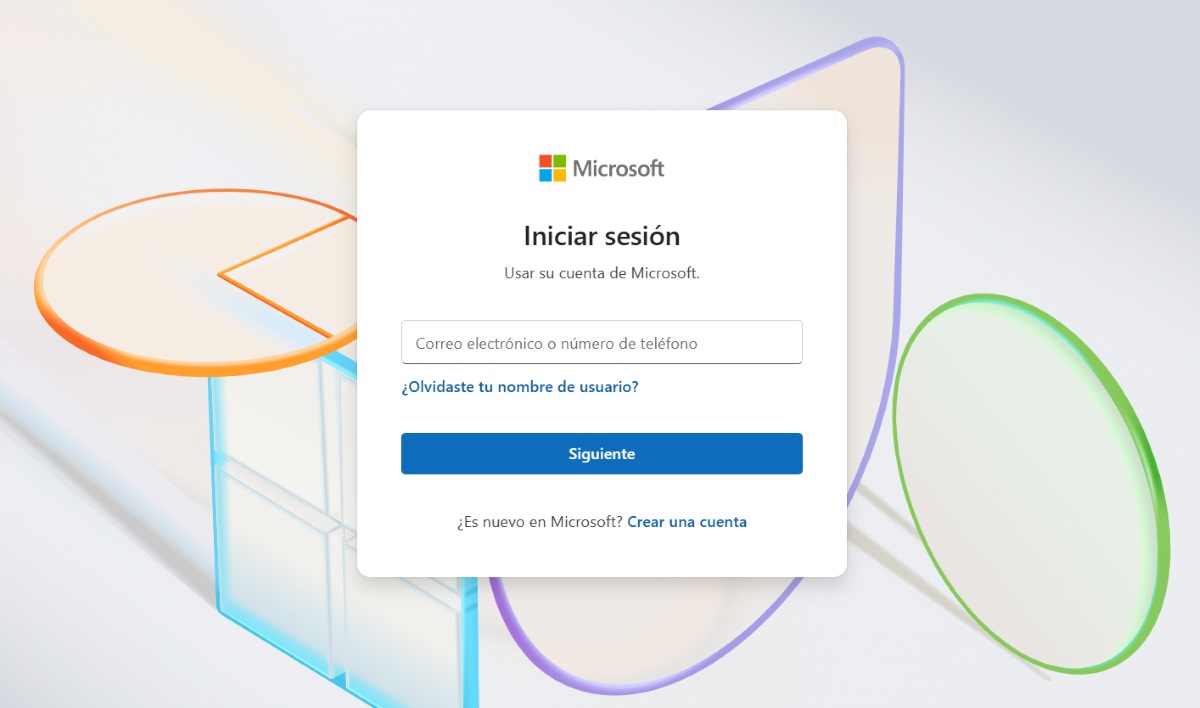
- Inicia sesión en la página web de Microsoft.
- Ketik alamat email utawa nomer telpon sing digunakake kanggo mlebu.
- Ketik sandhi Microsoft.
- Yen sampeyan ndeleng pesen "Akun sampeyan wis diblokir," klik Sabanjure.
- Ketik nomer telpon sing bisa diakses nalika iku. Pisanan sampeyan kudu milih kode negara banjur nomer.
- Pilih Kirim Kode (nomer telpon sing sampeyan lebokake bakal dibutuhake kanggo nampa pesen teks).
- Yen sampeyan ora nampa kode, klik "Aku ora nampa kode" kanggo nyoba maneh.
- Sawise sampeyan nampa kode kasebut, salin menyang kothak banjur tutul tombol Kirim.
- Yen prosedur kasebut sukses, sampeyan bakal weruh pesen "Akun sampeyan wis ora dikunci."
- Pungkasan, pilih Terusake lan sesi sampeyan bakal diwiwiti.
Pero, Apa yen sampeyan ora ndeleng pilihan "Sabanjure" nalika mbukak kunci akun? Yen kedadeyan iki, Microsoft bisa uga wis ndeteksi aktivitas sing curiga ing akun sampeyan. Yen ngono, klik link ing jendhela sing diwiwiti karo aka.ms/ lan tindakake pandhuan ing kana. Iki bakal nggawa sampeyan ngisi formulir kanthi panjaluk kanggo mbukak kunci akun.
Kepiye yen sampeyan ora nampa kode keamanan yen akun Microsoft wis diblokir?
Elinga yen akun Microsoft sampeyan wis diblokir, nomer kasebut ora perlu digandhengake karo akun sampeyan kanggo nampa kode keamanan. Siji-sijine sing wajib yaiku sampeyan bisa nampa pesen teks. Kajaba iku, Kode sing dikirim suwene 10 menit, sawise wektu kasebut bakal kadaluwarsa.
Yen sampeyan ndeleng pesen kesalahan "Watesan panggunaan ngluwihi" nalika njaluk kode keamanan, bisa uga nomer telpon wis digunakake kaping pirang-pirang sajrone wektu sing cendhak. Bisa uga Microsoft wis ndeteksi kegiatan sing curiga babagan nomer kasebut. Ing kasus apa wae, puedes ingresar a pranala iki kanggo nyoba kanggo ngatasi masalah.
Saran ing ngisor iki bisa mbantu nalika sampeyan duwe masalah mlebu. Yen akun Microsoft sampeyan wis diblokir:
- Gunakake nomer telpon kanggo nampa kode keamanan.
- Elinga yen kode kasebut ora perlu digandhengake karo akun sampeyan.
- Sampeyan uga ora perlu kanggo ponsel duwe sambungan Internet utawa dadi smartphone. Sampeyan mung kudu bisa nampa pesen teks.
- Sampeyan bisa uga kudu nggawe sandhi anyar. Yen mangkono, priksa manawa iku aman lan dipercaya.
- Yen sampeyan ora bisa mlebu utawa yen sampeyan entuk pesen "Akun Microsoft ora ana," gunakake Aplikasi pembantu mlebu akun Microsoft.
Yen sampeyan kelalen sandhi, kepiye carane mbalekake akun yen akun Microsoft sampeyan wis diblokir?
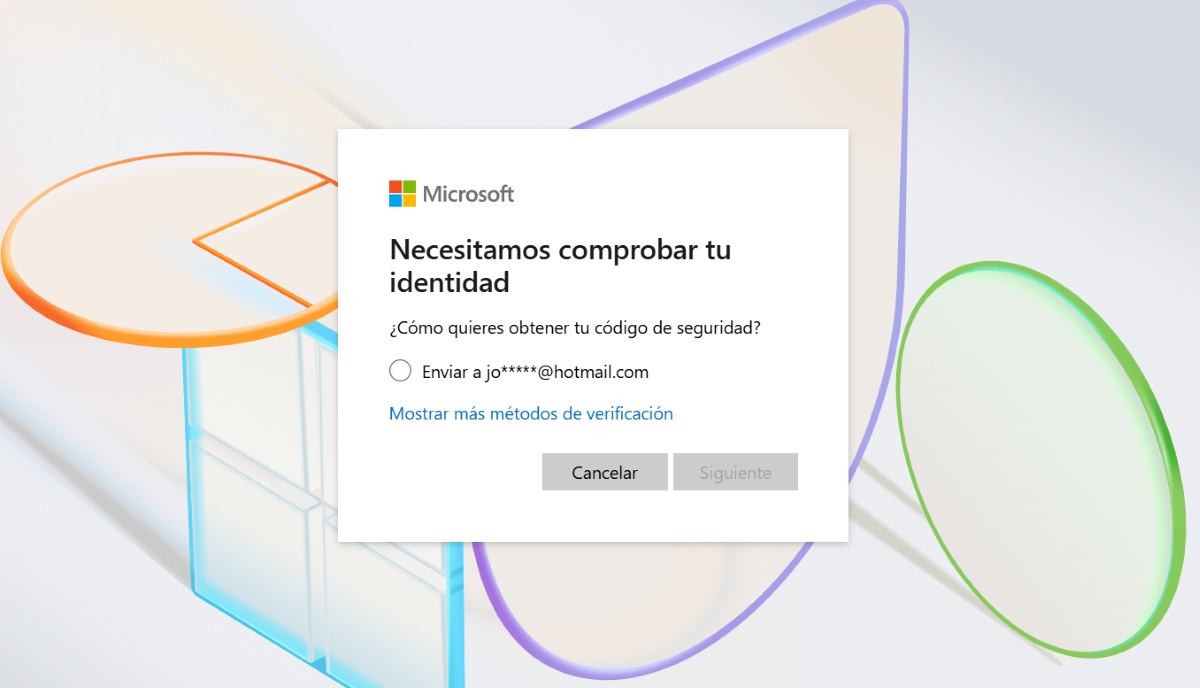
Ing sisih liya, kepiye yen akun Microsoft sampeyan wis diblokir amarga sampeyan lali sandhi? Yen ngono, sampeyan kudu ngreset. Prosedur iki luwih prasaja lan mbokmenawa luwih akrab karo sampeyan. Ing ngisor iki, kita ninggalake sampeyan Langkah-langkah kanggo ngreset sandhi Microsoft kanggo mbalekake akun sampeyan:
- Pisanan, ketik jeneng pangguna.
- Banjur, klik ing pilihan Kelalen sandi?
- Verifikasi identitas sampeyan. Kanggo nindakake iki, sampeyan bakal nampa kode verifikasi menyang email utawa nomer telpon sing wis disambungake menyang akun Microsoft. Pilih cara sing pengin digunakake kanggo nampa.
- Saiki klik tombol Sabanjure.
- Gumantung ing cara sing sampeyan pilih, sampeyan kudu ngrampungake informasi sing didhelikake. Contone, ngetik bagean pisanan saka email kanggo konfirmasi iku sampeyan.
- Saiki pilih Entuk Kode.
- Nampa kode banjur pilih Sabanjure.
- Pungkasan, ketik sandhi anyar banjur pilih Sabanjure maneh. siyap. Kanthi cara iki, sampeyan bakal ngreset sandhi yen akun Microsoft sampeyan wis diblokir amarga lali.

Wiwit cilik, aku wis kepincut karo kabeh babagan ilmiah lan teknologi, utamane kemajuan sing nggawe urip luwih gampang lan nyenengake. Aku seneng terus nganyari babagan warta lan tren paling anyar, lan nuduhake pengalaman, pendapat, lan tips babagan piranti lan gadget sing dakgunakake. Iki ndadekake aku dadi penulis web luwih saka limang taun kepungkur, utamane fokus ing piranti Android lan sistem operasi Windows. Aku wis sinau nerangake konsep sing rumit kanthi tembung sing prasaja supaya para pamaca bisa gampang mangerteni.