- Mode rahasia Gmail mbatesi nerusake, nyalin, ngundhuh, lan nyithak email lan lampiran, nambahake kadaluwarsa lan kontrol akses.
- Ngidini sampeyan nyetel tanggal kadaluwarsa, mbatalake akses kanthi manual, lan mbutuhake kode verifikasi, sanajan liwat SMS, kanggo mbukak pesen.
- Administrator Google Workspace bisa ngaktifake utawa mblokir, lan malah nggawe aturan kanggo nyegah email rahasia mlebu.
- Iku ora foolproof marang gambar, nanging yen dikonfigurasi kanthi bener bakal nyuda paparan informasi sensitif liwat email.
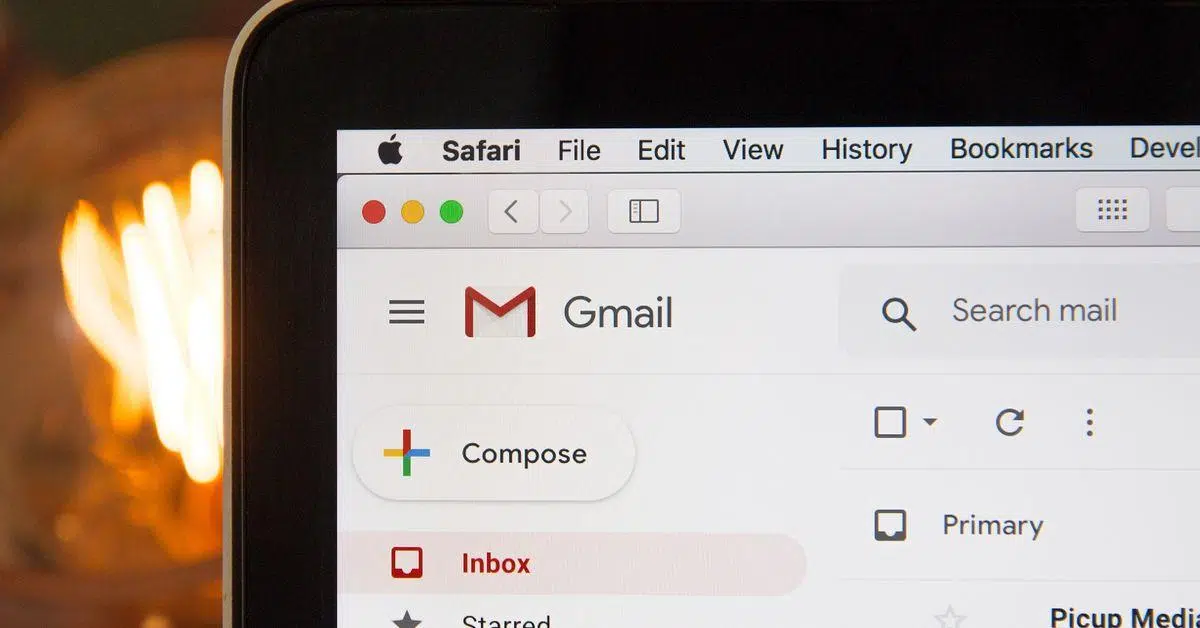
¿Apa "mode rahasia" Gmail lan kapan sampeyan kudu ngaktifake? Mode ngirim khusus iki ngidini sampeyan mbatesi apa sing bisa ditindakake panampa karo email sampeyan.Iki ngalangi pangguna supaya ora nerusake, nyalin teks, ngundhuh lampiran, utawa nyithak isine. Sampeyan uga bisa nyetel tanggal kadaluwarsa utawa mbutuhake kode SMS kanggo mbukak. Iku ora bodho, nanging yen digunakake kanthi bener, bisa nyuda resiko nalika nggarap informasi sensitif.
Mode rahasia Gmail minangka cara khusus kanggo ngirim email Ing mode iki, Google ngetrapake watesan kanggo pesen lan lampiran, mbatesi kemampuan panampa kanggo nuduhake informasi. Nalika sampeyan ngaktifake mode iki, opsi enggo bareng biasanipun panampa ilang. maju, nyalin, ngundhuh lan nyetak isine.
Saliyane mblokir tumindak kasebut, Gmail ngidini sampeyan nyetel tanggal kadaluwarsa. Kanggo pesen: sawise periode kasebut, panampa ora bisa ndeleng maneh. Sampeyan uga bisa kanthi manual mbatalake akses sawayah-wayah yen sampeyan getun apa sing dikirim utawa ndeteksi kesalahan ing bagean panampa. Iki utamané migunani nalika nangani dokumen rahasia, data pribadhi, utawa komunikasi internal sing sensitif.
Fitur kasebut uga nggabungake sistem verifikasi sandhi tambahanSampeyan bisa njaluk panampa mbutuhake kode kanggo mbukak email: salah siji verifikasi prasaja (sing ing sawetara kasus dikirim liwat email) utawa kode dikirim liwat SMS menyang telpon seluler panampa. Ing skenario kapindho iki, mung wong sing duwe akses menyang nomer telpon sing bisa ndeleng konten kasebut.
Penting kanggo ngerti manawa mode rahasia ora ngenkripsi email end-to-end kanthi ajaib.Nanging, ngganti cara isi dikirim. Gmail ora ngirim teks lan lampiran langsung kaya pesen normal; tinimbang, iku njedulake link aman sing mung bisa diakses ing kahanan sing wis disetel (kadaluwarsa, verifikasi, etc.).
Fitur iki kasedhiya kanggo akun Gmail pribadi lan Google Workspace.Lan ing lingkungan bisnis, pangurus bisa mutusake apa ora ngidini panggunaane, ing kabeh domain utawa mung ing unit organisasi tartamtu (contone, ngaktifake departemen hukum lan mateni liyane).
Cara kerjane mode rahasia ing njero

Nalika sampeyan ngirim pesen ing mode rahasia, Gmail ora ngirim awak email "kaya". menyang server panampa. Sing ditindakake yaiku nyimpen konten ing sistem Google lan ngganti karo link sing dikontrol. Kanggo wong sing nggunakake Gmail, asile katon kaya email normal, nanging nyatane, dheweke ngakses konten sing di-host kanthi cara sing dikelola.
Yen panampa ora nggunakake Gmail, dheweke bakal nampa pesen kanthi link. saka jinis "Deleng email" utawa padha. Ngeklik bakal mbukak kaca Google sing aman ing ngendi sampeyan kudu mlebu utawa ngetik kode verifikasi, gumantung carane sampeyan ngatur pangiriman. Kanthi cara iki, sampeyan njaga kontrol tanpa preduli saka panyedhiya email panampa.
Watesan umum ing mode iki mengaruhi kabeh paket isiTeks, gambar sing dipasang, lan lampiran. Panampa bakal bisa maca lan pratinjau lampiran yen format kasebut kompatibel, nanging ora bakal duwe akses menyang fungsi kanggo nyimpen menyang komputer, nerusake menyang wong liya, utawa nyithak email saka Gmail.
Ana siji watesan penting sing kudu sampeyan elinga.Sanajan opsi nyalin, ngundhuh, utawa nyetak diblokir, Gmail ora bisa nyegah wong liya. gambarNjupuk potret layar nganggo telpon utawa gunakake piranti lunak ala kanggo nyalin konten kasebut. Google nyoba mbatesi gambar ing sawetara lingkungan, nanging ing praktik, mesthi ana cara kanggo ngliwati perlindungan iki.
Rincian teknis penting liyane yaiku email ing mode rahasia ora bisa dijadwal. arep dikirim mengko. Yen sampeyan minangka wong sing tansah nggunakake "Jadwal kirim" supaya pesen dikirim ing wektu tartamtu, elinga yen fitur iki ora kompatibel karo mode rahasia: sampeyan kudu langsung ngirim.
Kaluwihan, watesan, lan kapan kudu ngaktifake
Kauntungan utama saka mode rahasia yaiku nyuda paparan informasi sensitif sing ora disengaja.Yen panampa ora sengaja ngeklik "Maju" utawa nyoba ndownload lampiran kanggo nuduhake, dheweke ora bakal bisa. Iki nyegah akeh kesalahan umum ing setelan kerja lan pribadi.
Kadaluwarsa pesen minangka titik liyane sing menarik bangetSampeyan bisa milih supaya email bisa diakses mung sedina, seminggu, sasi, utawa malah sawetara taun (kisaran khas saka 1 dina nganti 5 taun). Sawise wektu kasebut, isi pesen lan lampiran ora kasedhiya kanggo panampa, sanajan dheweke isih bisa ndeleng ing kothak mlebu.
Kemampuan kanggo mbatalake akses ing sembarang wektu nambah safety net ekstra.Yen sampeyan wis ngirim email menyang wong sing salah, kalebu informasi sing mengko sampeyan getun, utawa mung ngganti pikiran, pindhah menyang folder Item Terkirim, bukak email rahasia, banjur klik pilihan kanggo mbusak akses. Wiwit iku, panampa ora bisa mbukak maneh.
Nanging, mode iki dudu tameng mutlak lan duwe watesan sing jelas.Kaya sing wis kasebut sadurunge, ora bisa diblokir pamblokiran gambar utawa foto, lan yen panampa pengin nglanggar kapercayan sampeyan, dheweke bakal nemokake cara kanggo nyimpen informasi kasebut. Salajengipun, ing lingkungan perusahaan sing ketat, bisa konflik karo kabijakan pengarsipan, audit, utawa eDiscovery amarga sawetara akses ora ana ing njaba alur kerja standar.
Apike kanggo ngaktifake mode rahasia ing kahanan sing mbutuhake kontrol ekstra.Ngirim kontrak, sertifikat, dokumen identitas, informasi finansial, data medis, komunikasi internal sing sensitif, utawa tautan sing kudu mandheg ing tanggal tartamtu ora dianjurake. Sampeyan ngirim ora digunakake sembarang, amarga iku nambah langkah kanggo panampa lan bisa complicated yen padha ora perlu.
Cara ngirim email rahasia saka Gmail ing komputer
Proses nggunakake mode rahasia saka versi web Gmail cukup intuisi.Nanging kudu ditindakake kanthi langkah demi langkah kanggo mesthekake yen sampeyan ora kantun apa-apa. Ide iki yaiku sampeyan nggawe email kaya biasane lan, sadurunge ngirim, aktifake mode lan atur setelan kadaluwarsa lan verifikasi.
Iki minangka langkah dhasar ing komputer:
- Bukak Gmail banjur klik "Tulis" kanggo nggawe pesen anyar.
- Tulis panampa, subyek, lan isi saka email, lan masang file sing kudu dikirim.
- Ing sisih ngisor kothak nulis, klik lambang gembok nganggo jam. (Iki tombol mode rahasia.) Yen sampeyan wis nggunakake lan pengin ngganti setelan, sampeyan bakal weruh pilihan "Sunting".
- Jendhela pop-up bakal mbukak ing ngendi sampeyan bisa milih tanggal kadaluwarsa. pesen lan apa sampeyan pengin sandhi dibutuhake.
- Ing bagean sandhi sampeyan bisa milih antarane rong mode:
- "Ora sandhi liwat SMS"Pangguna sing mbukak email saka aplikasi utawa situs web Gmail bakal bisa ndeleng langsung; sing ora nggunakake Gmail bisa nampa kode ing email liyane kanggo verifikasi identitas.
- "Sandi liwat SMS"Panampa kudu ngetik kode sing bakal dikirim liwat pesen teks. Wajib ngetik nomer telpon panampa, dudu nomer sampeyan.
- Sawise kabeh wis disetel, klik "Simpen" banjur ngirim email kaya biasane.
Elinga yen setelan mode rahasia mengaruhi teks lan lampiran.Kabeh isi pesen tundhuk watesan kadaluwarsa, verifikasi, lan nyalin utawa ngundhuh sing wis ditemtokake.
Cara ngaktifake mode rahasia saka ponsel sampeyan
Yen sampeyan biasane nggunakake Gmail saka seluler (Android utawa iOS), sampeyan uga duwe mode rahasia.Lokasi setelan rada owah dibandhingake karo versi desktop, nanging logikane padha: sampeyan nggawe email lan, sadurunge ngirim, sampeyan ngaktifake pilihan lan milih carane sampeyan pengin nglindhungi.
Kanggo nggunakake mode rahasia ing aplikasi GmailAlur umum iki nderek:
- Bukak aplikasi Gmail ing smartphone sampeyan lan klik tombol kanggo nggawe email anyar.
- Tulis panampa, subyek, lan pesenlan masang file yen perlu.
- Tutul menu telung titik ing pojok tengen ndhuwur saka layar nalika sampeyan ngetik.
- Pilih opsi "Mode Rahasia". ing menu gulung.
- Layar bakal mbukak kanggo ngatur tanggal kadaluwarsa lan sandhi., kanthi rentang kadaluwarsa padha karo sing ana ing web (saka 1 dina nganti 5 taun) lan rong pilihan verifikasi (standar utawa SMS).
- Konfigurasi setelan sing dikarepake lan klik "Simpen".
- Kirim email biasaneWiwit saiki, kabeh watesan sing ditetepake bakal ditrapake.
Ing operasi saben dina, prosedur iki mung butuh sawetara detik luwih suwe tinimbang kiriman normal.Mulane, iku layak kanggo nggunakake ajeg anggere isi mbenerake iku. Nanging, elinga kanggo ngandhani panampa yen dheweke ora ngerti sistem iki, supaya dheweke ora kuwatir yen dijaluk kode utawa nemokake dheweke ora bisa nerusake pesen kasebut.
Carane mbukak email rahasia minangka panampa
Pengalaman wong sing nampa email rahasia gumantung saka rong faktor utamaApa dheweke nggunakake Gmail utawa ora lan manawa pangirim wis ngaktifake verifikasi sandhi (utamane yen liwat SMS) minangka faktor sing kudu ditimbang. Sanajan mangkono, proses kasebut biasane dipandu, lan antarmuka ngandhani apa sing kudu ditindakake ing saben langkah.
Yen sampeyan nggunakake akun Gmail lan pangirim durung njaluk sandhi liwat SMSUmume kasus, sampeyan bisa mbukak email langsung saka situs web utawa aplikasi sing dianyari tanpa langkah tambahan. Sampeyan bakal bisa ndeleng pesen kaya biasane, nanging tanpa tombol maju, download, utawa cetak. Yen sampeyan nggunakake klien email liyane sing disambungake menyang Gmail (contone, Outlook), pranala kayata "Deleng email" bisa uga katon sing bakal nggawa sampeyan menyang kaca Google ing ngendi sampeyan kudu mlebu.
Nalika pangirim ngaktifake pilihan "Sandhi dening SMS".Proses nambah langkah keamanan ekstra. Nalika sampeyan nyoba mbukak pesen, sistem bakal nampilake tombol kaya "Kirim sandhi"; menet bakal ngirim kode liwat pesen teks menyang nomer telpon sing wis diatur kanggo sampeyan. Sampeyan kudu ngetik kode kasebut ing layar kanggo ngakses konten kasebut.
Yen alamat sampeyan dudu alamat Gmail (contone, sampeyan nggunakake email perusahaan utawa saka panyedhiya liyane)Sampeyan uga bakal nampa pesen kanthi link menyang "Deleng email" ing antarmuka aman Google. Saka ing kono, sampeyan bisa uga dijaluk ngeklik "Kirim sandhi" lan mriksa pesen SMS utawa, gumantung saka setelan pangirim, mriksa email tambahan sing ngemot kode verifikasi.
Ing kabeh kasus, watesan kanggo nyalin, nerusake, ngundhuh, utawa nyetak bakal tetep ana.Sampeyan bakal bisa maca email lan, yen durung kadaluwarsa lan akses sampeyan durung dicabut, pratinjau lampiran sing kompatibel; nanging sampeyan ora bakal duwe akses menyang fitur khas kanggo nuduhake utawa nyimpen isi langsung saka Gmail.
Apa sing kedadeyan nalika email kadaluwarsa utawa akses dicabut?
Sawise tanggal kadaluwarsa sing disetel dening pangirim wis tekan, pesen kasebut ora bisa diakses maneh. Kanggo panampa, sanajan isih katon visual ing kothak mlebu utawa arsip, nalika nyoba mbukak, dheweke bakal nemokake manawa dheweke ora bisa ndeleng konten kasebut utawa bakal nemoni pesen manawa email kasebut wis kadaluwarsa.
Pangirim uga bisa njupuk inisiatif lan mbatalake akses sadurunge tanggal kadaluwarsa.Kanggo nindakake iki, bukak Gmail ing komputer, pindhah menyang folder "Dikirim", temokake email rahasia, lan klik pilihan "Busak akses". Wiwit wektu iku, sembarang upaya panampa mbukak pesen bakal nampilake kesalahan utawa bebaya yen dheweke ora duwe ijin maneh.
Yen sampeyan sing nampa email kadaluwarsa utawa kesalahan akses dibusakKemungkinan sing pangirim wis mutusake kanggo ngilangi akses utawa sampeyan wis ngluwihi wates wektu sing dikonfigurasi. Yen ngono, mung pilihan sampeyan yaiku ngubungi wong kasebut kanggo nglanjutake tanggal kadaluwarsa utawa ngirim maneh informasi kasebut ing pesen rahasia sing anyar.
Kesalahan bisa uga ana gegayutan karo nomer telpon sing digunakake kanggo verifikasi SMS.Gmail mung ndhukung kode sing dikirim menyang negara lan wilayah tartamtu (kayata Amerika Utara, akeh ing Amerika Selatan, Eropa, Australia, lan sawetara wilayah Asia kaya Korea, India, lan Jepang). Yen sampeyan nyoba nyetel nomer sing ora ana ing wilayah sing didhukung, sampeyan bakal weruh pesen sing ora bisa digunakake.
Mekanisme kadaluwarsa lan pencabutan iki utamané migunani ing konteks kerja ing ngendi dokumen sauntara, laporan sensitif, utawa data pribadhi sing kudune ora bisa diakses tanpa wates sing dienggo bareng. Kanthi nyetel watesan wektu kanthi ati-ati, sampeyan bisa nyuda kanthi signifikan jendhela cahya informasi.
Manajemen mode rahasia kanggo administrator Google Workspace
Ing lingkungan perusahaan, pangurus nduweni hak kanggo nemtokake manawa mode rahasia kasedhiya utawa ora. Kanggo pangguna. Saka konsol Google Admin, bisa diaktifake utawa dipateni ing tingkat domain utawa mung ditrapake kanggo unit organisasi tartamtu, miturut kabijakan internal perusahaan.
Kanggo ngatur fungsi iki sacara global ing organisasi, administrator kudu:
- Mlebu menyang konsol administrasi kanthi akun sing nduweni hak istimewa administrator.
- Pindhah menyang bagean "Aplikasi", banjur menyang "Google Workspace" banjur menyang "Gmail".
- Bukak bagean "Setelan pangguna" banjur gulung mudhun menyang "Mode Rahasia".
- Centhang utawa busak centhang ing kothak "Aktifake mode rahasia"lan nyimpen owah-owahan.
Owah-owahan biasane ora langsung.Google nuduhake yen owah-owahan kasebut bisa nganti 24 jam kanggo nyebar kanthi lengkap ing kabeh domain, sanajan ing praktik kasebut asring ditrapake luwih cepet. Apike kanggo mbudidaya iki nalika ngrancang penyebaran utawa owah-owahan kabijakan.
Yen sampeyan pengin ngatur mode rahasia miturut unit organisasi (OU)Proses iki padha, nanging sadurunge nyetel setelan, sampeyan kudu milih OU tartamtu ing panel kiwa (contone, "Sumber Daya Manungsa", "Keuangan", "Marketing", etc.). Banjur pindhah menyang bagean "Mode Rahasia", aktifake utawa mateni, lan simpen pangowahan kanggo unit tartamtu kasebut.
Mateni mode rahasia ngalangi pangguna ngirim email nggunakake mode iki.Nanging, iku ora, ing dhewe, mblokir panrimo sing. Yen organisasi nganggep pesen rahasia sing mlebu dadi masalah kanggo tujuan audit, kepatuhan, utawa pengarsipan, organisasi kasebut kudu nggawe aturan kepatuhan khusus kanggo nangani jinis email kasebut.
Blokir pesen sing mlebu ing mode rahasia ing bisnis

Sawetara organisasi luwih seneng nyegah email rahasia tekan panggunaAmarga jinis pesen iki mbatesi pamriksan konten, pengarsipan, utawa proses eDiscovery sing sah. Kanggo ngatasi masalah iki, Google Workspace nawakake sistem aturan kepatuhan sing ngidini jinis email kasebut diidentifikasi lan ditolak nalika teka ing domain kasebut.
Prosedur umum kanggo mblokir pesen rahasia sing mlebu kaya ing ngisor iki:
- Ing konsol admin, ngakses setelan Gmail. lan ketik bagean darmabakti kanggo "Selaras karo standar isi".
- Klik ing "Konfigurasi" kanggo nggawe setelan anyarYen aturan wis ana, sampeyan bisa milih "Tambah aturan liyane".
- Nemtokake jeneng deskriptif kanggo aturan (contone, "Pamblokiran mode rahasia mlebu").
- Ing bagean "Pesen sing kena pengaruh", pilih pilihan "Mlebu". supaya aturan mung ditrapake kanggo email sing teka ing domain.
- Ing bagean ekspresi, tambahake kondisi adhedhasar metadata lan pilih minangka atribut "Gmail Confidential Mode", kanthi jinis match "Pesen ing mode rahasia Gmail".
- Ing blok tumindak, pilih "Tolak pesen" lan, yen pengin, konsep teks pribadi sing bakal kanthi otomatis dikirim menyang pangirim kanggo nerangake alesan kanggo larangan.
- Tansah aturan lan ngenteni nganti nyebar (maneh, wektu maksimum kira-kira 24 jam).
Pendekatan iki ngidini aplikasi kabijakan keamanan lan kepatuhan sing tepat.Contone, sampeyan bisa mblokir panrimo email rahasia saka njaba organisasi nanging isih ngidini panggunaan internal, utawa mbatesi mung departemen tartamtu. Iku kabeh gumantung ing kabutuhan legal lan operasional saben organisasi.
Praktik paling apik lan tips keamanan nalika nggunakake mode rahasia
Senajan mode rahasia menehi lapisan tambahan saka pangayoman, iku ora sulih kanggo akal sehat.Sadurunge ngirim email kanthi informasi sing sensitif banget, kudu dipikirake apa pancene kudu dikirim liwat email utawa yen luwih wicaksana nggunakake cara enkripsi liyane sing luwih kuat utawa enggo bareng file sing aman.
Rekomendasi utama yaiku nyetel tanggal kadaluwarsa kanthi ati-ati.Kanggo dokumen sing sensitif banget, sampeyan bisa uga pengin nyetel tenggat wektu sing cendhak (sedina, seminggu); kanggo komunikasi liyane, kayata kontrak ing review sing mbutuhake wektu, iku luwih apik kanggo menehi panampa jumlah cukup wektu. Nggunakake tenggat wektu cendhak absurdly mung serves kanggo frustasi panampa lan nimbulaké liyane resending utawa kebingungan.
Nalika resiko dhuwur, pilihan sandi SMS Highly dianjurake.Yen sampeyan bisa nangani nomer telpon panampa kanthi aman lan ana ing wilayah sing didhukung Google. Langkah ekstra iki nggawe angel kanggo wong sing wis entuk akses menyang email (contone, kanthi mlebu akun tanpa ijin) maca konten kasebut tanpa uga duwe nomer telpon panampa.
Penting kanggo mriksa kaping pindho alamat email lan nomer telpon sadurunge ngirim.Kesalahan siji ing digit bisa ngirim informasi menyang wong sing salah utawa ninggalake panampa ora bisa mbukak pesen kasebut. Iku uga apik kanggo ngelingake panampa sadurunge bakal nampa email rahasia kanthi verifikasi, supaya dheweke ora mikir yen iku phishing utawa spam.
Ing perusahaan, panyebaran mode rahasia kudu diiringi latihan minimal.Nerangake apa fungsi iki apa lan ora apa, nalika dianjurake kanggo nggunakake, apa tanggal kadaluwarsa khas, lan carane nangani masalah kaya akses kadaluwarsa utawa pesen SMS ora dikirim. Iki ngalangi pangguna kanggo nggunakake solusi sing ora aman amarga kurang kawruh.
Mode rahasia Gmail dadi alat sing praktis banget Kanggo ngontrol panyebaran informasi liwat email, utamane yen digabungake karo kabijakan sing jelas, akal sehat, lan langkah-langkah keamanan pelengkap liyane. Digunakake kanthi wicaksana, ngidini data sensitif nyebar kanthi luwih aman lan kanthi rasa wedi sing ora perlu, kanthi pribadi lan profesional.

Hasrat babagan teknologi wiwit cilik. Aku seneng dadi anyar ing sektor kasebut lan, sing paling penting, komunikasi. Pramila aku wis darmabakti kanggo komunikasi ing teknologi lan situs web game video sajrone pirang-pirang taun. Sampeyan bisa nemokake aku nulis babagan Android, Windows, MacOS, iOS, Nintendo utawa topik liyane sing ana gandhengane.