- Windows 11 ngidini sampeyan ngompres lan dekompresi file ZIP, 7z, lan TAR tanpa nginstal program apa wae.
- Piranti asli nawakake pilihan dhasar lan metode kompresi maju.
- Kanggo fungsi kayata proteksi sandhi, perlu nggunakake aplikasi eksternal.
¿Kepiye cara compress lan decompress file ZIP ing Windows 11? Apa sampeyan duwe akeh file lan folder sing njupuk akeh ruang ing PC? Apa sampeyan pengin gampang nuduhake pirang-pirang dokumen liwat email utawa USB drive, lan butuh kabeh sing dikemas kanthi rapi lan ukurane cilik? Yen sampeyan nggunakake Windows 11, sampeyan duwe sawetara cara prasaja lan kuat kanggo kompres lan dekompresi file, nggunakake piranti asli saka sistem operasi dhewe utawa nggunakake aplikasi pihak katelu yen sampeyan butuh fungsi liyane. Kene kita nerangake kanggo sampeyan Kabeh sing sampeyan kudu ngerti babagan carane nangani file sing dikompres, kaluwihan, lan masalah potensial sing bisa sampeyan adhepi, tansah nggunakake basa sing jelas lan langsung sing dicocogake karo urip saben dina.
Kanthi kemajuan nganyari, Windows 11 wis digabung fitur-fitur anyar kanggo ngatur file ZIP, 7z lan TAR, nggawe compressing lan decompressing luwih prasaja lan tanpa kudu nginstal program tambahan. Nanging, ana uga sing cilik trik, nuansa lan watesan sing kudu ngerti kanggo njaluk paling metu saka fungsi iki, Nyingkiri kasalahan umum lan saestu njupuk kauntungan saka apa sistem wis kurban.
Napa compress file lan folder ing Windows 11?
La kompresi berkas ing Windows 11 minangka solusi praktis kanggo macem-macem alasan. Ing tangan siji, sampeyan ngirit papan panyimpenan ing hard drive, SSD, utawa media eksternal sing sampeyan gunakake, sing migunani banget yen sampeyan duwe gambar, dokumen, video, utawa file gedhe liyane. Ing tangan liyane, compressing ngijini sampeyan nglumpukake sawetara item dadi siji file, nggampangake pangiriman liwat email, kurir utawa transfer liwat Internet. Uga, nalika sampeyan nyuda ukuran file, transfer luwih cepet lan sampeyan nggunakake bandwidth kurang.
Aspek liyane sing menarik yaiku organisasi. Kanthi nduwe kabeh ing siji file sing dikompres, sampeyan ora duwe puluhan file sing kasebar lan nyuda resiko salah sijine sing ilang ing dalan. Apa sampeyan mahasiswa, profesional utawa mung duwe PC omah sing diatur kanthi apik, kompres minangka alat sing nyederhanakake urip digital.
Piranti Windows 11 asli kanggo zipping lan unzipping
Salah sawijining kaluwihane Windows 11 yaiku Sampeyan ora perlu nginstal apa-apa. kanggo nindakake operasi dhasar karo file ZIP, 7z lan TAR thanks kanggo fungsi native anyar, utamané wiwit versi 24H2. Dhewe Penjelajah Berkas menehi sampeyan pilihan cepet lan langsung kanggo compress utawa decompress folder lan dokumen.
Kepiye carane kompres file utawa folder? Sampeyan mung kudu milih apa sing pengin dikompres, klik tengen lan gunakake "Kompres ing…". Sampeyan bakal diwenehi sawetara opsi: kompres minangka file ZIP, minangka file 7z, utawa minangka file TAR. Yen sampeyan klik "Pilihan tambahan”, sampeyan bisa luwih ngatur proses kanthi milih path, jeneng, format, lan cara komprèsi.
Lan kanggo ngilangake tekanan? Iku uga gampang banget: klik-tengen ing file sing dikompres banjur pilih "Ekstrak kabeh” kanggo ngekstrak kabeh isi, utawa mbukak file kanthi ngeklik kaping pindho lan ekstrak mung unsur sing dibutuhake kanthi nyalin lan nempel menyang folder sing beda.
Format sing didhukung lan fitur anyar ing versi 24H2
Nganti saiki, Windows 11 mung ngidini kompresi ing format ZIP, salah sawijining standar sing paling populer lan kompatibel kanggo kabeh jinis panggunaan. Nanging kanthi nganyari 24H2, Kompresi lan dekompresi wis ditambah dadi format 7z lan TAR native, kang tenan migunani yen sampeyan bisa karo proyèk luwih majeng utawa ijol-ijolan file antarane sistem operasi beda.
Nalika compressing, sampeyan bisa milih antarane:
- Kode Pos (cepet, karo komprèsi ditrima lan banget kompatibel).
- 7z (tingkat komprèsi dhuwur, open source, becik kanggo file gedhe utawa kanggo ngirit ruang maksimal).
- TAR (ngemas pirang-pirang file dadi siji; asring digunakake bebarengan karo metode kompresi kayata Gzip utawa BZip2).
Ing saben format, ing opsi majeng, sampeyan duwe kamungkinan kanggo milih cara lan tingkat komprèsi. Contone, kanggo 7z sampeyan bisa milih algoritma kayata LZMA2 (paling efisien), LZMA1, PPMd, lan liya-liyane; kanggo ZIP sampeyan duwe Simpen utawa Deflate; lan kanggo TAR, cara kayata Gzip, BZip2, xz lan Zstandard.
Ngatur proses kompresi
Apa sampeyan pengin kontrol maksimal babagan carane file sampeyan dikompres? Windows 11 menehi sawetara opsi majeng. Sampeyan bisa milih antarane algoritma beda miturut kabutuhan: sampeyan pengin compress akeh lan alon-alon kanggo gain papan maksimum, utawa sampeyan mung kudu a tablet cepet sanajan kurang efisien. Sampeyan uga bisa milih tingkat kompresi (saka 1 kanggo 9), ngendi 1 paling cepet nanging paling efisien, lan 9 iku pilihan kanggo wong-wong sing pengin nyilikake ukuran malah yen njupuk liyane menit.
Uga, yen sampeyan drive pranala simbolis utawa fisik (hardlinks lan softlinks), sampeyan bisa ngandhani Windows supaya tetep nalika komprèsi. Becik kanggo tugas liyane teknis utawa yen sampeyan nggarap gawe serep lan pangembangan!
Dekompresi: Ngluwihi ZIP
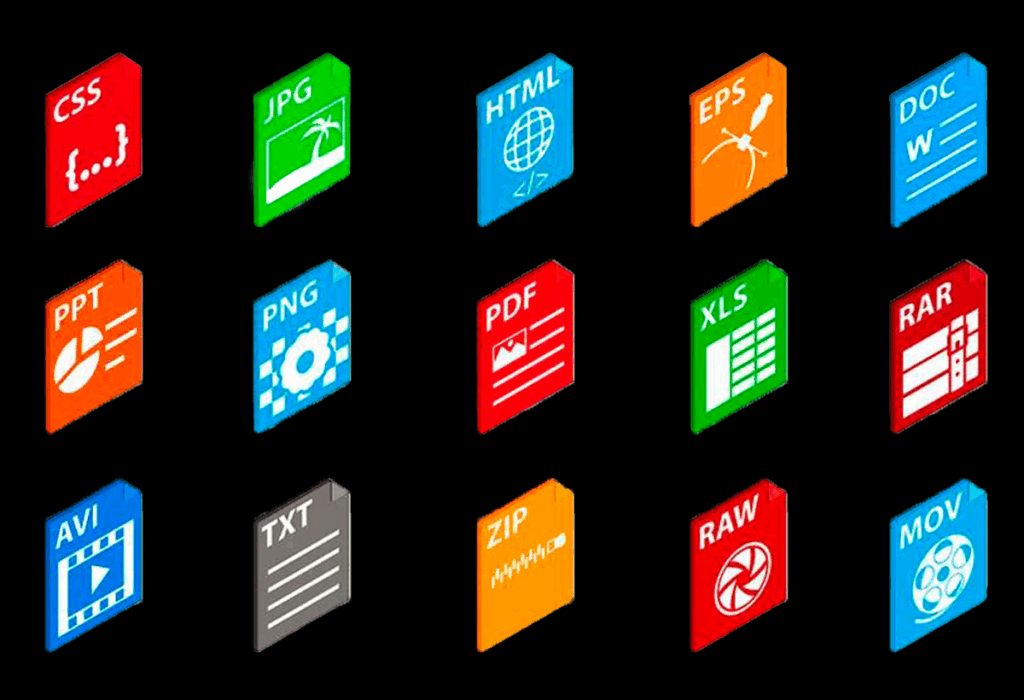
Kanthi nganyari paling anyar, Windows 11 uga bisa unzip format populer liyane. kaya RAR, sanajan sampeyan ora bisa nggawe file RAR langsung saka Explorer. Proses kasebut gampang banget: pilih file sing dikompres, klik-tengen, lan pilih pilihan kanggo ngekstrak kabeh utawa mung sing sampeyan minati.
Iki mbukak lawang kanggo nggarap file sing sadurunge mbutuhake aplikasi eksternal kayata WinRAR utawa 7-Zip. Nanging, yen file kasebut Dilindhungi sandhi, Windows 11 bakal nampilake kesalahan (Error 0x8096002A) amarga durung ndhukung keamanan jinis iki kanthi asli. Yen sampeyan kudu ngekstrak tablet sing dilindhungi sandhi, sampeyan kudu nggunakake alat khusus.
Kompres kanggo ngirit papan: kompresi NTFS
Pilihan sing kurang dikenal nanging praktis banget yaiku compressing folder ing disk nggunakake fungsi sistem file NTFS dhewe. Mode iki tumindak ing tingkat folder ing hard drive lan kanthi otomatis nyuda ukuran dikuwasani dening isi tanpa perlu nggawe file ZIP, 7z utawa TAR.
Kanggo ngaktifake pilihan iki, munggah siji level ing Explorer, klik-tengen ing folder kasebut, banjur pilih "Properties." Ing "Setelan Lanjut," temokake kothak centhang "Kompres konten kanggo ngirit ruang disk" banjur pilih. Apa wae sing disalin menyang folder kasebut bakal dikompres kanthi cepet, nanging sampeyan lan aplikasi sampeyan bakal bisa ngakses file kasebut kanthi normal. Kanggo mbalekake, busak centhang pilihan kapan wae sampeyan pengin.
Tambah file menyang arsip sing wis ana
Yen sampeyan nggarap file ZIP lan pengin nambah dokumen utawa folder liyane sawise nggawe, ana rong cara sing trep kanggo nindakake: seret file langsung menyang ZIP saka Explorer, utawa mbukak file ZIP, nyalin apa sing perlu lan paste nang. Ya tenan, Iki mung bisa ditindakake kanthi file ZIP; Kanggo 7z lan TAR, fitur iki ora kasedhiya nggunakake piranti Windows asli.
Sawise kesalahan lan watesan Windows 11
Sanajan kabeh kaluwihan, kompresi asli Windows 11 duwe kekurangan tartamtu. watesan sing relevan kanggo nimbang:
- Kowé ora isa encrypt isi karo sandhi. Yen sampeyan nyoba mbukak file kompres sing dilindhungi, sampeyan bakal nampa kesalahan tanpa pesen sing jelas.
- Mung ngidini nambah file menyang ZIP, nanging ora 7z utawa TAR.
- Nalika sampeyan nggawe file sing dikompres kanthi jeneng sing padha, ing mode lanjut sampeyan bisa nimpa file asli tanpa takon. Ing mode dhasar, ngasilake file anyar kanthi nomer tambahan.
- Ora ana pilihan kanggo milih cara enkripsi utawa ngowahi kompatibilitas versi.
Kanggo fitur sing luwih maju, kayata proteksi sandhi, dhukungan kanggo format liyane, utawa kompresi sing luwih efisien, sampeyan kudu nggunakake aplikasi pihak katelu minangka WinRAR, program khusus utawa alat sing luwih maju.
Aplikasi pihak katelu: yen sampeyan butuh opsi lanjut
Ekosistem lunak komprèsi ekstensif lan Windows 11 nglengkapi program kanthi sampurna luwih maju. Sing paling misuwur yaiku:
- 7-Zip: Sumber gratis lan mbukak, ndhukung macem-macem format kayata 7z, ZIP, XZ, BZIP2, GZIP, TAR, WIM, RAR lan liya-liyane. Iku stands metu kanggo sawijining tingkat komprèsi banget lan kompatibilitasSampeyan uga bisa sinau Cara unzip file 7z ing Windows 11.
- PeaZip: Uga gratis, ngijini sampeyan ndhelik file, ngirim file liwat email utawa upload menyang maya, lan ndhukung luwih saka 150 macem-macem format. Is Becik kanggo pangguna sing golek keamanan lan versatility.
- WinRAR: Klasik, kondhang amarga kakuwatane, dibayar nanging nawakake dhukungan kanggo RAR, ZIP, 7Z, CAB, ISO lan liya-liyane, uga komprèsi lan extraction kacepetan dhuwur.
- WinZip: Salah sawijining solusi paling veteran, nggabungake kompatibilitas karo macem-macem format lan alat kanggo ngoptimalake file sadurunge dikirim liwat email utawa diunggah menyang awan.
Alternatif-alternatif iki ngijini sampeyan kanggo encrypt file karo sandhi, pamisah file sing dikompres dadi pirang-pirang bagean, pilih tingkat kompresi sing ekstrem, ngotomatisasi tugas, lan akeh fitur liyane sing ora kasedhiya ing opsi Windows dhasar.
Compress to Share: Tips Praktis
Nalika nerangake nuduhake file sing dikompres, elinga poin-poin penting iki:
- Format ZIP becik amarga meh kabeh piranti utawa program ngenali.
- Yen file ngandhut akeh unsur cilik, komprèsi Ngartekno nambah irit papan.
- Yen sampeyan mbutuhake efisiensi maksimal, 7z minangka pilihan sing paling apik, nanging priksa manawa panampa bisa mbukak.
- Nalika ngirim liwat email, priksa watesan ukuran, amarga sawetara platform mblokir file kompres gedhe utawa sing dilindhungi sandi.
Nalika nransfer antarane platform beda (Windows, Mac, utawa Linux), pilih format universal lan supaya jeneng karo karakter khusus. Kanthi cara iki, kabeh bakal luwih gampang kanggo kabeh wong sing melu.
Cara Compress lan Decompress File ZIP ing Windows 11: Ngatasi Masalah Umum
Sampeyan bisa nemokake sawetara Kesalahan umum nalika compressing lan decompressing ing Windows 11. Mangkene jawaban kanggo sing paling umum:
- Windows 11 ora bisa unzip file sing dilindhungi sandhi. Gunakake piranti lunak kaya 7-Zip utawa WinRAR yen sampeyan kudu ngakses isine.
- Yen sampeyan nggawe file sing dikompres lan file liyane kanthi jeneng sing padha wis ana, sistem bisa nimpa file kasebut (ing mode maju) utawa nggawe file anyar kanthi nomer ing kurung (ing mode prasaja).
- Sistem ora takon sadurunge nimpa ing kabeh kahanan: ati-ati yen sampeyan ora pengin ilang asli!
Uga, yen sampeyan ngompres nggunakake fitur NTFS kanggo ngirit ruang, file kasebut lambang folder bakal ngganti rada supaya sampeyan bisa mbedakake sing dikompres ing File Explorer.
Aja lali kuwi Ora kabeh fitur canggih kasedhiya minangka standar. Yen sampeyan ilang, priksa versi Windows 11 lan nimbang nganyarke yen bisa kanggo nikmati dandan paling anyar. Muga-muga sampeyan wis sinau carane ngompres lan decompress file ZIP ing Windows 11.

Hasrat babagan teknologi wiwit cilik. Aku seneng dadi anyar ing sektor kasebut lan, sing paling penting, komunikasi. Pramila aku wis darmabakti kanggo komunikasi ing teknologi lan situs web game video sajrone pirang-pirang taun. Sampeyan bisa nemokake aku nulis babagan Android, Windows, MacOS, iOS, Nintendo utawa topik liyane sing ana gandhengane.