- Optimasi Pangiriman ngidini sampeyan ngontrol konsumsi bandwidth Windows Update.
- Windows nawakake watesan download lan upload mutlak lan persentase kanggo nganyari.
- Nyetel watesan kasebut nyegah kalem ing sambungan sing dienggo bareng utawa alon.

Apa sambungan Internet sampeyan rusak nalika wektune nganyari Windows? Sampeyan bisa uga wis kedadeyan luwih saka sepisan: sampeyan lagi arep nonton film, ngrungokake musik, utawa mung browsing web, lan dumadakan kabeh dadi kacau. Batasi bandwidth Windows Update Iku bisa dadi solusine.
Panjelasan iki: Umume kasus, panyebab kasebut minangka aplikasi sing mutusake kanggo mbuwang bandwidth, lan asring banget. Nganyari Windows sing miwiti ngundhuh nganyari mung nalika sampeyan ora nyana.
Napa mbatesi bandwidth Windows Update?
Kacepetan sambungan Internet sampeyan bisa kena pengaruh banget amarga cara Windows Update nangani download nganyari. Nalika Windows wis nambah akeh babagan iki, utamane ing Windows 10 lan 11, isih bisa dadi masalah yen sambungan sampeyan ora cepet banget utawa yen dienggo bareng karo sawetara wong utawa piranti ing omah utawa ing kantor.
La download nganyari Bisa nganggo nganti 80% saka bandwidth kasedhiya yen sistem ndeteksi sing ora aplikasi liyane aktif nggunakake. Nanging, Windows nyoba njaga kontrol kanthi dinamis supaya bisa adaptasi karo apa sing ditindakake pangguna. Contone, yen ndeteksi yen kita nonton seri utawa ngrungokake musik, nyoba ora kanggo saturate saluran, nanging karo sambungan andhap asor, iki ora tansah cukup.
Mula, mbatesi bandwidth Windows Update minangka cara sing paling efektif kanggo mesthekake yen sampeyan duwe kapasitas sing cukup kanggo tugas sing paling penting, tanpa ngorbanake keamanan lan nganyari sistem.
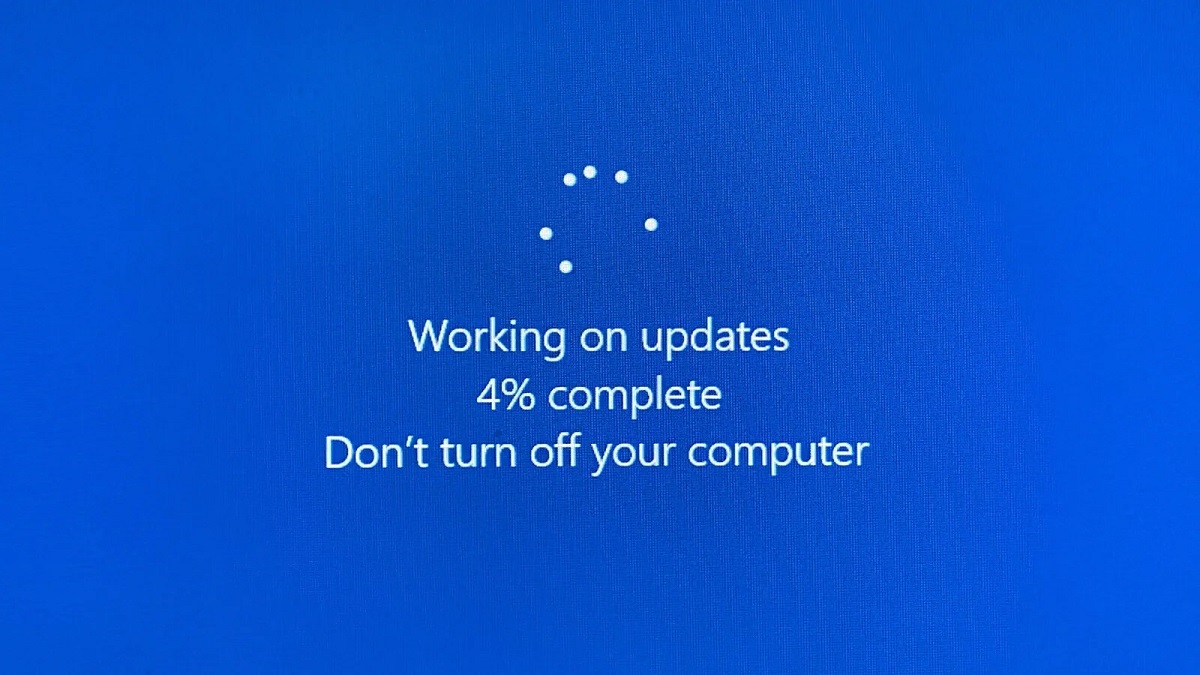
Kepiye cara Optimasi Pangiriman ing Windows Update?
Optimasi Pangiriman minangka alat Windows sing dirancang kanggo nggawe download nganyari luwih efisien., kanggo komputer dhewe lan kanggo komputer liyane ing jaringan lokal utawa malah Internet, gumantung saka konfigurasi sing diadegake.
Apa tegese iki? Komputer sampeyan bisa nampa fragmen nganyari ora mung saka server Microsoft, nanging uga saka komputer liyane sing wis ndownload konten kasebut. Cara iki kanggo mbatesi bandwidth Windows Update tegese sing download dipérang dadi bagean cilik. Windows nggoleki sumber sing paling cepet lan paling dipercaya kanggo saben fragmen. Iki nyuda beban ing sambungan utami, nuduhake tugas ing kabeh piranti, lan malah sementara nyimpen file sing diundhuh kanggo referensi ing mangsa ngarep.
Kajaba iku, sampeyan duwe kontrol lengkap babagan jumlah tim sampeyan ngidini sampeyan ngundhuh utawa ngunggah bagean nganyari menyang wong liya, utawa nyilikake yen sampeyan prioritas privasi lan kacepetan.
Kaluwihan mbatesi bandwidth Windows Update
Sadurunge kita nyilem menyang langkah-langkah praktis, iku worth review Alasan paling umum kanggo mbatesi bandwidth Windows Update:
- Supaya Internet outages ing sambungan alon. Yen sampeyan duwe kurang saka 10 Mbps (sing umum ing pirang-pirang wilayah), download nganyari sing ora dikendhaleni bisa nggawe sampeyan ora bisa browsing utawa streaming.
- Ngapikake pengalaman pangguna ing jaringan sing dienggo bareng. Nalika sawetara piranti nuduhake sambungan sing padha, saben megabyte diitung, lan nganyari sing ora dikarepke bisa ngowahi pengalaman kasebut dadi ngipi elek.
- Ngurangi gangguan nalika seneng layanan streaming, game online, utawa panggilan video. Kanthi cara iki, sampeyan bisa nerusake aktivitas prioritas sanajan Windows lagi nganyari.
- Kontrol lengkap babagan kapan lan kepiye peralatan sampeyan dianyari. Iki ngidini panggunaan bandwidth bisa disesuaikan karo jadwal utawa kahanan tartamtu, utamane ing setelan profesional utawa akademik.

Cara kanggo matesi bandwidth: Absolute vs persentasi
Ana rong cara Pilihan utama kanggo matesi bandwidth Windows Update: nyetel bandwidth absolut ing Mbps utawa nyetel persentasi saka total bandwidth sing kasedhiya. Saben cara wis kaluwihan, lan iku apike ngerti wong kanggo mutusaké kang paling cocog karo kahanan.
- Bandwidth mutlak. Ing kene sampeyan nuduhake Mbps maksimal sing bisa digunakake Windows Update. Contone, sampeyan bisa nyetel watesan 2 Mbps kanggo download latar mburi lan 10 Mbps kanggo latar mburi download, mesthekake yen padha ora ngluwihi nilai kasebut, preduli saka kacepetan jaringan sakabèhé.
- Persentase bandwidth. Yen sampeyan ora ngerti kacepetan sambungan sing tepat, sampeyan bisa nyetel persentase, kayata 20% kanggo download latar mburi lan 80% kanggo download latar ngarep. Windows bakal kanthi otomatis ngetung watesan adhedhasar kacepetan sing kasedhiya ing wektu kasebut.
Opsi loro kasebut bisa digunakake kanthi mandiri kanggo nganyari latar ngarep utawa latar mburi. Download latar mburi sing paling umum lan paling prioritas kanggo pangguna., nalika latar ngarep biasane dijupuk nalika mbukak menu Windows Update kanthi manual.
Cara mbatesi bandwidth ing Windows 10
Langkah-langkah kanggo nyetel setelan kasebut ing Windows 10 prasaja lan bisa diakses dening pangguna. Mangkene tutorial sing jelas:
- Bukak Setelan Windows mencet Menang + aku utawa saka lambang gear sawise ngeklik tombol Ngarep.
- Pilih Nganyari lan keamanan banjur pindhah menyang bagean Nganyari Windows.
- Ing Windows Update, klik ing Pilihan lanjut lan, ing layar sabanjuré, nelusuri Optimalisasi distribusi.
- Akses Pilihan lanjut ing Distribusi Optimization.
- Sampeyan bakal nemokake rong bagean: Bandwidth absolut y Persentase bandwidth. Centhang kothak ing jejere pilihan sing disenengi.
- Ketik nilai ing Mbps utawa persentase sing dikarepake kanggo download latar mburi lan latar ngarep adhedhasar kabutuhan sampeyan.
Cara mbatesi bandwidth ing Windows 11
Ing Windows 11, prosedur kasebut rada owah, nanging intine meh padha karo versi sadurunge:
- Akses Konfigurasi karo Windows + aku utawa saka menu Start.
- Pindhah menyang Nganyari Windows ing menu ing sisih kiwa.
- Ing layar Windows Update, klik ing Pilihan lanjut.
- Saka kana, pilih Optimalisasi distribusi lan mlebu maneh Pilihan lanjut.
- Kaya ing Windows 10, ing kene sampeyan bisa milih antarane mbatesi bandwidth absolut utawa nyetel persentase panggunaan kanggo download latar mburi lan latar ngarep.
- Priksa kothak lan atur nilai yen perlu.

Setel watesan sampeyan miturut kabutuhan nyata
El nilai sing cocog Watesan bandwidth gumantung saka kacepetan garis nyata lan panggunaan Internet saben dina. Contone, yen sampeyan duwe sambungan 100 Mbps, sampeyan bisa nyetel watesan 95 Mbps supaya nganyari latar ngarep download meh minangka cepet minangka baris ngidini, nanging ninggalake sawetara wates supaya tugas liyane kayata kabar utawa olahpesen ora entek sumber daya.
Kanggo download latar mburi, watesan 20-50 Mbps biasane cukup kanggo nyegah kegiatan liyane, sanajan iki gumantung ing lingkungan sampeyan lan jumlah piranti sing disambungake.
Yen sampeyan nggunakake sambungan data seluler, rencana tarif winates, utawa Wi-Fi komunitas sing diwatesi, Windows bakal kanthi otomatis ndeteksi jinis akses iki minangka "sambungan meter." Ing kasus iki, Optimasi Pangiriman lan nganyari bakal tumindak luwih konservatif.
Kanggo menehi tandha sambungan minangka metered, pindhah menyang Setelan > Jaringan & Internet > WiFi, pilih jaringan sing aktif banjur aktifake pilihan kasebut Sambungan panggunaan terukur. Kanthi cara iki sampeyan bakal ngindhari kejutan yen sampeyan duwe watesan gigabyte.
Anggit pungkasan lan masalah umum
Watesan bandwidth Windows Update bisa nambah wektu kanggo ngundhuh nganyari gedhe, nanging ing laku Umume pangguna nganggep stabilitas sambungan saben dina luwih saka kacepetan nganyari pas wektune.
Ngganti setelan kasebut ora mengaruhi operasi aplikasi liyane utawa ngganggu download ing browser, layanan streaming, utawa ngundhuh paralel. Iku mung tumindak ing lalu lintas darmabakti kanggo Windows Updates lan Microsoft Store.
Iku pantes nyetel nilai kasebut sawise saben nganyari sistem operasi utama, amarga bisa direset menyang nilai standar. Iku utamané worth mriksa yen sampeyan sok dong mirsani slowdowns dadakan watara minggu kapindho saben sasi (nalika Microsoft biasane nerbitaké patch sawijining).

Editor khusus babagan teknologi lan masalah internet kanthi pengalaman luwih saka sepuluh taun ing macem-macem media digital. Aku wis kerja minangka editor lan panyipta konten kanggo e-commerce, komunikasi, pemasaran online lan perusahaan iklan. Aku uga wis nulis babagan ekonomi, keuangan lan situs web sektor liyane. Karyaku uga dadi semangatku. Saiki, liwat artikelku ing Tecnobits, Aku nyoba kanggo njelajah kabeh warta lan kesempatan anyar sing donya teknologi nawakake kita saben dina kanggo nambah gesang kita.