- AI ngidini sampeyan mbusak obyek, teks, lan cacat cilik ing Android kanthi asil alami.
- Foto Google lan galeri telpon sampeyan nawakake draf sing dibangun; ana aplikasi khusus kanggo kasus sing rumit.
- Nggabungake mbusak otomatis lan kloning kanggo latar mburi angel; ekspor ing JPG, PNG, HEIC, utawa WEBP yen perlu.
¿Kepiye carane mbusak obyek saka foto nganggo AI ing Android? Sampeyan bisa uga wis nemokake soko sing ora pas karo pigura nalika njupuk foto nganggo ponsel lan ngrusak dijupuk; ing kasus iki, alat saiki kanggo Intelijen buatan kanggo mbusak obyek ing Android Dheweke dadi penyelamat nyata. Sampeyan ora kudu dadi pakar: dina iki, sampeyan bisa mbusak gangguan, mbusak wong saka foto, teks, utawa cacat cilik ing sawetara detik, langsung saka telpon.
Ana uga kahanan sing pengin mbusak unsur kayata watermark, logo, utawa overlay teks kanggo njaga estetika sing manunggal utawa nyukupi syarat tartamtu. Ing kasus kasebut, luwih becik tumindak kanthi wicaksana: Tansah ngurmati hak cipta Lan priksa manawa sampeyan duwe ijin yen cocog. Ing pandhuan iki, kita bakal njlentrehake, langkah demi langkah, carane nindakake iki nganggo Foto Google lan aplikasi liyane, uga ndeleng alternatif lan tips kanggo entuk asil sing katon alami.
Apa tegese mbusak obyek nganggo AI lan kepiye carane telpon sampeyan nindakake?
Nalika sampeyan krungu wong ngomong bab "Magic Eraser" utawa "Magic Editor," lagi bener nggunakake Techniques beda kanggo nggawe unsur bayangan ilang lan latar mburi dibangun maneh. Ing tangan siji, alat jinis penghapus gumantung algoritma sing ngisi longkangan kanthi informasi sing disimpulake saka piksel sing cedhak. Ing sisih liya, kloning ngidini sampeyan "ngecet" kanthi manual nggunakake area gambar liyane minangka sumber, sing menehi kontrol ekstra kanggo ijol-ijolan luwih akeh wektu.
AI modern wis ningkatake ngisi wilayah kosong: saiki bisa nggabungake tekstur, werna lan lampu dadi asile ora ketok. Utawa, sawetara panyunting ndeteksi subyek utama lan mbusak kabeh latar mburi kanthi cepet - migunani banget kanggo produk utawa potret nalika gambar sing ngganggu ana ing sekitar subyek, ora ing ndhuwur.
Kauntungan kasebut jelas: sampeyan ora butuh komputer maneh kanthi piranti lunak profesional kanggo tugas jinis iki. Kanthi smartphone Android modern, sampeyan bisa retouch lan ekspor foto ing sawetara menit lan enggo bareng langsung, tanpa kurva sinau sing rumit.
Nggunakake Google Photos Magic Editor ing Android
Google wis ngluncurake "Editor Ajaib" ing aplikasi Foto Google sing nggunakake AI kanggo mbusak unsur sing ora dikarepake, reposisi, utawa mbangun maneh latar mburi kanthi otomatisFitur iki diwiwiti eksklusif kanggo Pixel 8 lan Pixel 8 Pro, nanging diluncurake menyang model liyane, kalebu Piksel generasi sadurunge lan pilih model Samsung Galaxy.
Pisanan, bukak Foto Google banjur pindhah menyang gambar sing pengin diowahi. Tutul kanggo ndeleng kontrol lan klik "Sunting." Ing sisih ngisor editor, sampeyan bakal weruh lambang. Editor Ajaib (foto nganggo simbol +), ing sisih kiwa saran. Yen ora katon ing telpon, iku durung kasedhiya kanggo piranti utawa wilayah.
Sawise mlebu, pilih obyek sing pengin dibusak: sampeyan bisa nutul, bunder nganggo driji, utawa ngecet. Sistem ndeteksi outline lan ngidini sampeyan nyetel pilihan. nambah utawa nyuda zona nganti sampurna. Yen wis siyap, pencet "Busak" kanggo miwiti proses.
Mung sawetara detik, sampeyan bakal weruh asil. Foto Google biasane nampilake sawetara saran supaya sampeyan bisa mbandhingake kanthi ngusap ing antarane lan milih sing paling cocog karo sampeyan. Mung nampa versi sing cocog karo sampeyan paling, lan simpen edisi menyang perpustakaan sampeyanElinga yen perusahaan nawakake Editor Magic iki minangka fitur premium sing disambungake menyang Google One, sanajan nawakake pilihan gratis sing ngidini sampeyan nggawe suntingan 10 saben wulan.
Penting: Kaya alat AI apa wae, kerjane nggumunake, nanging dudu sihir. Gumantung saka ukuran obyek, jinis latar mburi, lan kemampuan telpon, finish bisa beda-beda. Nanging, ing paling kasus, asil luwih saka prayoga kanggo nggunakake saben dinten.
Busak obyek saka galeri Android nganggo Magic Eraser
Ngluwihi Foto Google, akeh manufaktur kalebu alat retouching ing galeri seluler dhewe sing ngidini mbusak obyek karo saperangan nunyukIku worth mriksa metu, amarga sampeyan bisa uga wis duwe tanpa nginstal liyane.
Alur biasanipun padha: bukak galeri, pindhah menyang foto, tutul "Sunting" lan navigasi menyang bagean alat. Ana sing biasane bakal weruh opsi disebut "Magic Eraser" utawa "Copot Obyek." Sawise sampeyan ngaktifake, bunder driji liwat area sing pengin dibusak lan supaya intelijen buatan nindakake liyane.
Gumantung saka ukuran unsur lan kerumitan latar mburi, asil bisa mbutuhake pass kapindho utawa pangaturan cilik. Isih, minangka aturan umum, kerjane kaget uga lan Ngirit sampeyan akeh ngelu kanggo ngresiki rincian distracting.
Yen galeri sampeyan ora kalebu fitur iki, sampeyan bisa nggunakake Foto Google (sing biasane wis diinstal) utawa salah sawijining aplikasi khusus sing bakal dideleng ing ngisor iki, sing kalebu kabeh saka tutul cepet nganti karya sing luwih rinci. Disaranake nyimpen artikel iki kanggo mengko: Kepiye carane mbusak obyek saka gambar nggunakake Spark Post?
Aplikasi sing disaranake kanggo mbusak obyek (Android lan iOS)
Ana macem-macem editor sing nggabungake draf lan kloning AI, saben duwe pendekatan dhewe. Kanggo mbantu sampeyan milih, iki pilihan kanthi kekuwatan lan kelemahane. rega indikatif, adhedhasar apa sing paling apik saiki:
1) Pixelcut: kacepetan lan kesederhanaan karo AI
Pixelcut fokus ing kacepetan lan gampang digunakake. "Magic Eraser" ngidini sampeyan nandhani unsur nganggo driji lan nyopot ing sawetara detik, lan isi latar mburi biasane katon banget alam pisananKajaba iku, sampeyan bisa mbusak latar mburi kanthi otomatis lan nyimpen gambar kanthi latar mburi putih, werna sing padhet, utawa ngganti karo foto liyane, sanajan kanthi akses menyang perpustakaan saham.
Aplikasi kasebut uga kalebu template sing siap kanggo media sosial lan e-commerce, nggawe alur kerja luwih gampang nalika sampeyan pengin ngekspor asil tanpa repot. Rega: Gratis kanggo nyoba; editing Unlimited lan fitur lengkap kanggo $59,99 / taun.
2) Adobe Photoshop Express: Ngedit lengkap ing seluler
Iki minangka versi telpon saka Photoshop klasik, sing dirancang kanggo nyunting ing perjalanan tanpa ngorbanake alat sing kuat. Kanggo mbusak obyek cilik, sampeyan bisa nggunakake "Waras" (dirancang kanggo imperfections), nalika kanggo unsur sing luwih gedhe, sampeyan duwe "Touchup," sing dianggo kaya a alat kloning manualIku banget Versatile, sanajan mbutuhake sabar lan sawetara laku kanggo asil polesan.
Rega: Langganan premium saka $7,99 / sasi utawa $56,99 / taun.
3) Snapseed: Pilihan gratis sing paling apik kanggo retouching
Diduweni dening Google, Snapseed nawakake piranti sing kuat tanpa biaya. Fitur retouching sawijining èfèktif mbusak obyek cilik nutul nganggo driji, gumantung ing AI ing omah. Kanggo item gedhe, bisa tiba cendhak, nanging kanggo suntingan sok-sok, iku alternatif menang.
Rega: gratis.
4) TouchRetouch: Spesialis mbusak
Ora kaya liyane, TouchRetouch fokus ing mbusak obyek lan retouch potret. Iku stands metu kanggo alat tartamtu kanggo mbusak kabel listrik, pager, utawa cacat alam, ngresiki teks sing tumpang tindih, lan malah bisa nganggo foto 360º. Gampang digunakake lan efektif banget, sanajan ora ngarep-arep editor tujuan umum kanthi sewu setelan.
Rega: Pembayaran siji-wektu $ 3,99.
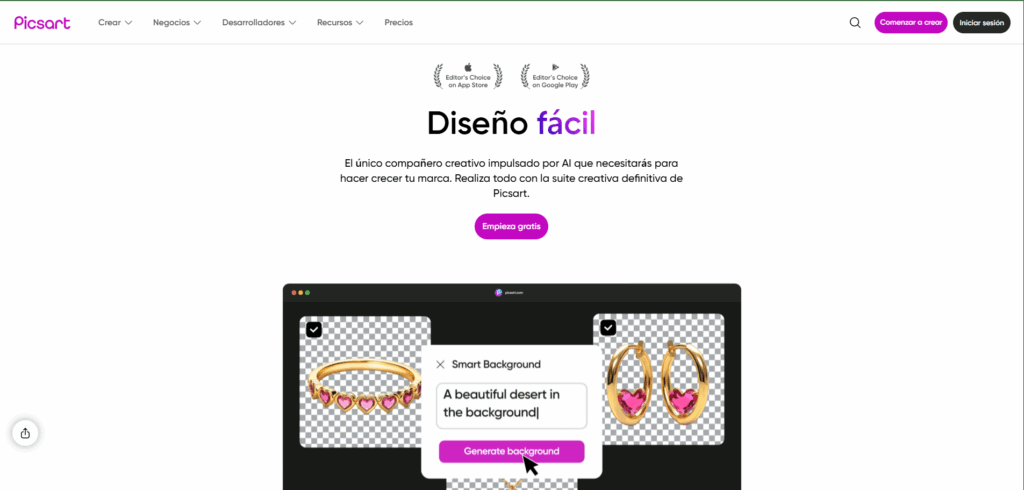
5) Picsart: kreatifitas ing ndhuwur kabeh
Picsart minangka kreatif serbaguna kanthi saringan, stiker, editor video, kolase, font, lan liya-liyane. Iku kalebu mbusak obyek lan penghapusan dana, sanajan kadhangkala iku worth mbaleni operasi kanggo Rampung nggoleki. Bisa dadi akeh banget yen sampeyan nggoleki kacepetan, nanging yen sampeyan seneng eksperimen, nawakake ekosistem sing gedhe banget.
Rega: saka $ 11,99 / sasi utawa $ 55,99 / taun (Picsart Gold).
6) YouCam Perfect: becik kanggo selfies
Sanajan bisa digunakake kanggo foto apa wae, YouCam Perfect dioptimalake kanggo potret lan selfies. Ngidini sampeyan milih lan mbusak obyek kanthi nutul, utawa ngisolasi subyek saka latar mburi nggunakake alat potong. Kauntungan paling gedhe yaiku Suite retouching rai gedhe (cacat, kisut, fitur), kanthi asil sing bisa diatur banget.
Rega: Versi gratis karo iklan; $ 5,99 / wulan utawa $ 29,99 / taun.
7) Foto Pixelmator: setelan pro (iPhone)
Mung kasedhiya ing iPhone, Pixelmator Photo minangka salah sawijining editor paling kuat ing seluler. Kanggo mbusak gangguan, gunakake alat penyembuhan, padha karo "sikat penyembuhan", kanthi asil sing efektif banget. Titik kelemahane yaiku ora kalebu kloning utawa a editor dana darmabakti.
Rega: saka $ 4,99 / sasi, $ 23,99 / taun utawa $ 54,99 kanggo urip.
8) TouchRemove: Prasaja lan Terjangkau (Android)
Bisa uga dudu aplikasi sing paling apik, nanging nindakake tugas kasebut. Eksklusif kanggo Android, nawakake rong alat: "Busak" (alat marasake awakmu kanggo mbusak wong, obyek, lan cacat cilik) lan "Klone" (manual masking). Kanggo mulihake foto lawas, kloning mbantu mbusak bledug lan goresan tanpa repot.
Rega: $0,99
Retouch: A eraser pinter karo tambahan migunani
Retouch minangka aplikasi penghapus bertenaga AI sing ngluwihi mbusak obyek. Kanthi mung nyorot wilayah sing ora dikarepake, sistem kasebut mbusak lan mbangun latar mburi kanthi otomatisNanging proposal kasebut kalebu alat tambahan sing ngembangake macem-macem kemungkinan kreatif.
- Busak obyek: Mbusak wong, stiker, teks, utawa konten sing ora dikarepake saka foto nganggo driji.
- Ganti latar mburi: Potong subyek kanthi otomatis lan ngidini sampeyan nyelehake gambar ing gambar liyane utawa latar mburi galeri sampeyan.
- Tempel gambar: Potong bagean sing sampeyan minati lan tempel ing latar mburi liyane; becik kanggo montase foto cepet.
- Konten klon: Duplikat unsur utawa gawe kloning dhewe kanggo efek kreatif mung sawetara langkah.
- Ngilangake cacat: Mbusak pimples, kisut, blemishes utawa bunderan peteng karo tunyuk kanggo potret resik.
- Edisi Umum: nugel, saringan, font, stiker, lan pangaturan kanggo cahya, kontras, sorotan, bayangan, jenuh, suhu, lan werna, uga pigura kanggo media sosial lan nyimpen cepet.
Filosofi app yaiku sampeyan ngunggah foto lan "ayo nindakake sihir", nanging aja lali babagan kerangka hukum: para pangembang negesake manawa kekayaan intelektual kudu dihormati, gunakake piranti lunak kanggo panggunaan pribadi, lan entuk ijin yen perlu. Gagal nindakake iku tanggung jawab sampeyan.
Alat online: pilihan sikat lan format download
Yen luwih seneng browser tinimbang aplikasi, ana uga editor online kanthi draf cerdas. Aliran kasebut biasane gampang banget: gunakake sikat kanggo menehi tandha wilayah kanggo dibusak, nyetel ukuran karo panggeser lan nggedhekake ing gambar kanggo tliti luwih. Sawise proses, deleng asil lan baleni yen perlu.
Sawise sampeyan duwe foto kaya sing dikarepake, sampeyan bisa ngundhuh menyang telpon utawa komputer. Gumantung ing layanan lan panyuntingan sing ditrapake, sampeyan bisa ngekspor menyang JPG, JPEG, PNG, HEIC utawa WEBP, antara liya, sing nggampangake adaptasi file kasebut menyang panggunaan sing sampeyan pikirake (jaringan sosial, web, percetakan cahya, lsp.).
Tips praktis kanggo mbusak sampurna
Senajan AI wis majeng donya, ana trik cilik sing nggawe prabédan. Miwiti kanthi nggarap zoom dhuwur banget nalika obyek kasebut dipasang ing pinggir utawa tekstur sing kompleks; iki bakal nyegah saka "mangan munggah" wilayah saka subyek utama.
Yen latar mburi banget seragam (langit, tembok kosong, suket), alat pambusakan biasane kuku ngisi pisanan. Nanging, nalika mbaleni pola utawa permukaan kanthi garis (grid, kothak), sampeyan bisa uga pengin ngganti kloning kanggo nyetel rincian lan nyelarasake pinggiran.
Pecah obyek gedhe dadi pirang-pirang pass tinimbang nyoba mbusak kabeh bebarengan. Pendekatan stepwise iki mbantu algoritma luwih apik napsirake konteks lan njaga konsistensi ing tekstur lan bayangan.
Yen asile bisa ditampa nanging ora sampurna, pass kapindho kanthi sikat sing luwih cilik bisa nglereni pinggir. Kajaba iku, sentuhan "repair" bisa ditrapake kanggo artefak utawa noda sisa. ninggalake finish paling apik tanpa suntingan sing katon.
Pungkasan, yen sampeyan arep ngirim gambar, pikirake tujuan pungkasan: kanggo Instagram utawa web, JPG sing dioptimalake biasane cukup; yen sampeyan butuh transparansi utawa kanggo ngreksa ketajaman maksimum ing wilayah warataPNG utawa WebP bisa dadi pilihan sing luwih apik. Ing iPhones lan Android modern, HEIC uga nawakake kompresi sing apik kanthi kualitas dhuwur.
Nalika nggunakake Foto Google, galeri telpon, utawa aplikasi khusus

Yen sampeyan wis duwe Editor Piandel ing Foto Google, iku pilihan pisanan sing apik: cepet, nyaranake sawetara alternatif lan digabungake menyang perpustakaan sampeyan. Kajaba iku, kanggo gangguan cilik utawa pangaturan siji-sijine, 10 edisi saben wulan gratis bisa uga cukup.
Galeri asli merek sampeyan (yen kalebu "penghapus sihir") trep banget yen sampeyan ora pengin nginstal apa-apa lan sampeyan lagi nggoleki ngatasi iku ing loro tutulKinerja beda-beda gumantung saka model lan versi, nanging umume tugas kanggo mbusak obyek medium lan cilik.
Yen sampeyan arep nggarap unsur rumit, pola nuntut utawa pengin alat ad hoc (garis, pager, teks tumpang tindih), aplikasi khusus kaya TouchRetouch utawa editor serbaguna kaya Photoshop Express bakal menehi sampeyan. kontrol nggoleki karo kloning lan mbenakake lokal.
Kanggo sing ngutamakake kacepetan lan template output (e-commerce, media sosial), Pixelcut minangka pilihan sing apik. Lan yen sampeyan nggoleki biaya nol tanpa ngorbanake kinerja sok-sok tutul-up, Snapseed pantes panggonan permanen ing telpon.
Kanthi macem-macem iki-Google Photos Magic Editor, penghapus ing galeri telpon, lan aplikasi sing didhukung AI utawa kloning-sampeyan duwe solusi kanggo meh kabeh skenario: saka mbusak "botol biru cilik" sing mlebu ing parapet kanggo ngresiki teks utawa kabel sing ngganggu ing cakrawala. Kanthi nggabungake praktik sing apik, ngurmati hak cipta, lan alat sing bener, iku gampang digayuh foto resik lan alam tanpa ninggalake Android. Muga-muga sampeyan wis ngerti Cara mbusak obyek saka foto nganggo AI ing Android.

Hasrat babagan teknologi wiwit cilik. Aku seneng dadi anyar ing sektor kasebut lan, sing paling penting, komunikasi. Pramila aku wis darmabakti kanggo komunikasi ing teknologi lan situs web game video sajrone pirang-pirang taun. Sampeyan bisa nemokake aku nulis babagan Android, Windows, MacOS, iOS, Nintendo utawa topik liyane sing ana gandhengane.