Dina iki kita bakal ndeleng carane mbatalake instalasi driver ing Windows yen nyebabake masalah. Iki amarga, kadhangkala, Pembalap sing wis diinstal utawa dianyari duwe sawetara kasalahan sing durung didandani.. Mulane, yen driver wis digunakake tanpa masalah sadurunge nindakake iki, iku paling apik kanggo bali menyang versi sadurungé.
Fungsi utama driver yaiku supaya komputer bisa komunikasi karo piranti hardware. Iki tegese, amarga driver, piranti kayata kertu grafis, keyboard, clurut, headphone, speaker, lan liya-liyane, bisa digunakake kanthi bener. Dadi, sYen ana sing nyebabake masalah, mula kudu mbalekake instalasi driver ing Windows..
Apa bisa muter maneh instalasi driver ing Windows yen nyebabake masalah?
Kaping pisanan, apa bisa mbatalake instalasi driver ing Windows yen menehi masalah? Cekakipun: inggih. Nyatane, sampeyan bisa nindakake tumindak iki saka Windows Device Manager dhewe. Dadi, yen kabeh bisa digunakake kanthi bener sadurunge nginstal utawa nganyari driver, luwih becik bali menyang versi sadurunge kanggo mbenerake masalah kasebut.
Saliyane nggulung maneh instalasi driver ing Windows yen nyebabake masalah, sampeyan uga bisa Ana alternatif liyane sing sregep. Contone, sampeyan bisa nyoba mbusak lan nginstal maneh driver, nggunakake pemecah masalah Windows, utawa nganyari driver menyang versi sing luwih anyar. Ing ngisor iki, kita bakal ngliwati saben opsi kasebut kanthi langkah-langkah.
Langkah-langkah kanggo muter maneh instalasi driver ing Windows
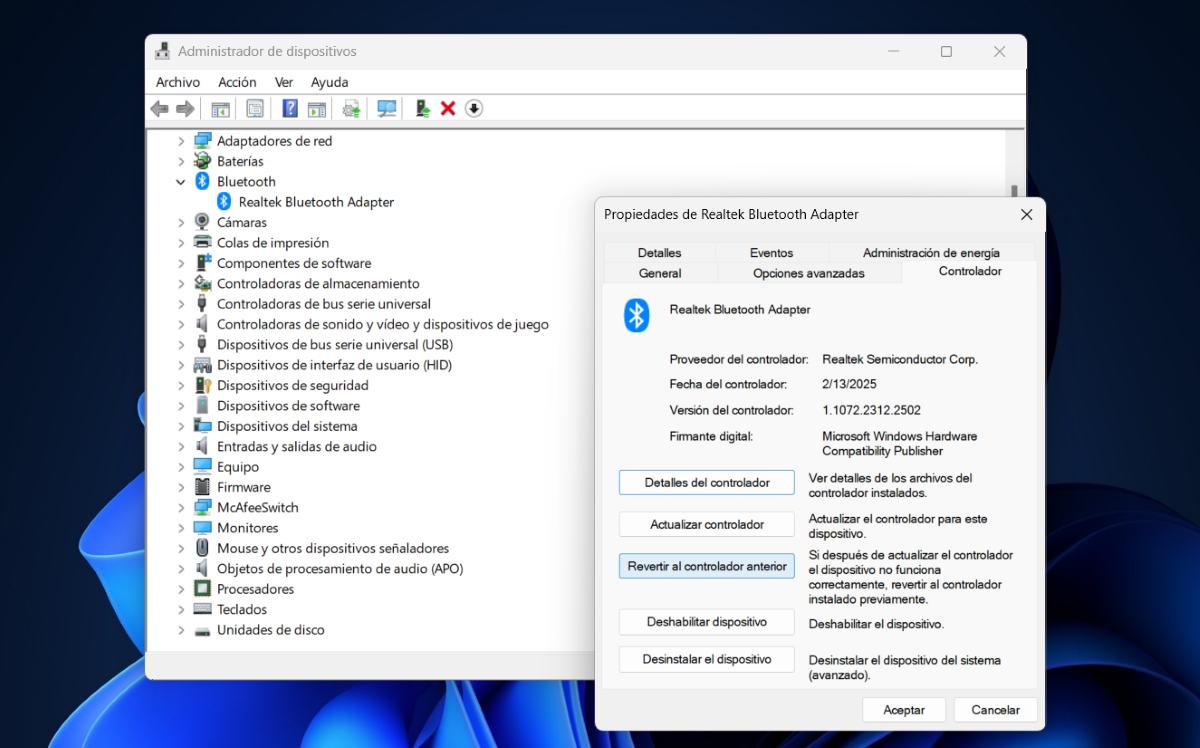
Kanggo ngatasi masalah driver sawise nginstal, sampeyan kudu nggunakake Manager Piranti. Saiki, elinga yen, sanajan prosedur kasebut cukup prasaja, sampeyan kudu ngetutake saben langkah persis kaya sing diterangake ing ngisor iki supaya bisa sukses. Iki minangka langkah-langkah sing tepat:
- Klik-tengen ing lambang Mulai ing Windows.
- Pilih entri Manager Piranti.
- Goleki driver piranti sing nyebabake masalah sampeyan. Contone, Bluetooth.
- Tutul panah kanggo nampilake pilihan piranti.
- Saiki klik tengen ing pilihan sing wis dibukak.
- Selecciona Propiedades.
- Ing tab Driver, klik Roll Back Driver (cathetan yen jeneng pilihan iki bisa beda-beda gumantung saka versi Windows sing sampeyan gunakake).
- Yen opsi diaktifake, tindakake pandhuan Windows kanggo muter bali menyang driver sadurunge kanggo mutusake masalah masalah.
- Pungkasan, miwiti maneh PC kanggo mesthekake yen owah-owahan sing digawe optimal.
Ten presente que, Kadhangkala, mbalekake instalasi driver ing Windows ora bisa ditindakake., dadi pilihan "Roll Back Driver" ora kasedhiya. Iki bisa uga amarga 1) driver saiki bubar diinstal lan ora ana versi lawas sing kasedhiya utawa 2) driver ora diinstal kanthi bener nalika pisanan.
Sampeyan uga bisa instal lan instal maneh driver.
Yen ora bisa mbatalake instalasi driver ing Windows, Sampeyan bisa nyoba mbusak piranti lan nginstal maneh.. Carane iku rampung? Tindakake langkah sing padha karo titik sadurunge kanggo ngetik Manager Piranti. Sawise sampeyan nemokake piranti, tindakake langkah iki:
- Haz clic en Propiedades.
- Banjur, tutul ing tab Controller.
- Saiki, tinimbang ngeklik Roll Back Driver, pilih Busak instal Piranti.
- Pungkasan, instal maneh piranti kanggo verifikasi manawa masalah wis rampung.
- Elinga miwiti maneh komputer supaya owah-owahan sing sampeyan lakoni bisa ditrapake.
Utawa gunakake troubleshooter Windows
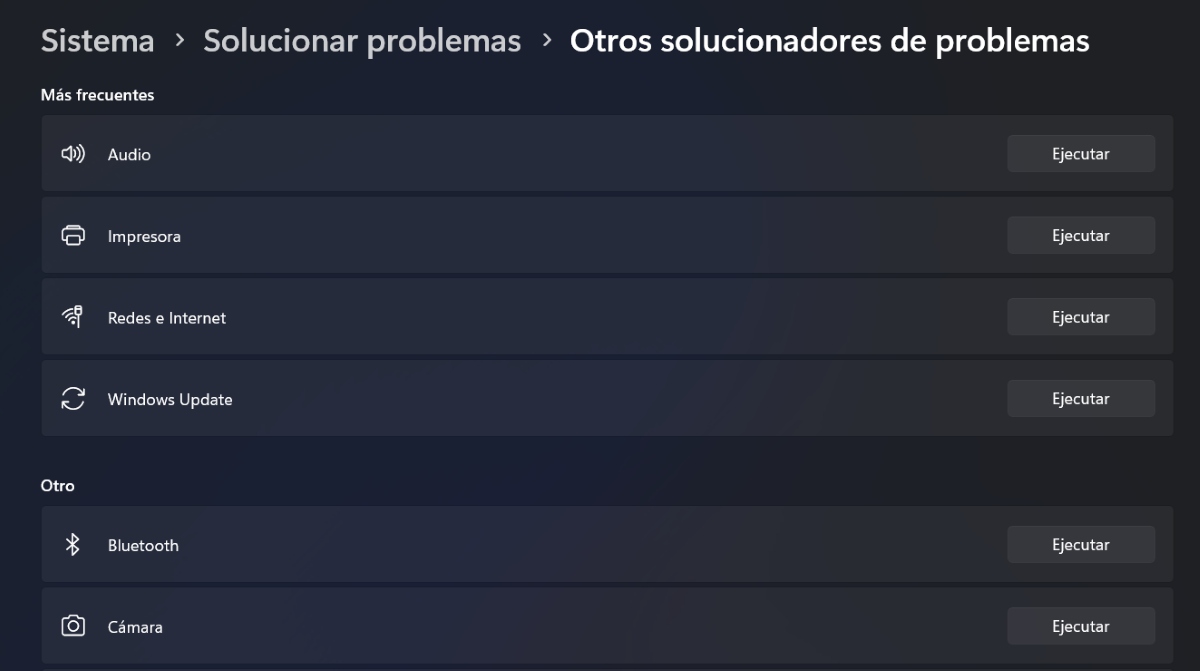
Apa ora nggulung maneh instalasi driver ing Windows utawa mbusak lan nginstal maneh ngrampungake masalah sampeyan? Pilihan liyane sing kasedhiya yaiku el Solucionador de problemas de Windows. Sampeyan bisa nggunakake alat iki supaya sistem operasi dhewe njupuk care saka sampeyan. Kepiye carane sampeyan bisa njupuk kauntungan saka fitur iki?
Pindhah menyang Setelan Windows banjur pilih bagean Sistem. Sawise ana, Klik ing pilihan Troubleshoot. Sabanjure, tutul pilihan Pemecah masalah liyane. Pilih piranti sing nyebabake masalah, kayata Bluetooth, Kamera, Puter maneh Video, lsp. Pungkasan, klik Run, nampa lan tindakake pandhuane, lan sampeyan wis rampung.
Apa yen sampeyan nyoba nganyari driver karo pabrikan?
Yen sawise nyoba kabeh cara ing ndhuwur masalah driver tetep, sampeyan bisa nyoba actualizar el driver langsung karo pabrikan piranti. Contone, yen kertu grafis, sampeyan kudu langsung menyang situs web, golek versi driver paling anyar, lan nginstal ing komputer.
Gunakake Pembaruan Windows supaya ora kudu mbalekake instalasi driver ing Windows.
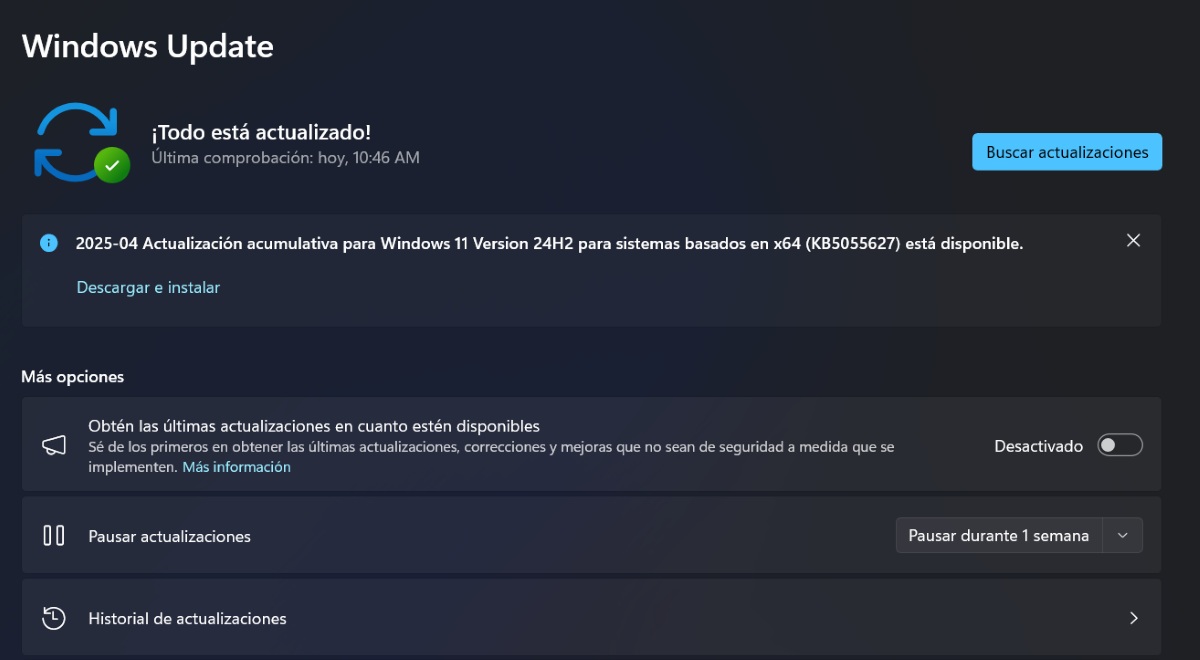
Pungkasan, elinga yen tansah Iku apik kanggo tetep nganyari sistem operasi Windows supaya kabeh bisa mlaku kanthi bener. Sampeyan bisa nindakake iki saka Windows Update, alat sing dirancang khusus kanggo nganyari komputer. Yen sampeyan pengin njupuk kauntungan saka bantuan iki kanggo ndeleng apa masalah driver wis ditanggulangi, tindakake ing ngisor iki:
- Ketik Setelan Windows kanthi ngeklik tombol Windows + I.
- Saiki pilih Windows Update.
- Yen ana nganyari kasedhiya kanggo piranti sing ngalami masalah, mangga nganyari.
- Yen ora ana nganyari sepisanan, klik Pilihan Lanjut.
- Ing Opsi Tambahan, klik Pembaruan Pilihan.
- Sabanjure, pilih nganyari sing pengin digawe. Ngundhuh lan nginstal.
- Priksa manawa masalah wis ditanggulangi lan wis rampung.
Aja lali manawa penting kanggo tetep nganyari kanthi nganyari anyar sing kasedhiya kanggo PC. Akeh wong menehi solusi kanggo akeh masalah sing muncul nalika ndownload utawa nginstal driver. Kanthi cara iki, Sampeyan bisa uga ora perlu mbalekake instalasi driver ing Windows., nanging kanthi nganyari, masalah bisa nyingkiri. Kajaba iku, yen sampeyan tetep nganyari PC Windows, sampeyan bisa langsung nikmati fitur-fitur anyar.

Wiwit cilik, aku wis kepincut karo kabeh babagan ilmiah lan teknologi, utamane kemajuan sing nggawe urip luwih gampang lan nyenengake. Aku seneng terus nganyari babagan warta lan tren paling anyar, lan nuduhake pengalaman, pendapat, lan tips babagan piranti lan gadget sing dakgunakake. Iki ndadekake aku dadi penulis web luwih saka limang taun kepungkur, utamane fokus ing piranti Android lan sistem operasi Windows. Aku wis sinau nerangake konsep sing rumit kanthi tembung sing prasaja supaya para pamaca bisa gampang mangerteni.