- Ngenali pola: voicemeeterpro.exe lan WpnUserService bebarengan munggah ~6% lan miwiti maneh mesin audio ngilangake.
- Nyawiji frekuensi kanggo 48 kHz, nggunakake WDM lan nambah buffer kanggo stabil path audio ing mbukak.
- Ngurangi gangguan: Pateni kabar, overlay, panyimpenan USB, lan setelan afinitas sing agresif.
- Tweak Discord / game lan RDP kanggo nyilikake ngoper endpoint lan pangolahan ekstra sing nyebabake gangguan mikro.
¿Kepiye carane ndandani panggunaan CPU dhuwur Voicemeter ing Windows? Yen sampeyan nggunakake Voicemeeter kanggo nyampur audio ing Windows lan ngerteni panggunaan CPU sing luar biasa dhuwur, sampeyan ora mung siji: sawetara pangguna ngalami proses kaya voicemeeterpro.exe lan svchost.exe sing disambung menyang layanan Windows, sing duwe efek negatif ing kinerja lan latensi. Fenomena iki bisa nyebabake kelangan fluiditas, mudhun ing pathokan lan gagap ing aplikasi utawa game sing adoh., lan sanajan asale ora mesthi ketok, ana pangaturan sing bisa nyuda.
Ing skenario donya nyata, wis diamati voicemeeterpro.exe lan svchost.exe (khusus WpnUserService_xxxxx) bebarengan mbukak CPU watara 6% ing basis bablas, kaya padha nuduhake panggunaan prosesor padha. Senajan 6% bisa katon kaya sethitik, ing CPU karo 16 Utas iku cokotan pancet sing aggravates latensi. Lan nuduhake: saka tetes ing pathokan WinRAR nganti telat subtle ing sesi Remote Desktop (RDP), nganti putus audio intermiten ing game lan Discord.
Gejala lan pratandha sing nuduhake masalah
Petunjuk sing jelas yaiku kanggo ndeleng carane voicemeeterpro.exe lan svchost.exe (WpnUserService_XXXX) munggah dadi ~6% CPU sekaligusKahanan iki ora normal nalika istirahat lan asring bertepatan karo ketidakstabilan swara cilik.
Gejala liyane sing bisa diukur: Patokan WinRAR mudhun saka 44.000–45.000 KB/s dadi 27.000–35.000 KB/s nalika njaga panggunaan CPU kasebut, nggambarake manawa ana perselisihan sumber daya utawa ngganggu latensi sing mengaruhi kinerja sakabèhé.
Saka adoh, pengalaman RDP uga ngalami: Lag dirasakake sanajan ana sambungan sing apikSing nggumunake, nutup sesi RDP biasane ora ngedhunake panggunaan CPU, mula dudu pemicu sing unik nanging dadi faktor sing nggegirisi.
Tip praktis: Wiwiti maneh mesin audio Voicemeter biasane ngasilake panggunaan CPU dadi 0.Yen sampeyan nindakake iki nalika sesi masalah isih aktif, efek langsung katon, menehi saran konflik stream audio sing ditanggulangi kanthi miwiti maneh tumpukan swara aplikasi.
Ana kasus nalika, sawise nginstal maneh Windows 11 lan Voicemeeter Potato lan ngimpor konfigurasi kanthi XML, muncul. ngethok audio acak. Nambah prioritas AudioDG lan matesi karemenan kanggo inti siji, nyetel kabeh sumber kanggo 48 kHz (banjur 44 kHz), nambah buffer langkah dening langkah, utawa ngoper headphone kabeh wis nyoba, tanpa sukses konsisten. Sing dropout biasane kedadeyan nalika main game. Apex Legenda utawa RuneScape, nalika rekaman ing piranti kaya Medal muni normal, pratondo yen masalah mengaruhi umpan balik / ngawasi nyata-wektu tinimbang stream sing direkam.
Napa kedadeyan: Interaksi antarane Voicemeeter, WpnUserService lan tumpukan audio
Layanan WpnUserService (Windows Push Notification User Service) mlaku ing svchost.exe lan ngatur kabar app lan acaraIng mesin tartamtu, wake-ups pas karo mesin audio, nyebabake latensi DPC/ISR utawa owah-owahan jadwal ing thread MMCSS, sing nyebabake svchost.exe lan voicemeeterpro.exe kacilakan. katon "dipasangake" kanthi nggunakake CPU.
Manajemen prioritas uga nduweni peran. Meksa audiodg.exe menyang inti tartamtu (afinitas) utawa mundhakaken menyang prioritas dhuwur sembarang bisa break distribusi thread ing wektu nyata sing ditindakake Windows, utamane yen tugas-tugas liyane sing kurang laten (kayata antrian audio Voicemeeter) saingan kanggo inti sing padha.
Ing desynchronizations tingkat sampel nimbulaké resampling pancet. Yen sawetara sumber ana ing 48 kHz lan liyane ing 44,1 kHz ing mode sambungan, Windows kudu ngowahi audio ing fly, lan VoiceMeeter menehi kompensasi kanggo jam lan buffer, nambah beban nalika sistem mlaku ing premium.
Ana uga komponen beban global: game abot (lan sistem anti-ngapusi, overlay lan saringan) ngaktifake antrian GPU / CPU, lan karo GPU ing 100%-minangka dhukungan Microsoft Community nuduhake babagan judhul nuntut-tekanan ing panjadwal mundhak. Iki ngendi micro-motong lan spike ing pangolahan audio muncul.
Kanthi RDP, pangalihan audio nggawe piranti virtual lan hot-swap endpointsYen sesi nggawe / ngrusak piranti utawa ngowahi rute standar, Voicemeeter bisa ngatur maneh dhewe ing latar mburi, ninggalake sawetara utas macet nganti sampeyan miwiti maneh mesin.
Ndandani cepet sing wis bisa
Bab sing paling efektif ing jangka pendek yaiku apa sing wis sampeyan buktiake: miwiti maneh mesin audio VoicemeterIki mbusak negara penengah, negosiasi ulang buffer, lan ing akeh kasus, langsung nyuda panggunaan CPU sing bertentangan.
- Nggawe trabasan Wiwiti maneh Mesin Audio ing menu Voicemeeter kanggo ngaktifake ing gejala pisanan.
- Valora usar MacroButtons saka Voicemeeter kanggo otomatis miwiti maneh yen sampeyan ndeteksi jitter utawa hotkey.
- Yen sampeyan kerep nggunakake RDP, aplikasi urip maneh sanalika sampeyan nyambung kanggo nyetabilake sesi sadurunge miwiti.
Iki "reset" minangka paliatif migunani, nanging disaranake nyerang sabab oyod kanthi njiwet ing Voicemeeter lan Windows kanggo nyuda kemungkinan muncul maneh.
Konfigurasi Voicemeter kanthi stabil
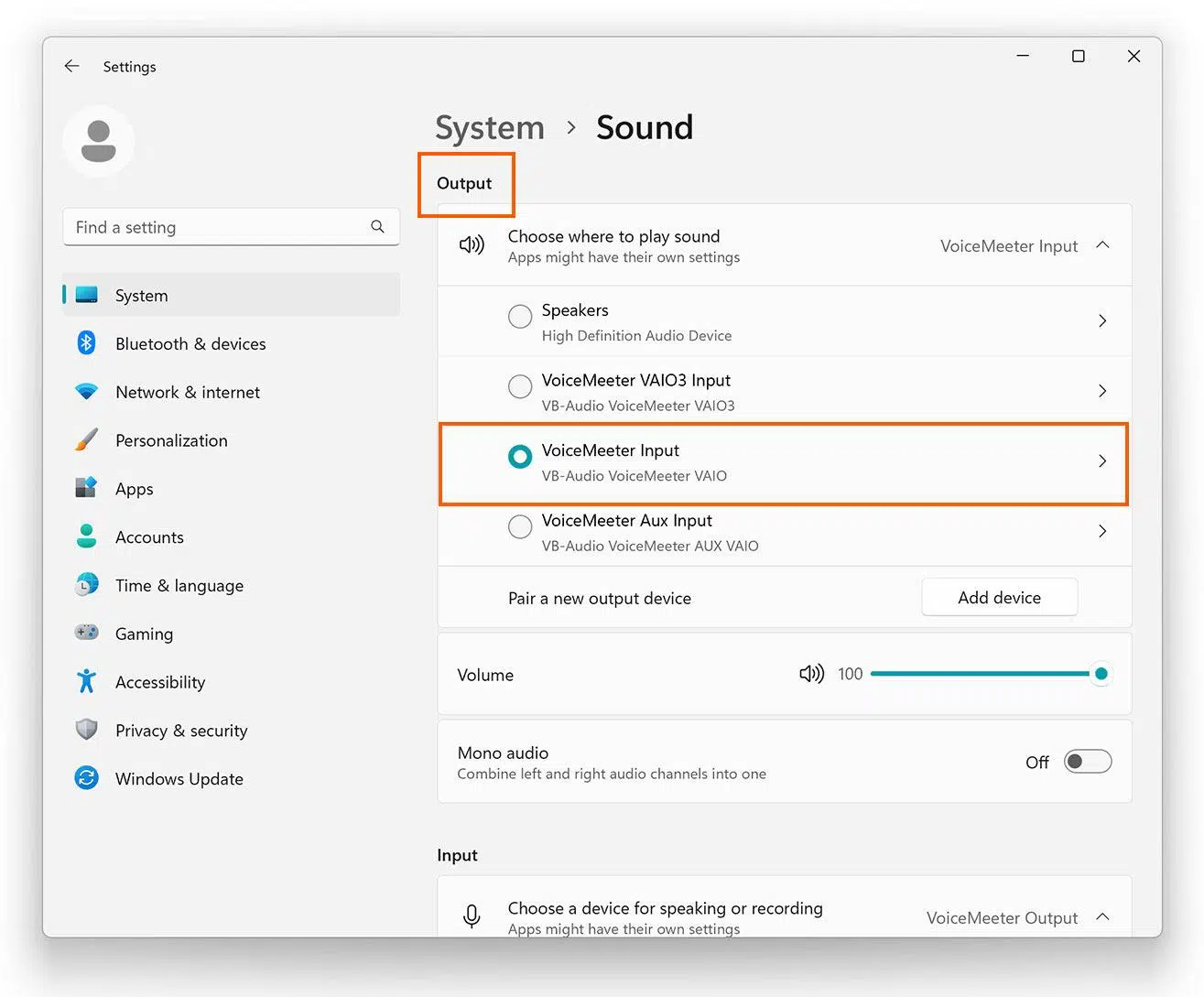
Ing Voicemeeter, bukak Setelan/Pilihan Sistem lan priksa manawa kabeh rantai bisa digunakake kanthi frekuensi sing padha. Umumé, 48 kHz minangka pilihan sing paling kompatibel karo game, Discord lan kertu Jupuk modern.
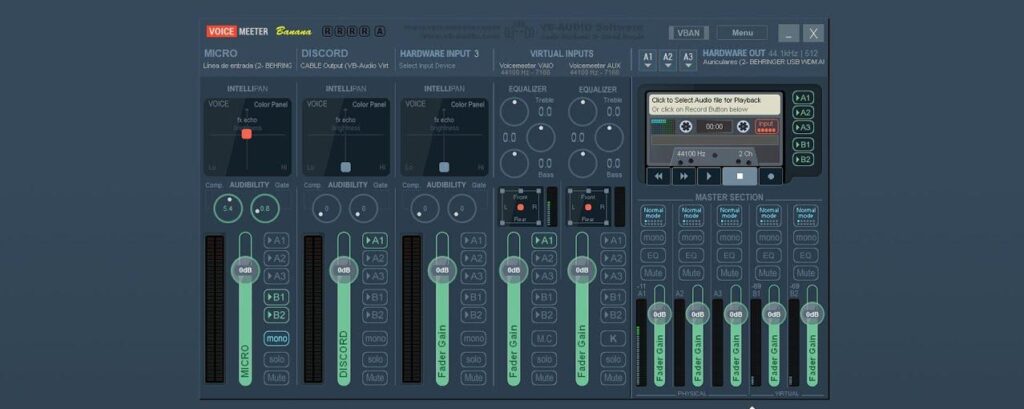
Kanggo piranti hardware (A1, A2, A3), pilih driver WDM sabisa lan nyetel latensi. Mulai karo 256–384 conto; yen klik tetep, nambah kanggo 512 utawa 768. Supaya MME kajaba kanggo testing, lan nggunakake KS / ASIO mung yen antarmuka ndhukung lan ora ana konflik.
Nyawiji ing frekuensi lan format. Setel kabeh puter maneh Windows / piranti ngrekam kanggo 48 kHz (lan 24-dicokot yen kasedhiya) lan mateni "Allow aplikasi kanggo njupuk kontrol eksklusif" kanggo nyuda sambungan / mode eksklusif ngoper sak urutane critane game.
Nambah buffer Pangrungu Swara Yen ngethok katon ing mbukak. Ing pilihan sampeyan bisa nutul WDM Buffering; nilai sing luwih dhuwur ngorbanake sawetara latensi minangka ijol-ijolan kanggo kaku. Priksa opsi "mode aman" yen kasedhiya.
Yen sampeyan nggunakake macem-macem piranti fisik (kayata USB DAC lan mikropon USB), aktifake mekanisme buffering. sinkronisasi jam / offset lan supaya nyampur endpoints karo jam banget beda nalika muter.
Setelan tombol ing Windows: audio, daya, lan layanan
Mbusak owah-owahan afinitas agresif. Aja pin audiodg.exe menyang inti siji; supaya MMCSS mbagekke Utas. Nambah prioritas bisa mbantu, nanging mung yen ora njupuk wektu saka Utas wektu nyata Voicemeeter liyane.
Ing Windows Sound Properties, mateni mode eksklusif yen ora penting lan witjaksono kanggo 48 kHz kabeh piranti gawanIki nyuda resampling lan mbukak / nutup stream sing meksa Voicemeeter nyetel maneh.
Rencana daya kudu disetel kanggo High Performance utawa Balanced karo minimal ing 100% nalika game. Pateni irit daya USB (Selektif Nundha) lan hub ngendi sampeyan nyambungake DAC / headphone. Tansah nganyari driver audio lan chipset.
Kanggo WpnUserService, coba mateni kabar kanggo sementara (Setelan> Sistem> Kabar) lan mungkasi layanan notifikasi Kanggo tujuan diagnostik mung. Yen mengkono mbusak 6% sing dienggo bareng karo voicemeeterpro.exe, sampeyan wis ngenali pemicu; ing kasus kasebut, mateni kabar sajrone sesi kritis utawa golek app endi sing nyebabake acara paling akeh.
Aja tumpang tindih lan fitur sing nambah beban: Pateni Game Bar, overlay GPU, lan jupuk latar mburi nalika sampeyan muter yen padha ora penting.
Discord lan Gaming: Cara Nyilikake Kacilakan
Discord nambah pangolahan (Krisp, pembatalan gema, normalisasi) sing kadhangkala ngalangi dalan Voicemeeter. Sing luwih langsung aliran, luwih sithik lompatan sampeyan bakal weruh. bajo carga.
- Ing Discord > Voice & Video, pilih minangka piranti input / output titik pungkasan Voicemeter bener (VAIO/AUX).
- Pateni Krisp, echo cancellation, noise reduction lan Atenuasi kanggo testing stabilitas.
- Pateni aceleración por hardware lan overlays yen sampeyan sok dong mirsani gagap pas karo puncak GPU.
Ing game kaya Apex utawa RuneScape, watesan FPS, aktifake V-Sync utawa Frame Rate Target kanggo nyuda lonjakan GPU / CPU. Ngurangi 100% GPU sing tetep mbebasake panjadwal lan lancar antrian audio.
Yen Medal ngrekam audio "resik" nanging sampeyan krungu karo ngethok, masalah mbokmenawa ing ngawasi output (headphone) utawa ing titik pungkasan. Coba port USB liyane, DAC liyane, utawa ganti piranti A1 ing Voicemeeter kanggo ngisolasi segmen sing ngganggu.
RDP lan skenario remot: ngindhari gangguan
Sadurunge nyambung liwat Remote Desktop, bukak Remote Desktop Connection > Local Resources lan, ing Remote Sound, priksa "Reproducir en este equipo"utawa mateni audio remot kabeh yen perlu. Aja ngoper titik pungkasan sajrone sesi.
Yen sampeyan kerep nggunakake RDP, tetep jalur audio stabil: milih piranti output siji ing Voicemeeter lan aja ngobahake standar sistem nalika mlebu. Yen sampeyan ngelingi 6% saham sawise mlebu, miwiti maneh mesin audio ing wektu kasebut.
Pateni dijupuk rasah / nuduhake ing RDP (clipboard, printer, etc.) kanggo nyuda gangguan saka layanan ing latar mburi sing bisa ngaktifake maneh WpnUserService.
Diagnosis: mriksa, ngukur lan konfirmasi
Bukak Task Manager lan Resource Monitor kanggo ngawasi voicemeeterpro.exe lan svchost.exe (WpnUserService_XXXX). Yen padha munggah lan mudhun bebarengan, negesake manawa sampeyan ngadhepi pola sing diterangake.
Pass LatencyMon sak game / sesi Discord kanggo ndeteksi driver DPC/ISR dhuwur-latencyJaringan ala, GPU, utawa pembalap USB bisa dadi inti saka masalah kasebut.
Priksa Event Viewer (Windows Logs > System and Application) kanggo Kesalahan audio, urip maneh piranti, utawa owah-owahan titik pungkasan cocog karo ngethok.
Reproduksi masalah kanthi cara sing dikontrol: miwiti Discord, game, RDP (yen ana) lan ngganti siji variabel ing wektu (buffer, frekuensi, mateni kabar) kanggo ngenali apa nyuda kedadean.
Nduwe data dhasar kaya sing disaranake ing Komunitas Microsoft: Make/model komputer, CPU, RAM, GPU, versi Windows, lan platform gameKanthi informasi iki, sampeyan bisa nyempurnakake solusi lan njaluk bantuan sing luwih efektif yen sampeyan butuh.
Yen ora ana sing bisa ditindakake: rute alternatif lan skala
Yen antarmuka ngidini, coba. ASIO karo VB-Audio ASIO Bridge kanggo ngisolasi stream audio saka Windows Shared Mode. Kadhangkala rampung ngilangi dropout ing beban abot.
Nganyari utawa instal maneh driver audio (Realtek, USB DAC, antarmuka), chipset lan GPU. Pembalap USB utawa jaringan sing konflik bisa dadi sumber nyata saka jitter audio.
Nindakake boot resik saka Windows (msconfig) kanthi mateni program wiwitan kanggo ndeteksi yen sawetara app pihak katelu micu WpnUserService utawa ngganggu mesin audio.
Aja ngimpor setelan lawas nalika nginstal maneh: gawe profil Voicemeeter saka awal. XMLs nyeret pangaturan subtle sing ora tansah pas karo instalasi seger utawa pembalap anyar.
Yen sampeyan butuh dhukungan pangembang, bukak tiket ing nyedhiyakake VB-Audio Log, versi Voicemeter, konfigurasi XML, lan langkah kanggo ngasilake. Discord uga mbiyantu, nanging rincian pola 6% lan tes sing ditindakake.
Voicemeter bisa tetep mlaku kanthi lancar sanajan nganggo game lan RDP: Nyawijikake frekuensi, ngunggahake buffer, ngindhari afinitas sing dipeksa, nyuda kabar lan overlay, lan tetep mesin urip maneh minangka jaring pengaman. Kanthi stabil lingkungan, 6% sing dienggo bareng lan potongan mikro sing ngrusak sesi sampeyan ilang.


Hasrat babagan teknologi wiwit cilik. Aku seneng dadi anyar ing sektor kasebut lan, sing paling penting, komunikasi. Pramila aku wis darmabakti kanggo komunikasi ing teknologi lan situs web game video sajrone pirang-pirang taun. Sampeyan bisa nemokake aku nulis babagan Android, Windows, MacOS, iOS, Nintendo utawa topik liyane sing ana gandhengane.