- Proses sing didhelikake bisa dadi malware, layanan sistem, utawa sisa piranti lunak sing nggunakake sumber daya tanpa katon kanthi jelas.
- Manajer Tugas, bebarengan karo tab Detail lan Monitor Sumber, ngidini sampeyan nemokake proses lan sambungan sing curiga.
- Piranti canggih kaya Autoruns lan Process Explorer (karo VirusTotal) nawakake kontrol lengkap babagan proses, wiwitan, lan sisa-sisa hantu.
- Nggabungake alat kasebut kanthi mriksa registri lan antivirus sing apik minangka kunci kanggo njaga kinerja lan keamanan ing Windows.

PC mlaku alon-alon tanpa alesan sing jelas.Yen panggunaan RAM mundhak sanajan sampeyan ora duwe apa-apa, utawa yen sampeyan ngalami lag nalika main game, biasane tandha pisanan yen ana sing salah. Asring, kita mbukak Task Manager looking for the culprit... lan ora ana sing katon aneh. Ing kono wiwit curiga: bisa uga ana proses sing didhelikake ing latar mburi.
Windows terus-terusan nindakake puluhan layanan lan proses. Mlaku ing latar mburi ana macem-macem program, sawetara sah lan liyane duweni potensi mbebayani utawa sisa saka piranti lunak sing ora diinstal kanthi bener. Sinau ndeteksi apa sing bener-bener mlaku, ngluwihi apa sing dicethakake Task Manager standar, minangka kunci kanggo ningkatake kinerja, nguatake keamanan, lan mburu malware sing nyoba didhelikake. Ayo sinau kabeh babagan iki. Cara ndeteksi pangolahan sing didhelikake sing ora katon ing Task Manager.
Apa proses sing didhelikake lan kenapa ora katon kanthi jelas?
Saben program sing mlaku ing komputer ngasilake paling ora siji proses sing tetep ing memori kanggo fungsi: saka browser utawa game kanggo layanan sistem cilik. Masalahe yaiku akeh proses kasebut ora duwe jeneng "manungsa" kaya Chrome.exe utawa Spotify.exe, nanging pengenal misterius sing nggawe angel ngerti yen ana Windows, program sing sah, utawa malware.
Salajengipun, ana proses sing ora bisa dideleng sepisanan. ing tab "Proses" Task Manager amarga padha diklompokaké, ditampilake ing jeneng umum, utawa gumantung ing layanan sistem. Sawetara jinis malware ngeksploitasi iki, nyuntikake kode menyang proses sing sah utawa ndhelikake layanan sing ambigu, dadi angel banget kanggo pangguna rata-rata.
Malah sawise instal programBisa uga ana "sisa hantu": tugas wiwitan, layanan, utawa entri registri sing terus nyoba mlaku ing latar mburi. Sampeyan ora bakal weruh program sing diinstal, nanging sampeyan bakal weruh proses umum sing disebut "Program" utawa sing padha, nggunakake sumber daya tanpa nyedhiyakake layanan sing migunani.
Iku uga umum kanggo pangolahan didhelikake kanggo mengaruhi jaringan: sambungan misterius, panggunaan bandwidth nalika sampeyan ora duwe apa-apa downloading utawa komunikasi karo internet, utawa unexplained spike ing CPU lan konsumsi memori nalika komputer, ing teori, ing liyane.
Nggunakake Task Manager kanthi potensial: apa sing bisa dideleng saka Windows
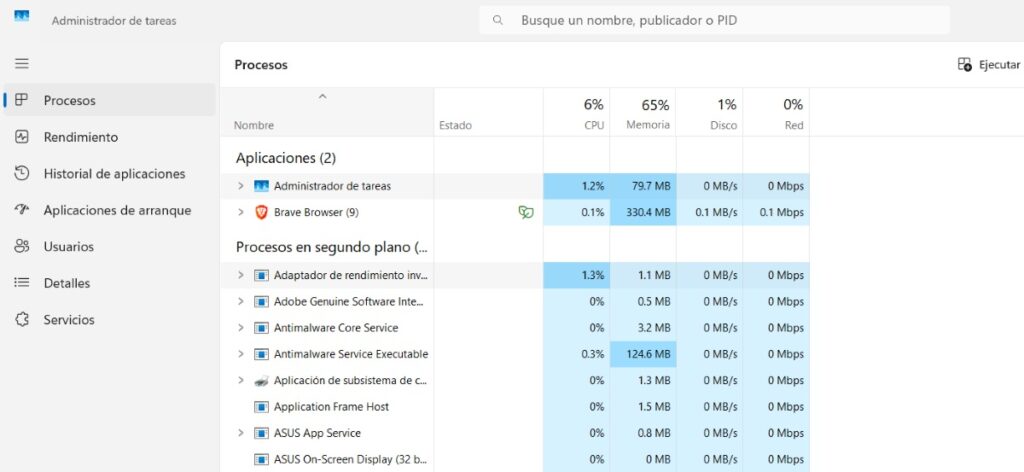
Sadurunge pindhah menyang alat canggihIku worth njupuk kauntungan lengkap saka Task Manager dhewe nawakake. Ing Windows 10 lan 11, iku luwih kuat tinimbang misale jek yen sampeyan ngerti ngendi kanggo katon lan ngganti sawetara setelan gawan.
Kanggo mbukak kanthi cepetGunakake trabasan keyboard Ctrl + Shift + EscSampeyan uga bisa klik-tengen ing taskbar lan milih "Task Manager". Yen mbukak ing mode simplified, klik ing "Rincian liyane" kanggo ndeleng antarmuka lengkap karo kabeh tab.
Ing tab "Proses" sampeyan bakal weruh ringkesan CPU, RAM, disk, GPU, lan panggunaan jaringan kanthi aplikasi. Ing kene sampeyan bisa kanthi gampang ngenali "pemain gedhe" (game, browser, editor video ...). Nanging yen sampeyan pengin nyekel proses sing curiga, sampeyan kudu luwih maju.
Langkah utama yaiku ngaktifake "Tampilake proses saka kabeh pangguna" (ing versi Windows lawas) utawa priksa manawa Task Manager nampilake kabeh sing mlaku ing akun lan layanan sing beda-beda. Iki bakal menehi dhaptar sing luwih lengkap, kalebu layanan sistem sing kadhangkala bisa digunakake dening malware.
Tab Details, Resource Monitor and Network Analysis
Tab "Rincian" saka Task Manager Iki ngendi dhaptar lengkap proses mlaku bener katon. Saben eksekusi ditampilake ing kene, tanpa diklompokake, nggunakake jeneng internal. Iku tampilan sing paling cedhak karo sistem operasi dhewe.
Saka tab iki sampeyan bisa nemokake proses sing katon aneh. Goleki proses sing ora dingerteni, sing duwe jeneng umum banget, utawa nggunakake sumber daya kanthi ora normal. Yen sampeyan ngeklik-tengen ing proses apa wae, sampeyan bisa "Bukak lokasi file," sing penting kanggo ngerti saka endi eksekusi kasebut.
Kolom liyane sing migunani yaiku kolom "Jeneng path gambar". (Ing sawetara terjemahan, iki katon minangka "Path Gambar"). Sampeyan bisa ngaktifake kanthi ngeklik tengen ing header kolom, milih "Pilih Kolom," lan mriksa pilihan iki. Iki bakal nuduhake path lengkap file konco saben proses.
Kanggo luwih jero babagan prilaku jaringanBukak tab "Kinerja" banjur klik "Open Resource Monitor." Ing tab "Jaringan" Resource Monitor, sampeyan bakal weruh proses endi sing nggawe sambungan, jumlah lalu lintas sing dikirim lan ditampa, lan alamat IP sing endi. Yen sampeyan ndeteksi aplikasi sing ora dikenal sing nyambung menyang alamat sing ora biasa, iki minangka tandha yen ana sing salah.
Deleng program wiwitan lan piranti lunak sing wis dibusak
Akeh proses sing didhelikake nyelinep liwat proses wiwitan Windows.supaya padha miwiti kanthi otomatis saben-saben sampeyan nguripake komputer. Iki nerangake kenapa, sanajan sawise "nutup kabeh," panggunaan RAM tetep cukup dhuwur utawa sistem butuh wektu suwe kanggo bisa digunakake.
Ing Task Manager sampeyan duwe bagean "Mulai". (Ing Windows 11, katon ing menu sisih minangka "Aplikasi wiwitan," lan ing Windows 10 minangka tab "Mulai"). Ing kono sampeyan bakal weruh kabeh program sing diluncurake kanthi otomatis nalika sampeyan mlebu.
Biasane golek utilitas kanggo kertu grafis (NVIDIA, AMD), kertu swara, utawa mouse.Lan uga aplikasi sing sampeyan seneng mbukak kanthi otomatis amarga sampeyan nggunakake saben dina. Nanging yen sampeyan ndeleng entri tanpa jeneng sing jelas, proses umum kaya "Program," utawa referensi menyang program sing wis suwe wis dibusak, mula kudu digatekake.
Sampeyan bisa mateni sembarang item wiwitan kanthi ngeklik tengen. sing sampeyan ora pengin. Iki ora mbusak program, mung ngalangi saka miwiti karo Windows. Iki minangka cara sing cepet kanggo mriksa manawa proses misterius kasebut minangka penyebab keterlambatan utawa panggunaan RAM sing akeh banget.
Nalika program wis dibusak instalan salahBiasane Windows ninggalake jejak ing program wiwitan, tugas sing dijadwal, utawa layanan sing terus diluncurake sanajan eksekusi ora ana maneh. Iki diarani "proses hantu" utawa "proses sisa." Kanggo ngenali kanthi bener, sampeyan butuh alat sing luwih khusus.
Autoruns kanggo Windows: Temokake lan mbusak proses phantom lan sisa bahan
Microsoft nawakake alat sing kuat banget sing diarani Autoruns kanggo Windows kanthi gratis.Bagéyan saka koleksi Sysinternals digawe dening Mark Russinovich, aplikasi iki nuduhake pancen EVERYTHING sing mbukak ing wiwitan sistem utawa pancingan menyang TCTerms tombol ing Windows.
Saka situs web resmi Microsoft Sysinternals Sampeyan bisa ndownload Autoruns ing format ZIP. Sawise diekstrak, bukak "Autoruns.exe" utawa "Autoruns64.exe" gumantung saka sistem sampeyan. Ora mbutuhake instalasi; iku eksekusi portabel.
Nalika dibukak, Autoruns nampilake dhaptar entri sing akeh bangetProgram wiwitan, layanan, ekstensi Explorer, item Kantor, driver, tugas sing dijadwal, lsp. Ing sisih ndhuwur sampeyan bisa nyaring miturut kategori (Kantor, layanan, panyedhiya jaringan, LSA, layanan cetak…).
Perhatian khusus kudu dibayar menyang lawang sing ditandhani kanthi warna kuning.Iki asring cocog karo proses utawa jalur sing ora ana maneh ing sistem: sisa-sisa piranti lunak sing dicopot kanthi cepet, proses otomatis sing terus dicoba, utawa jalur sing rusak. Sampeyan uga bakal weruh unsur ing werna liyane sing nuduhake komponen kritis utawa khusus.
Yen sampeyan nemokake lawang sing isih ana utawa curiga (Contone, yen iku program sing ngerti sampeyan wis dibusak utawa komponèn dingerteni), sampeyan bisa klik-tengen ing. Menu konteks nawakake opsi kayata "Busak" kanggo mbusak, mbukak lokasi file, mindai virus, utawa nelusur online kanggo informasi babagan eksekusi.
Autoruns banget kuat, nanging uga mbebayani yen sampeyan ora ngerti apa sing lagi dilakoni.Penulis dhewe nyaranake supaya iki ditangani dening teknisi utawa, paling ora, pangguna sing duwe pengalaman. Mbusak entri sistem penting, driver GPU, utawa komponen hardware bisa ninggalake sampeyan tanpa sawetara fungsi utawa malah nyebabake Windows gagal boot kanthi bener.
Kauntungan iku, kanthi ati-ati, sampeyan bisa ngresiki sistem kasebut Mbusak sisa-sisa aplikasi sing ora ana maneh, ngilangake proses wiwitan phantom, lan ndeteksi otomatisasi sing curiga sing ora jelas ing Task Manager tradisional.
Proses Explorer: Microsoft "Supercharged Task Manager"
Yen Task Manager kurang kanggo sampeyanAlternatif langsung lan resmi Microsoft yaiku Proses Explorer, permata liyane saka suite Sysinternals. Iki dirancang kanggo administrator sistem lan pangguna sing luwih maju sing butuh kontrol lengkap lan rincian sing apik babagan saben proses.
Proses Explorer bisa diundhuh saka situs web Sysinternals. Nerangake ing file sing dikompres. Unzip menyang folder apa wae lan mbukak "procexp64.exe" yen sistem sampeyan 64-bit (utawa versi 32-bit yen ana). Ora mbutuhake instalasi, lan dianjurake kanggo mbukak minangka administrator kanggo ndeleng kabeh rincian.
Antarmuka nampilake wit proses hirarkising ngendi sampeyan bisa ndeleng kanthi jelas program endi sing wis diluncurake, benang sing mbukak, DLL sing digunakake, lan liya-liyane. Saben proses diwarnai miturut jinise, lan warna kasebut bisa dikonfigurasi saka menu Pilihan > Konfigurasi Warna.
Salah siji saka kaluwihan gedhe saka Process Explorer Iki ngidini sampeyan mbukak lokasi eksekusi, ndeleng properti keamanan, senar teks internal, deskriptor akses, lan malah sesambungan karo saka baris printah utawa ngasilake dumps memori kanggo analisis lanjut.
Yen sampeyan pengin ngganti Task Manager kanthi lengkapSaka menu Pilihan, sampeyan bisa milih "Ganti Task Manager". Sawise iku, nalika sampeyan nggunakake trabasan Ctrl + Shift + Esc, Proses Explorer bakal mbukak tinimbang Windows Task Manager standar.
Integrasi Proses Explorer karo VirusTotal kanggo ndeteksi malware
Proses Explorer ora mung kanggo ndeleng apa sing mlaku.Iki uga mbantu nemtokake manawa bisa dipercaya. Salah sawijining fitur sing paling apik, sing digabungake taun kepungkur, yaiku integrasi karo VirusTotal, layanan kondhang sing nganalisa file nganggo puluhan mesin antivirus bebarengan.
Kanggo ngaktifake integrasi ikiBukak Proses Explorer lan pindhah menyang menu Pilihan > VirusTotal. Aktifake pilihan kanggo ngirim hash proses menyang VirusTotal kanggo dianalisis (ing versi saiki, iki rampung kanthi aman kanthi ngirim mung sidik jari file).
Mengkono bakal nambah kolom anyar menyang jendela utama. kanthi asil analisis saben proses. Sampeyan bakal weruh kaya "0/70", "1/70", etc., nuduhake carane akeh mesin antivirus flag iku curiga saka total.
Proses sing katon ing ijo utawa karo 0 deteksi Umume dianggep resik, sanajan negatif palsu tansah bisa. Yen proses katon abang utawa kanthi macem-macem deteksi, kemungkinan malware utawa, paling ora, ana sing kudu diselidiki.
Yen sampeyan ngeklik asil VirusTotalKaca analisis banjur bakal mbukak kanthi informasi lengkap: mesin endi sing bisa dideteksi, kulawarga malware apa, prilaku sing diamati, lan liya-liyane.
Cara nggunakake Process Explorer kanggo nemokake path malware
Ing lingkungan laboratorium utawa mesin virtualUmume siswa lan analis keamanan nggunakake Proses Explorer kanggo nemokake malware lan sinau prilaku. Tugas khas yaiku nemokake dalan sing tepat saka eksekusi angkoro supaya bisa dimuat menyang disassembler.
Biasane, cukup kanggo nemokake proses sing curiga. Ing dhaptar, klik-tengen lan gunakake "Properties" utawa "Bukak lokasi file" kanggo ngerteni folder endi binar kasebut. Saka ing kono, sampeyan bisa nyalin menyang lingkungan sing dikontrol liyane kanggo nganalisa nganggo alat kaya IDA, Ghidra, utawa disassemblers liyane.
Masalah muncul nalika malware tanpa file nyoba ndhelikake rute kasebutIki bisa kedadeyan amarga manipulasi sistem utawa amarga nyuntikake kode menyang proses sing sah. Ing kasus kasebut, Proses Explorer bisa nuduhake proses kasebut nanging ora ngenali kanthi jelas sumber sing bisa dieksekusi, utawa bisa uga mung nampilake informasi sing ora lengkap.
Yen kedadeyan kasebut, luwih becik nggabungake sawetara alat.: maneh pendaptaran (HKCU lan HKLM Run lan RunOnce tombol), mriksa tugas dijadwal, nggunakake Autoruns kanggo ndeleng apa sing dibukak ing wiwitan lan, yen perlu, Resor kanggo piranti analisis malware tartamtu utawa mesin virtual karo ngawasi sistem majeng.
Ing kasus apa wae, yen sampeyan ndeteksi proses kanthi prilaku sing curiga Yen VirusTotal nandhani file kasebut minangka angkoro, langkah pisanan yaiku ngisolasi mesin sing kena pengaruh saka jaringan, mungkasi proses kasebut yen bisa, banjur pindai utawa copot sampel nganggo solusi keamanan khusus. Kanggo informasi luwih lengkap babagan Process Explorer, waca ing ngisor iki: situs web resmi Windows.
Mbukak file lan folder sing didhelikake: conto nyata nggunakake malware "Streamerdata".
Sawetara malware ora mung ndhelikake minangka prosesDheweke ora mung ndhelikake folder lan file supaya luwih angel mbusak, nanging uga ndhelikake. Conto khas yaiku infeksi sing nggawe direktori sing didhelikake ing direktori root disk, kayata "C:\Streamerdata", lan niru trabasan kosong ing saindhenging sistem.
Ing skenario jinis iki, antivirus terus-terusan ndeteksi ancaman kasebut. (contone, Win64:Malware-gen), dikirim menyang arsip lan mbusak… nanging rauh katon maneh. Kangge, sampeyan sok dong mirsani sing sistem sluggish, sing ana folder aneh lan trabasan, lan malah sing proses karo jeneng "antivirus" palsu katon ing Task Manager.
A technique sing sawetara kedhaftar wis digunakake Iku melu nggawe file .bat karo printah sing mbusak didhelikake, sistem, lan diwaca-mung atribut saka kabeh file ing drive. Soko sing padha karo:
atribut -r -a -h -s U:\*.* /S /D (ngendi U minangka drive kanggo disinfeksi). Iki, nalika mbukak minangka administrator, meksa kabeh katon, kalebu folder angkoro sing sadurunge rampung didhelikake, supaya bisa dibusak kanthi manual.
Kelemahane nggunakake jinis skrip kasebut Iki uga mbukak akeh folder sistem lan file sing biasane didhelikake amarga alasan keamanan: folder konfigurasi, file desktop.ini, lan sapiturute. Yen sampeyan ora ati-ati lan mbusak apa sing ora kudu, sampeyan bisa nggawe sistem ora stabil.
Ing conto "Streamerdata", kanthi mbukak kabeh File "desktop" (desktop.ini) wiwit katon ing desktop lan ing macem-macem folder, lan sistem kasebut dhewe nampilake kesalahan nalika miwiti nalika nyoba nemokake folder malware, sing wis dibusak. Iki minangka conto sing jelas babagan carane ngresiki manual tanpa pangerten sing tepat babagan apa sing sampeyan lakoni bisa duwe akibat sing ora disengaja.
Yen sampeyan nemokake dhewe ing kahanan sing padhaPendekatan sing disaranake yaiku nggabungake paket antivirus utawa antimalware sing apik (Malwarebytes, Windows Defender sing dianyari kanthi apik, lsp.), alat ngresiki wiwitan kaya Autoruns, lan, yen sampeyan wis ngowahi atribut kanthi ekstensif, konfigurasi ulang opsi folder utawa gunakake alat kaya. Winaero Tweaker kanggo ndhelikake file sistem kritis maneh sing ora kudu katon utawa didemek saben dina.
Ngontrol rekaman lan teknik pelengkap liyane
Proses sing didhelikake lan malware sing terus-terusan Dheweke asring ngandelake registri Windows kanggo boot bola-bali. Ngerti kunci registri sing paling umum mbantu nemokake nalika alat liyane ora bisa ditemtokake.
Nggunakake perintah Win + R lan ketik "regedit"Sampeyan banjur ngakses Registry Editor (gunakake alat iki kanthi ati-ati banget). Path sing paling umum ing ngendi program sing diwiwiti karo sistem kasebut yaiku:
HKEY_CURRENT_USER\Software\Microsoft\Windows\CurrentVersion\Run y HKEY_LOCAL_MACHINE\Software\Microsoft\Windows\CurrentVersion\Runngendi aplikasi disimpen sing diluncurake nalika pangguna saiki utawa pangguna apa wae mlebu. Uga dicathet RunOnce, sing nglakokake entri mung sapisan ing wiwitan sabanjure.
Nliti tombol kasebut bisa mbukak entri sing ora dingerteni kanthi dalan sing ora biasa utawa sing ngarah menyang folder sementara, direktori profil pangguna sing ora umum, utawa jeneng file acak. Ing kasus kasebut, cukup curiga lan, sawise nggawe serep, mbusak entri kasebut utawa mateni nalika sampeyan mindhai nganggo piranti lunak antivirus.
Cara liya sing efektif yaiku nggunakake baris perintahMbukak "tasklist" ing jendhela command prompt kanthi hak istimewa administrator bakal nampilake dhaptar lengkap proses. Sampeyan bisa gabungke iki karo saringan (miturut jeneng, PID, etc.) utawa karo alat liyane kaya "wmic" utawa "powershell" kanggo njupuk rincian tambahan.
Pungkasan, kita kudu ora lali peran piranti lunak antivirusTetep nganyari lan mbukak sistem scan lengkap mbantu ndeteksi proses sing didhelikake sing nyamar minangka layanan sing sah. Akeh produk saiki uga ngawasi prilaku ing wektu nyata, ngalangi proses sing tumindak kaya malware sanajan file kasebut dhewe durung mlebu ing database.
Nduwe kontrol nyata babagan apa sing mlaku ing PC Iki kalebu nggabungake kabeh ing ndhuwur: nggunakake Task Manager kanthi efektif, nggunakake Autoruns lan Process Explorer, ngawasi registri, lan ngandelake solusi antivirus sing kuat. Kanthi alat kasebut, nemokake proses sing didhelikake sing ora langsung katon lan mutusake apa sing kudu ditindakake ora bakal dadi misteri lan dadi tugas sing, kanthi latihan sethithik, sampeyan bisa nguwasani tanpa perlu dadi peretas profesional.


Hasrat babagan teknologi wiwit cilik. Aku seneng dadi anyar ing sektor kasebut lan, sing paling penting, komunikasi. Pramila aku wis darmabakti kanggo komunikasi ing teknologi lan situs web game video sajrone pirang-pirang taun. Sampeyan bisa nemokake aku nulis babagan Android, Windows, MacOS, iOS, Nintendo utawa topik liyane sing ana gandhengane.