Codec HEVC, uga dikenal minangka H.265, wis ngowahi puter maneh video definisi dhuwur, ngidini sampeyan seneng konten 4K lan 8K kanthi kualitas nyengsemaken lan konsumsi sumber daya sing luwih murah. Yen sampeyan duwe komputer karo Windows 10 utawa 11 lan sampeyan kepingin weruh carane sampeyan bisa muter format video iki, utawa kok codec iki penting banget, sampeyan ana ing Panggonan tengen. Ing ngisor iki, kita bakal nutupi kabeh sing sampeyan kudu ngerti babagan HEVC, saka apa iku, carane ndownload lan apa pilihan paling anyar lan efektif kanggo duwe ing piranti sampeyan.
Sampeyan bisa uga wis nemokke masalah tartamtu nalika nyoba kanggo muter video ing Windows PC tanpa gadhah codec iki diinstal. Senajan sawetara pemain video, kayata VLC, wis kalebu dhukungan kanggo HEVC, liyane ora bakal bisa nangani format tanpa extension iki. Aja kuwatir, amarga ana versi gratis sing bisa diinstal kanthi gampang, lan kita nerangake kabeh rincian ing kene.
Apa codec HEVC?
Codec HEVC, sing singkatan saka Pengkodean Video Efisiensi Tinggi, minangka standar sing ngidini enkoding lan kompresi video berkualitas tinggi, nyuda ukuran file tanpa ngorbanake resolusi utawa kualitas visual. Codec iki dikenalaké minangka évolusi H.264 lan dioptimalake kanggo video 4K lan nganti 8K, dadi format sing cocog kanggo streaming konten definisi dhuwur.
Salah sawijining kaluwihan HEVC sing paling penting yaiku nyuda ukuran file banget dibandhingake karo sing sadurunge, H.264, nalika njaga kualitas gambar sing apik banget. Iki migunani utamane kanggo platform streaming kaya Netflix utawa Prime Video, ing ngendi kacepetan transmisi penting kanggo menehi pengalaman pangguna sing apik.
Saliyane nyuda ukuran file, codec HEVC nambah aspek teknis liyane, kayata kinerja puter maneh video lan optimasi bandwidth. Sanajan codec iki wiwitane eksklusif kanggo sistem sing luwih modern, saiki bisa diinstal ing komputer apa wae sing nganggo Windows 10 utawa 11, anggere lisensi sing cocog dituku.
Codec iki utamané cocog kanggo puter maneh video HD, kayata 4K lan 8K, sing mbutuhake tingkat data sing luwih dhuwur lan kinerja piranti sing luwih gedhe. Thanks kanggo HEVC, kita bisa nikmati kualitas dhuwur iki tanpa kudu njupuk akeh ruang ing hard drive utawa nganggo bandwidth sing gedhe banget nalika streaming.
Apa codec HEVC kanggo?
Codec HEVC bakal ngidini sampeyan muter video kanthi kualitas sing luwih dhuwur, sing migunani utamane kanggo sing seneng konten ing 4K utawa malah 8K. Kajaba iku, kasunyatan manawa codec iki bisa menehi kompresi video sing luwih efisien tinimbang sing sadurunge, codec H.264, dadi pilihan sing cocog kanggo siaran streaming.
Bayangake nonton film utawa seri saka platform favorit tanpa gangguan utawa mundhut kualitas, kabeh amarga kapasitas kompresi sing ditawakake codec HEVC. Dioptimalake kanthi luwih apik, nyuda tingkat bit lan ukuran file nganti setengah, nanging ora ilang kualitas. Iki minangka salah sawijining sebab utama kenapa raksasa kaya Apple, Netflix utawa Blu Ray Disc Association wis nggunakake standar iki.
Thanks kanggo kapasitas kompresi sing kuat, codec iki uga cocog kanggo nyimpen video ing resolusi dhuwur. Senajan video sing dijupuk nganggo iPhone saiki utawa kamera aksi kaya GoPros biasane ana ing HEVC, sampeyan kudu nginstal codec iki ing komputer supaya bisa ndeleng lan ngowahi file kasebut tanpa masalah.
Pungkasan, salah sawijining fitur sing paling menarik saka standar iki yaiku kemampuane nambah gerakan nelusuri. Kanthi cara iki, nalika ana gambar obah, codec njupuk kauntungan saka informasi saka pigura sadurunge kanggo ngirit papan lan nambah kualitas.
Cara ndownload codec HEVC kanggo Windows 10/11
Saiki sampeyan ngerti kanggo apa codec HEVC, sampeyan bisa uga mikir kepiye carane nginstal ing komputer. Microsoft nawakake rong versi codec: siji mbayar lan siji gratis.
Kaping pisanan, pilihan sing paling langsung yaiku tuku codec ing Microsoft Store kanggo rega simbolis € 0,99. Yen sampeyan mbukak rute iki, sampeyan mung kudu mbukak Microsoft Store, goleki "HEVC" lan sampeyan bakal nemokake ekstensi resmi.
Nanging, ana cara kanggo download codec HEVC gratis. Opsi iki ora katon ing toko app, nanging isih kasedhiya kanggo pangguna. Kanggo ndownload, mung nyalin link ing ngisor iki menyang browser web sampeyan:
ms-windows-store://pdp/?ProductId=9n4wgh0z6vhq
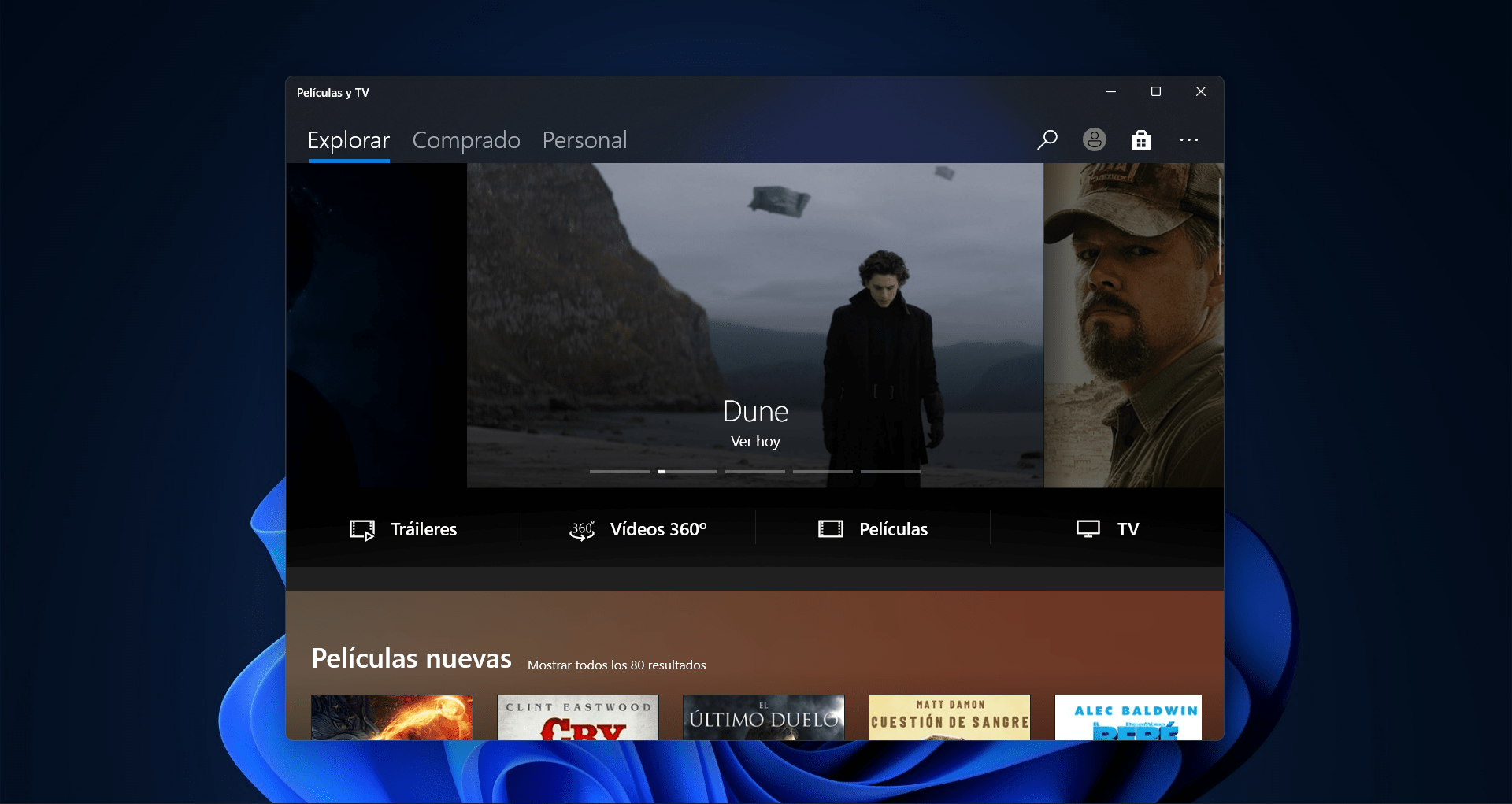
Sawise link mbukak ing browser sampeyan, sampeyan bakal ngarahake sampeyan menyang Microsoft Store, ing ngendi sampeyan bisa ngundhuh ekstensi tanpa biaya. Sawise instalasi, codec bakal diaktifake kanthi otomatis ing kabeh aplikasi sing kompatibel ing komputer, kayata APP. Film lan TV. Iki minangka cara sing apik kanggo njaluk codec tanpa mbayar, sanajan Microsoft wis kasedhiya kanggo didol kanggo umume pangguna.
Alternatif gratis kanggo muter video HEVC
Yen sakperangan alesan sampeyan ora bisa ndownload codec saka Microsoft Store utawa luwih seneng ora nginstal apa-apa ing komputer, pilihan sing dianjurake banget yaiku nggunakake pamuter video sing wis kalebu dhukungan HEVC. Sawetara pemain media kaya VLC, PotPlayer, lan 5KPlayer wis kalebu dhukungan kasebut kanthi standar, tegese sampeyan bisa muter file kasebut tanpa nginstal codec tambahan.
Antarane pemain kasebut, sing paling dikenal yaiku Pamuter Media VLC. Pamuter gratis iki bisa mbukak meh kabeh format video, kalebu HEVC, tanpa kudu nginstal codec liyane ing sistem sampeyan. Padha dadi kanggo PotPlayer y 5KPlayer, opsi sing nawakake dhukungan kanggo format video definisi dhuwur kayata 4K lan 8K, uga antarmuka sing ramah lan fitur migunani liyane kayata ndownload video saka platform kayata YouTube.
Kanggo entuk salah sawijining pemain kasebut, sampeyan mung kudu ngundhuh saka situs web masing-masing, nginstal ing komputer lan mbukak video HEVC tanpa masalah.
Kaluwihan saka codec HEVC
Sing paling apik babagan HEVC yaiku kemampuane nyuda ukuran file video tanpa mundhut kualitas. Aspek iki penting kanggo streaming, amarga ngidini sampeyan nyuda panggunaan bandwidth tanpa ngorbanake pengalaman pangguna. Kauntungan liyane sing misuwur yaiku kinerja ing puter maneh video resolusi dhuwur, kaya 4K lan 8K, dadi pilihan banget kanggo penyayang definisi dhuwur.
Ing tingkat teknis, codec iki entuk manfaat saka kompresi sing dioptimalake, sing tegese tingkat bit sing luwih murah lan mulane, kesalahan kurang sak puter maneh. Kanthi dirancang kanggo njupuk kauntungan saka informasi saka pigura sadurunge lan mangsa ngarep, HEVC bisa njaga kualitas gambar sing dhuwur tanpa kudu overcompress.
Titik liyane kanggo codec HEVC yaiku dhukungan kanggo konten HDR (rentang dinamis dhuwur), ngidini puter maneh video sing luwih nyata, kanthi warna lan kontras sing luwih cetha.

Apa sing kudu ditindakake yen codec HEVC ora bisa digunakake?
Kadhangkala, sanajan sampeyan wis ndownload lan nginstal codec HEVC kanthi bener, sampeyan bisa uga nemoni masalah muter video kasebut. Iki bisa uga amarga sawetara faktor, kayata kurang dhukungan hardware. Kanggo entuk paling metu saka HEVC, iku penting kanggo duwe a komputer karo prosesor modern lan kertu grafis kuat.
Yen sampeyan nemoni kesalahan jinis iki, kayata video gagap utawa beku, luwih becik nganyarke perangkat keras sampeyan. Yen PC ora nyukupi syarat minimal, kayata duwe prosesor Intel generasi ke-6 utawa luwih anyar, utawa Nvidia GeForce GTX 950 GPU utawa luwih dhuwur, video kasebut ora bakal diputer kanthi lancar.
Pilihan liyane yaiku nyuda resolusi video ing 1080p utawa Ngonversi video HEVC kanggo format liyane kompatibel kayata H.264. Iki bisa gampang rampung nggunakake video converter kaya Konverter Video WinX HD. Alat iki ngidini sampeyan ngowahi video HEVC menyang format liyane tanpa kelangan kualitas, sing bakal ngidini sampeyan muter video kasebut ing piranti apa wae tanpa masalah.
Codec HEVC ana ing kene kanggo tetep lan, sanajan ora langsung diintegrasi Windows 10 utawa 11, sampeyan bisa kanthi gampang nginstal utawa nggunakake alternatif kayata pemain video sing wis ndhukung asline. Kanthi kemampuan kanggo ngompres video kanthi kualitas dhuwur lan nyuda ukuran file, codec iki minangka pilihan sing apik kanggo kabeh pangguna sing pengin ngoptimalake konten 4K utawa malah 8K.

Aku minangka penggemar teknologi sing wis ngowahi minat "geek" dadi profesi. Aku wis ngentekake luwih saka 10 taun uripku nggunakake teknologi sing canggih lan ngupayakake kabeh jinis program amarga penasaran. Saiki aku duwe spesialisasi ing teknologi komputer lan game video. Iki amarga luwih saka 5 taun aku wis nulis kanggo macem-macem situs web babagan teknologi lan video game, nggawe artikel sing ngupaya menehi informasi sing dibutuhake ing basa sing bisa dingerteni kabeh wong.
Yen sampeyan duwe pitakon, kawruhku kalebu kabeh sing ana gandhengane karo sistem operasi Windows uga Android kanggo ponsel. Lan prasetyaku kanggo sampeyan, aku tansah gelem ngentekake sawetara menit lan mbantu sampeyan ngrampungake pitakonan sing sampeyan duwe ing jagad internet iki.