- Tombol sandhi ing Windows 11 ngganti tembung sandhi tradisional kanthi cara sing luwih aman lan trep.
- Dheweke ngidini otentikasi biometrik utawa PIN, nambah proteksi marang phishing lan nyolong data.
- Dheweke nggabungake karo manajer layanan lan sandhi, supaya gampang digunakake ing macem-macem piranti.
La keamanan digital wis dadi aspek penting ing urip saben dina. Cyberattacks, apa liwat nyolong sandi utawa nyoba hacking, phishing, iku urutan dina. Kanggo nglindhungi informasi pribadhi lan profesional kita, ora cukup kanggo nggawe tembung sandhi sing saya suwe lan rumit. Microsoft wis njupuk langkah maju karo Sandi ing Windows 11. Supaya sampeyan bisa ngakses layanan kanthi luwih trep, aman, lan tanpa kudu ngelingi sandhi sing angel.
Apa sampeyan bisa mbayangno ngakses situs web utawa aplikasi favorit mung nganggo pasuryan, bekas driji, utawa PIN? Ya, persis sing diidinake Passkeys, sistem sing ngilangi tembung sandhi tradisional lan nggunakake teknologi modern dadi mung sampeyan sing bisa ngakses akun sampeyan.
Apa sing Passkeys lan carane revolutionizing login?
Sandhi minangka cara anyar kanggo mlebu menyang aplikasi lan situs web, ngganti tembung sandhi karo otentikasi biometrik (kayata bekas driji, pangenalan rai) utawa PIN prasaja. Saben sandhi unik kanggo saben layanan, sing nyuda resiko nggunakake maneh, bocor utawa nyolong sing mengaruhi tembung sandhi tradisional.
Tombol iki digawe lan disimpen sacara lokal ing piranti sampeyan, lan dilindhungi dening sistem keamanan Windows Hello, dadi mung sampeyan sing bisa mbukak kunci lan nggunakake identitas kanggo ngakses layanan, tanpa kudu ngetik apa-apa.
Kanthi gumantung ing protokol saka Aliansi FIDO lan teknologi WebAuthn, sandhi nggunakake sepasang kunci kriptografi (siji umum lan siji pribadi). Tombol pribadhi ora bakal ninggalake piranti sampeyan lan biometrik ora nate lelungan liwat jaringan., dadi meh ora mungkin wong nyolong liwat phishing utawa serangan brute force.
Kaluwihan nggunakake Passkeys liwat sandhi
Gunakake Sandi ing Windows 11 nuduhake lompatan gedhe ing keamanan lan pengalaman pangguna. Ing ngisor iki sawetara poin penting:
- Lali ngelingi sandhi: Sampeyan mung mbutuhake bekas driji, pasuryan utawa PIN kanggo ngetik.
- Luwih aman: Dheweke nolak serangan phishing, nyolong, lan ora bisa ditebak utawa digunakake maneh ing layanan liyane.
- Unik kanggo saben situs web utawa app: Ora ana sing bisa nggunakake sandhi sing padha ing pirang-pirang situs.
- Pangreksan data biometrik: Kabeh informasi biometrik disimpen ing piranti lan ora tau dienggo bareng online.
Kepiye carane Passkeys bisa digunakake ing Windows 11?
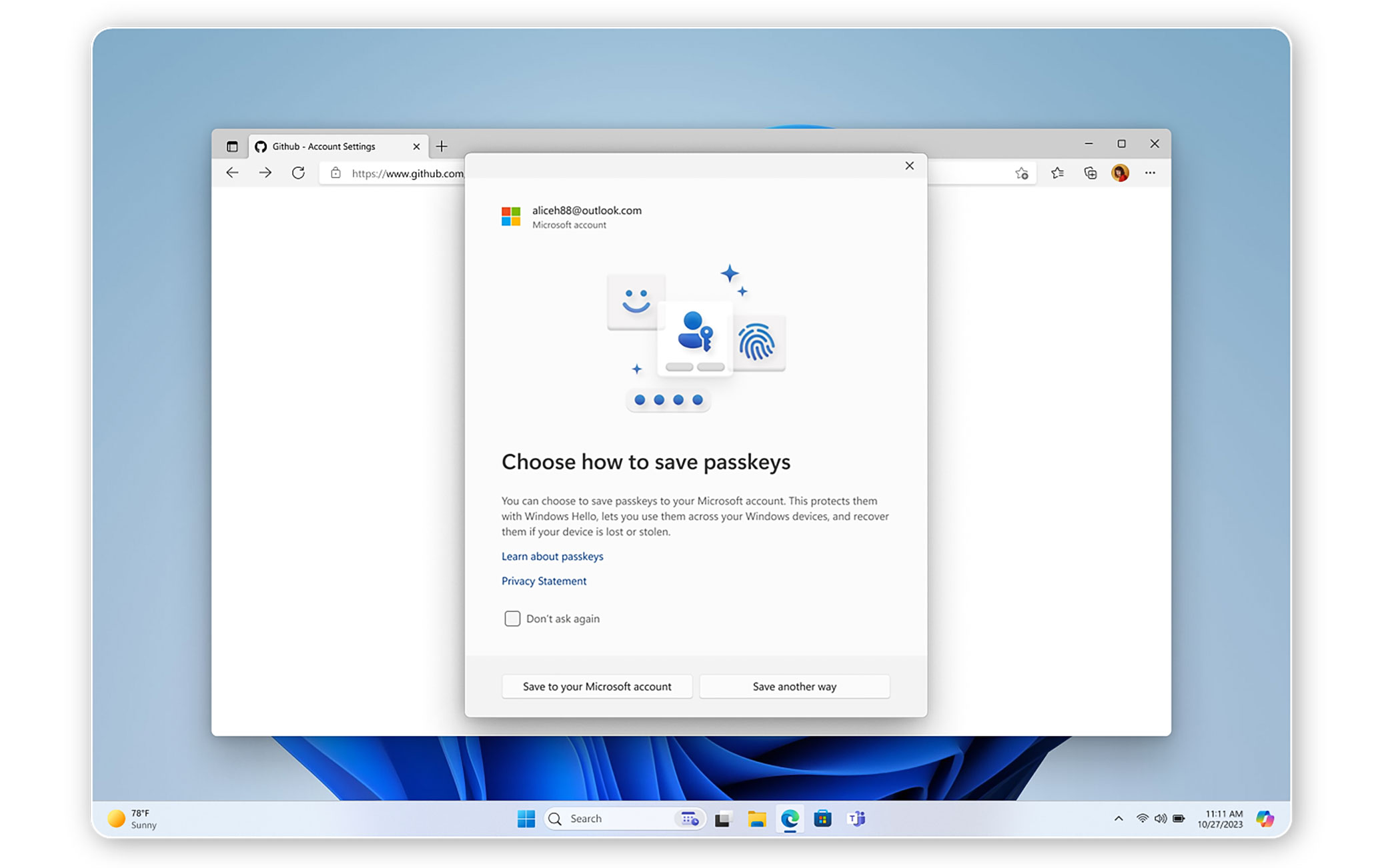
Sistem passkey adhedhasar ing integrasi langsung karo Windows Hello. Nalika ngakses situs web utawa app sing ndhukung sandhi, sampeyan bisa nggawe sandhi sing dilindhungi karo identitas biometrik, utawa PIN.
Contone, nalika sampeyan mlebu menyang platform kaya Google, Microsoft, Amazon, LinkedIn, WhatsApp, X, utawa Apple saka Windows 11, sampeyan bisa nggawe lan nyimpen sandhi ing komputer. Sabanjure sampeyan pengin mlebu, sampeyan mung kudu gunakake pasuryan, bekas driji utawa ketik PIN, gumantung saka cara sing sampeyan pilih nalika nggawe kunci.
Proses uga kompatibel karo piranti seluler, tablet utawa tombol keamanan FIDO2. Sampeyan bisa malah mindai kode QR utawa nggunakake sambungan Bluetooth kanggo otentikasi saka telpon yen sampeyan lagi ing komputer liyane utawa ora duwe maca bekas driji ing PC. Mangkono, pengalaman kasebut cocog karo kabutuhan saben pangguna lan piranti.
Piranti lan browser sing didhukung
Kompatibilitas Passkeys saya akeh lan ora winates kanggo Windows piyambak. Ing kasus saka Windows 11, sampeyan bisa nggunakake sandhi yen sampeyan duwe:
- Windows 11 utawa Windows 10
- macOS Ventura utawa luwih dhuwur
- iOS 16 utawa luwih dhuwur / Android 9 utawa luwih dhuwur
- ChromeOS 109 utawa luwih dhuwur
- Piranti kanthi tombol keamanan FIDO2 sing kompatibel
Kanggo browser, Microsoft Edge, Google Chrome, Mozilla Firefox lan Safari ngidini nggunakake passkeys, sanajan pengalaman bisa rada beda-beda gumantung ing platform lan nganyari anyar.
Cara ngaktifake Passkeys ing Windows 11 langkah demi langkah
Ngaktifake fitur iki pancen prasaja lan mung butuh sawetara menit. Sampeyan bisa nindakake iku langsung saka layanan apa wae sing nampa Sandi (umpamane Google utawa Microsoft) utawa saka setelan akun ing Windows 11. Mangkene langkah-langkah dhasar:
- Ngakses situs web utawa app sing kompatibel sing nawakake pilihan "Mlebu nganggo sandhi" utawa sing padha.
- Tindakake pandhuan kanggo nggawe sandhi. Biasane, sistem bakal njaluk sampeyan milih antarane pangenalan rai, bekas driji utawa PIN liwat Windows Hello.
- Konfirmasi otentikasi nganggo metode sing dipilih.
- Tombol sandhi bakal disimpen kanthi otomatis lan digandhengake karo layanan lan piranti sampeyan.
Saiki, yen sampeyan ngetik situs web utawa aplikasi kasebut, yen sampeyan wis ngatur kunci sandhi, sistem bakal kanthi otomatis menehi saran supaya sampeyan mlebu nggunakake Windows Hello. Sampeyan mung kudu otentikasi kanthi patrap lan mung iku.
Ngatur lan mbusak Sandi ing Windows 11
Ing sawetara titik, sampeyan bisa uga pengin ndeleng, ngowahi, utawa mbusak sandhi sing disimpen ing PC utawa akun Microsoft. Windows 11 ndadekake gampang banget:
- Akses menyang Setelan > Akun > Sandi.
- Ing kene sampeyan bakal bisa ndeleng dhaptar kabeh sandhi sing disimpen ing piranti kasebut.
- Kanggo mbusak sandhi, klik telung titik ing jejere banjur pilih "Busak Sandi".
Proses iki padha ing Spanyol lan Inggris, lan sampeyan bisa nyetel setelan kanggo ngatur tombol adhedhasar basa sistem operasi.
Apa aman kanggo nggunakake Passkeys? Pangreksan lan privasi ngukur
Keamanan minangka salah sawijining kaluwihan gedhe saka sistem iki. Kabeh informasi biometrik sing digunakake ora bakal ninggalake piranti sampeyan.. Kajaba iku, kunci pribadi sing otentikasi sesi tetep disimpen kanthi aman ing piranti kasebut, dilindhungi dening teknologi kayata TPM (Modul Platform Terpercaya) lan enkripsi end-to-end.
Sanadyan layanan online, utawa aplikasi dhewe, utawa malah Microsoft ora bakal duwe akses menyang data biometrik utawa kunci pribadi. Kunci umum, sing dienggo bareng, ora bisa digunakake kanggo ngakses akun sampeyan tanpa kunci pribadi. Pramila Passkeys tahan banget kanggo serangan phishing, impersonation, utawa nyolong kredensial massal.
Layanan lan aplikasi endi sing wis didhukung?
Senajan adopsi Passkeys isih akeh, Luwih akeh platform sing nggabungake. Sampeyan saiki bisa nggunakake Passkeys ing layanan kaya:
- Google lan ekosisteme (Gmail, YouTube, Drive…)
- Microsoft (akun pribadi, kantor, lan sekolah)
- Apple, Amazon, LinkedIn, WhatsApp, X (sadurunge Twitter)
- Akses menyang aplikasi perbankan lan layanan pemerintah sing ndhukung FIDO2/WebAuthn
Lan elinga, saben Passkey sawijining lan digandhengake karo saben layanan, kang nambah lapisan ekstra saka pangayoman.
Lisensi lan versi Windows apa sing didhukung?
Sampeyan ora bakal duwe masalah nggunakake kunci sandhi ing pirang-pirang versi Windows 11, manawa sampeyan duwe edisi Pro, Enterprise, Education, utawa Pro Education/SE. Passkeys kalebu minangka standar lan ora mbutuhake pembayaran tambahan utawa lisensi khusus liyane saka sing wis ana.
- Windows 11 Pro
- Windows 11 Enterprise (E3 lan E5)
- Windows 11 Pro Education/SE
- Windows 11 Education (A3, A5)
Sapa wae bisa njupuk kauntungan saka teknologi iki, amarga sampeyan mung butuh akun lan layanan sing cocog karo Passkeys.
The Passkeys Iku saiki lan masa depan keamanan digital ing Windows 11. Sampeyan saiki bisa lali stres ngelingi tembung sandhi sing ora bisa ditindakake lan wedi amarga pelanggaran gedhe. Kabeh sing dibutuhake yaiku ID, isyarat, lan mung: akses aman, trep, lan ora repot ing kabeh piranti lan layanan favorit. Aja kantun kesempatan kanggo ngaktifake lan mlebu ing jaman anyar perlindungan digital.

Editor khusus babagan teknologi lan masalah internet kanthi pengalaman luwih saka sepuluh taun ing macem-macem media digital. Aku wis kerja minangka editor lan panyipta konten kanggo e-commerce, komunikasi, pemasaran online lan perusahaan iklan. Aku uga wis nulis babagan ekonomi, keuangan lan situs web sektor liyane. Karyaku uga dadi semangatku. Saiki, liwat artikelku ing Tecnobits, Aku nyoba kanggo njelajah kabeh warta lan kesempatan anyar sing donya teknologi nawakake kita saben dina kanggo nambah gesang kita.