- Microsoft Edge nggabungake manajer sandhi sing aman lan gampang digunakake, ngidini sampeyan nyimpen, nyunting, lan nyelarasake kredensial antarane piranti.
- Sistem nggunakake opsi enkripsi lan otentikasi lokal kanggo nglindhungi sandhi, nanging penting kanggo njaga sistem anyar lan ngawasi ekstensi sing diinstal.
- Edge nawakake saran otomatis tembung sandhi sing kuat lan kemampuan kanggo ngekspor / ngimpor data, dadi gampang kanggo ngatur lan migrasi yen sampeyan arep nggunakake layanan liyane.

Apa sampeyan tau mikir yen aman lan trep nggunakake Microsoft Edge minangka manajer sandhi? Saben dina kita ngatur luwih akeh akun digital lan Ngelingi puluhan kredensial rumit bisa dadi ngipi elek.. Begjanipun, browser Microsoft nawakake sistem dibangun ing nyimpen, ngowahi, lan nglindhungi sandhi sing saingan head-to-head karo solusi paling misuwur ing pasar.
Ing artikel iki kita ngandhani sampeyan Kabeh sing sampeyan kudu ngerti kanggo ngoptimalake pangatur sandi Microsoft Edge: saka carane ngakses lan ngowahi kredensial sampeyan, kanggo rekomendasi keamanan, cara kerja enkripsi, nyelarasake antarane piranti, lan mbandhingake karo manajer pihak katelu. Ide kasebut yaiku, ing pungkasan maca, sampeyan bakal bisa mutusake kanthi informasi langsung yen Edge minangka pilihan sing paling apik kanggo sampeyan lan carane ngoptimalake urip digital sampeyan. Ayo dadi njaluk menyang.
Apa manajer sandi Microsoft Edge lan kepiye cara kerjane?
Pangatur sandi Microsoft Edge Iku alat sing digabungake langsung menyang browser sing dirancang kanggo nyimpen lan ngatur kabeh kredensial sing sampeyan gunakake ing situs web favorit. Thanks kanggo sistem iki, sampeyan ora perlu ngelingi saben sandhi utawa ngetik kanthi manual saben wektu, amarga Edge bisa ngisi formulir login kanthi otomatis lan uga gampang banget kanggo ngowahi, mbusak, lan nambah tembung sandhi anyar.
Fitur iki diaktifake kanthi gawan, tegese yen sampeyan mlebu menyang situs web lan milih nyimpen sandhi, bakal disimpen kanthi ndhelik ing browser sampeyan. Sinkronisasi antarane piranti ngidini sampeyan tansah nganyari kredensial, ing ngendi wae, kapan sampeyan nggunakake akun Microsoft ing Edge.
Kaya-kaya ora cukup, Edge wis nggabungake pirang-pirang taun keamanan majeng lan opsi migunani kayata saran sandhi sing kuat, otentikasi sadurunge nampilake data, integrasi Windows Hello, lan uga alat kanggo mriksa kesehatan sandhi sampeyan.
Kaluwihan lan fitur utama manajer sandi Edge

Nggunakake manager sandi dibangun ing ndadekke karo sawetara keuntungan utama:
- Kenyamanan mutlak: Lali ngeling-eling puluhan tembung sandhi sing dawa lan rumit. Edge ngelingi lan ngrampungake kanthi otomatis kanggo sampeyan.
- Keamanan canggih: Kabeh sandhi disimpen kanthi ndhelik sacara lokal ing piranti, lan yen sampeyan nguripake sinkronisasi, sandhi uga dienkripsi liwat awan Microsoft.
- Manajemen terpusat: Ngakses, ndeleng, ngowahi, utawa mbusak sandhi sing disimpen saka panel setelan ing browser sampeyan.
- Saran otomatis sandhi sing kuwatEdge nawakake sandhi sing kuwat lan acak saben sampeyan mlebu situs anyar, nambah tingkat proteksi digital.
- Sinkronisasi multiplatform: Nalika sampeyan mlebu nganggo akun Microsoft, kredensial sampeyan tetep bisa diakses lan dianyari ing kabeh piranti sing kompatibel (komputer, seluler, tablet, lsp.)
- Proteksi saka phishing: Sistem mung ngisi otomatis kredensial ing situs asli, ngurangi risiko serangan phishing.
Fitur-fitur kasebut ndadekake Edge dadi pilihan sing luwih menarik, utamane kanggo wong-wong sing nggoleki solusi sing gampang tanpa kudu nginstal program tambahan.
Kepiye cara ngakses lan ngatur sandhi ing Microsoft Edge?
Ngatur sandhi ing Edge intuisi banget lan mung butuh sawetara klik. Iki minangka pandhuan langkah-langkah kanggo ngakses lan ngatur sandhi:
- Bukak Microsoft Edge lan pencet ing ikon telung titik vertikal, dumunung ing pojok tengen ndhuwur jendhela (Setelan lan menu liyane).
- Pilih opsi kasebut Konfigurasi saka menu gulung mudhun.
- Ing sisih kiwa, ngakses bagean kasebut Profil lan, nang, klik ing Sandi.
- Saka kene sampeyan bisa ndeleng kabeh sandhi sing disimpen, ngowahi, mbusak, utawa ngatur kredensial anyar kanthi trep lan terpusat.
Saben entri ngidini sampeyan nindakake tindakan tambahan: sampeyan bisa ndeleng sandhi sawise otentikasi, ngowahi data yen wis diganti, utawa mbusak yen sampeyan ora perlu maneh.
Sunting lan nganyari sandhi sing disimpen
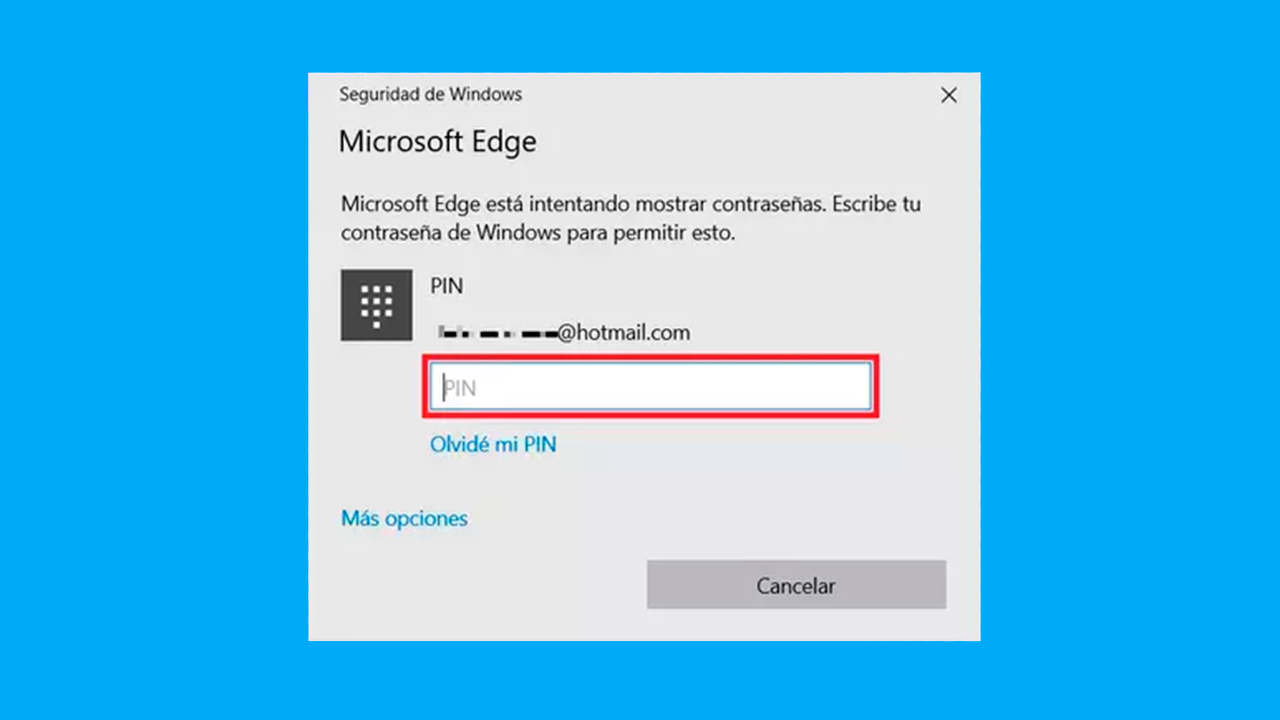
Yen sampeyan wis ngganti tembung sandhi kanggo situs web utawa aplikasi, Nganyari informasi ing Edge gampang banget:
- Mlebu panel saka Sandi ngetutake langkah-langkah ing ndhuwur.
- Goleki akun sing sandhi sing pengin diowahi banjur klik Tindakan liyane (lambang telung titik ing jejere entri).
- Pilih opsi kasebut Sunting.
- Edge bakal njaluk sampeyan keasliane menyang sistem operasi (contone, nggunakake PIN, sandhi pangguna, utawa Windows Hello) kanggo nambah keamanan.
- Nganyari sandhi ing kothak suntingan banjur pencet Siap kanggo nyimpen pangowahan.
Elinga yen Edge mung ngidini sampeyan ngowahi sandhi sawise konfirmasi identitas sampeyan sacara lokal., sing nyedhiyakake keamanan tambahan marang manipulasi sing ora sah.
Kepiye carane mbusak sandhi sing wis disimpen?
Yen sampeyan mandheg nggunakake akun utawa mung pengin ngresiki dhaptar, Sampeyan bisa mbusak sandhi sing disimpen ing sawetara langkah:
- Pindhah menyang bagean Sandi (Setelan> Profil> Sandi).
- Goleki entri sing cocog karo situs web utawa layanan sing pengin dibusak.
- Klik ing lambang pilihan banjur pilih Ngilangake.
Iki bakal njaga pangurus Edge sampeyan resik lan mung nganggo trabasan sing sampeyan gunakake.
Nguripake utawa mateni saran sandi sing kuwat
Microsoft Edge nggabungake opsi kanggo kanthi otomatis ngasilake lan menehi saran sandhi sing kuwat sajrone registrasi ing platform anyar. Kanggo ngaktifake utawa mateni fitur iki:
- Bukak menu saka Konfigurasi ing Pinggir.
- Akses Profil lan pilih Sandi.
- Golekana pilihane Nyaranake sandhi sing kuwat lan pindhah saklar sing cocog kanggo nguripake utawa mateni.
Nalika aktif, Edge bakal menehi sampeyan sandhi sing digawe kanthi otomatis nalika ndeteksi yen sampeyan ndhaptar ing situs web anyar. Yen sampeyan nampa, sandhi disimpen langsung ing pangatur sandi lan sampeyan bisa nggunakake saben sampeyan ngakses situs kasebut.
Sinkronisasi sandhi antarane piranti
Salah sawijining kekuwatan Edge yaiku kemampuan sinkronisasi kredensial antarane piranti. Iki tegese yen sampeyan mlebu nganggo akun Microsoft ing Edge (apa ing laptop, PC desktop, tablet, utawa piranti seluler), kabeh sandhi sing disimpen bakal dituduhake kanthi otomatis, supaya tetep aman lan bisa diakses ing ngendi wae.
Sinkronisasi nggunakake enkripsi ujung-ke-ujung ing transmisi data, lan sandhi disimpen ndhelik ing server Microsoft. Kanggo akun bisnis utawa profesional, lapisan enkripsi tambahan kayata Microsoft Purview Information Protection digunakake. Sampeyan bisa nguripake utawa mateni sinkronisasi miturut pilihan sampeyan. saka menu setelan Edge ing bagean profil.
Edge Manager Keamanan lan Sistem Enkripsi
Salah sawijining masalah utama pangguna yaiku keamanan. Edge nggunakake mekanisme beda kanggo nglindhungi sandhi sing disimpen:
- Enkripsi data lokal: Tembung sandhi disimpen ing piranti nggunakake standar AES sing kuwat banget.
- Nglindhungi kunci enkripsi: Tombol sing ndhelik / dekripsi sandhi disimpen ing area sistem operasi sing aman.
Gumantung ing sistem sampeyan, sampeyan nggunakake:
- Ing Windows: DPAPI (API Perlindungan Data).
- Ing Mac: Gantungan kunci.
- Ing Linux: Gnome Keyring utawa KWallet.
- Ing iOS: Gantungan Kunci iOS.
- Ing Android: Ora ana panyimpenan kunci khusus sistem, nanging nganggo enkripsi AES128.
Sampeyan mung bakal bisa ngakses sandhi nalika sampeyan mlebu menyang sistem.. Sanajan ana wong nyolong piranti sampeyan kanthi fisik, yen ora mlebu nganggo jeneng pangguna sampeyan, akses menyang sandhi sampeyan bakal diblokir. Nanging, yen komputer sampeyan dikompromi dening malware, ana risiko yen panyerang sing tumindak minangka pangguna sampeyan bisa entuk akses menyang data sampeyan.
Apa disaranake nggunakake manajer sandi Edge?

Pandhuan dhukungan resmi nuduhake manawa Nggunakake pangatur sandi sing dibangun ing Edge minangka pilihan sing disenengi kanggo umume pangguna lan bisnis standar., amarga nggampangake nggawe sandhi sing kuwat, disebarake ing kabeh piranti, lan nyuda resiko serangan phishing kanthi ngisi otomatis mung ing situs sing bener.
Kajaba iku, integrasi asli karo Windows, nganyari terus-terusan, lan reputasi Microsoft minangka panyedhiya keamanan global nambah kapercayan kanggo sistem kasebut. Nanging, yen model ancaman sampeyan kalebu kemungkinan kabeh piranti bakal dikompromi (liwat malware utawa akses lokal), ora ana manajer sing dibangun sing ora bisa dipercaya.
Dibandhingake karo manajer tembung sandhi pihak katelu
Edge utawa manajer darmabakti? Iki minangka salah sawijining keraguan sing paling kerep. Ayo ndeleng prabédan utama:
- Sinkronisasi: Loro Edge lan manajer populer kaya NordPass, Keeper utawa Bitwarden ngidini sampeyan nyelarasake kredensial ing antarane piranti. Ing Edge, wis rampung liwat awan Microsoft; Ing katelu, saben wong nggunakake infrastruktur ndhelik dhewe.
- Kontrol lan privasi: Administrator pihak katelu biasane nggunakake "sandi master" sing ora tau disimpen sacara lokal, dene Edge gumantung ing otentikasi sesi pangguna sampeyan. Sawetara pangguna sing luwih maju bisa uga luwih seneng sistem kanthi arsitektur pengetahuan nol kaya NordPass, sanajan panyedhiya ora bisa dekripsi data sampeyan.
- Fitur tambahan: Manajer eksternal asring nawakake tambahan liyane, kayata ngawasi web peteng, analisis kesehatan sandi, generasi kunci sing bisa dikonfigurasi, utawa panyimpenan data sensitif liyane kayata cathetan, kertu bank, lsp.
- Gampang digunakake: Edge nduweni kaluwihan kanggo Integrasi: sampeyan ora perlu nginstal apa-apa, butuh sawetara sumber daya lan nganyari kanthi otomatis.
- RisikoTembung sandhi sing disimpen ing browser sampeyan, ing browser apa wae, bisa rentan yen ekstensi angkoro entuk ijin menyang kaca sampeyan utawa yen sesi pangguna sampeyan dikompromi. Edge nawakake kabijakan sing mbatesi kanggo ngontrol ekstensi sing duwe akses menyang data sampeyan. Manajer pihak katelu asring nggawe alangan otentikasi luwih akeh lan ora gumantung ing browser.
Rekomendasi umum yaiku Edge cukup kanggo umume pangguna, utamane yen sampeyan nggoleki penak lan migunani ing ekosistem Microsoft. Yen sampeyan butuh fitur canggih utawa privasi maksimal, sampeyan bisa nimbang solusi pihak katelu lan, yen ya, gampang ngekspor / ngimpor sandhi ing antarane platform.
Tip praktis kanggo nambah keamanan sandhi ing Edge
Nggunakake manajer sandhi, kalebu Edge, mbutuhake aturan tartamtu. praktik keamanan sing apik:
- Aktifake otentikasi multi-faktor (MFA) yen bisa ing akun paling penting sampeyan. Iki nambah lapisan ekstra lan ngalangi akses ora sah sanajan sandhi sampeyan dicolong.
- Gawe sandhi sing unik lan kuwat kanggo saben kaca utawa layanan. Edge nyaranake tombol aman, lan sampeyan bisa nggunakake generator online sing dipercaya.
- Aja ninggalake sesi mbukak ing piranti umum utawa bareng.. Tansah metu saka Edge kajaba iku komputer pribadi.
- Nganyari sistem lan browser kanthi rutin. Versi anyar ndandani kerentanan lan nambah keamanan.
- Ati-ati karo ekstensi browser. Instal mung sing saka pangembang sing dikenal lan mriksa ijin data kanthi rutin.
- Ing kasus ndeteksi aktivitas curiga utawa bocor, langsung ganti sandhi lan deleng kredensial sing wis disimpen.
Elinga: Keamanan total ora ana, nanging ngetrapake tips kasebut bisa nyuda resiko..
Watesan lan pertimbangan sing bisa ditindakake
Senajan Edge cukup kanggo paling profil, ana kasus sing dianjurake kanggo nimbang alternatif utawa njupuk pancegahan sing ekstrim:
- Model enkripsi lokal kuat, nanging yen piranti sampeyan dikompromi dening malware canggih, dheweke bisa ngakses sandhi kaya-kaya sampeyan.
- Ing lingkungan perusahaan utawa sensitif banget, manajer eksternal kanthi arsitektur nul-ilmu utawa verifikasi tambahan bisa uga dadi kapentingan.
- Ngekspor sandhi gampang, nanging mbutuhake ati-ati supaya ora kelangan informasi sajrone proses utawa nalika migrasi antarane browser.
- Manajer pihak katelu nawakake kontrol luwih akeh babagan setelan lanjut (jinis karakter sandhi, audit akses, lsp), nanging uga mbutuhake nginstal piranti lunak tambahan.
Ing tingkat organisasi, Edge mbisakake manajemen terpusat kabijakan keamanan, nggampangake kontrol lan perlindungan data ing bisnis.
Ekspor lan ngimpor sandhi ing Edge
Yen sampeyan pengin ngganti browser utawa mindhah kredensial menyang manajer eksternal kaya Bitwarden utawa NordPass, Edge ngidini sampeyan ngekspor sandhi ing format sing kompatibel (CSV)Proses iki prasaja:
- Akses Setelan > Profil > Sandi.
- Golekana pilihane Ekspor sandhi. Sampeyan kudu otentikasi maneh kanggo keamanan.
- Pilih lokasi sing aman kanggo nyimpen lan elinga kanggo mbusak file kasebut sawise proses kasebut rampung.
- Umume manajer eksternal ngidini sampeyan ngimpor data langsung saka jinis file iki.
Prosedur iki Becik yen sampeyan nggawe lompat menyang manajer kanthi luwih akeh fitur utawa yen sampeyan kudu nggawe serep kredensial.
Ngatur lan ngontrol ekstensi

Microsoft Edge ngidini sampeyan ngontrol ekstensi endi sing bisa utawa ora bisa ngakses data formulir. Sampeyan bisa nemtokake watesan saka kabijakan keamanan, sing utamané migunani ing lingkungan perusahaan utawa nalika ngatur piranti kanggo sawetara pangguna.
Ekstensi angkoro kanthi ijin akses lengkap bisa maca utawa ngowahi tembung sandhi isi otomatis. Mula, ati-ati banget babagan apa sing ditambahake menyang browser lan tansah riset reputasi saben pangembang tambahan.


Aku minangka penggemar teknologi sing wis ngowahi minat "geek" dadi profesi. Aku wis ngentekake luwih saka 10 taun uripku nggunakake teknologi sing canggih lan ngupayakake kabeh jinis program amarga penasaran. Saiki aku duwe spesialisasi ing teknologi komputer lan game video. Iki amarga luwih saka 5 taun aku wis nulis kanggo macem-macem situs web babagan teknologi lan video game, nggawe artikel sing ngupaya menehi informasi sing dibutuhake ing basa sing bisa dingerteni kabeh wong.
Yen sampeyan duwe pitakon, kawruhku kalebu kabeh sing ana gandhengane karo sistem operasi Windows uga Android kanggo ponsel. Lan prasetyaku kanggo sampeyan, aku tansah gelem ngentekake sawetara menit lan mbantu sampeyan ngrampungake pitakonan sing sampeyan duwe ing jagad internet iki.