- Autoruns nampilake kabeh entri wiwitan Windows, kalebu sing didhelikake lan sisa, ngidini sampeyan nemokake proses phantom sing nggunakake sumber daya.
- Kodhe warna lan saringan kaya "Singidaken Entri Microsoft" mbantu mbedakake piranti lunak sistem saka aplikasi pihak katelu sadurunge mateni utawa mbusak.
- Alat kasebut ngidini sampeyan mateni utawa mbusak program sing diwiwiti kanthi otomatis, saka utilitas umum menyang layanan lan driver, kanthi analisis ekstra lan opsi telusuran.
- Digunakake kanthi ati-ati, Autoruns minangka kunci ing pangopènan Windows sing luwih maju kanggo nyuda bloatware lan nambah kinerja tanpa nginstal maneh sistem.

¿Kepiye cara nggunakake Autoruns kanggo mbusak program sing diwiwiti kanthi otomatis tanpa ijin? Sampeyan miwiti komputer, mbukak browser… lan sok dong mirsani yen kabeh mlaku luwih alon tinimbang biasane. Ikon sampeyan ora ngelingi nginstal katon, proses aneh muncul, lan penggemar PC wiwit mlaku tanpa alesan sing jelas. Asring, masalah kasebut ana ing… program sing diwiwiti kanthi otomatis tanpa ijin sampeyan lan sing wis ditinggalake minangka "sisan" sawise instal aplikasi utawa ngganti setelan.
Iki jinis sampah piranti lunak bisa mlaku ing latar mburi nggunakake sumber dayaIki ndawakake wektu wiwitan lan, ing sawetara kasus, nyebabake kesalahan utawa malah prilaku curiga. Ing artikel iki, sampeyan bakal sinau carane nemokake unsur kasebut, apa tegese warna, apa sing kudu lan ora kudu didemek, lan sing paling penting ... Cara nggunakake Autoruns kanggo mbusak program sing diwiwiti kanthi otomatis tanpa sampeyan wis mutusaké iku.
Napa program terus diwiwiti sawise instal?
Nalika mbusak aplikasi saka panel saka mbusak program WindowsBiasane, kudu ilang kabeh. Nanging, akeh uninstallers ninggalake sawetara jejak. entri wiwitan, tugas sing dijadwal, utawa layanan sing tetep aktif sanajan program utama wis ora ana maneh.
Iki Sisa bisa manifest minangka pangolahan phantom sing terus nyoba kanggo miwiti Saben sampeyan mlebu, Windows nyoba mbukak file sing ora ana maneh, nyebabake entri "rusak", bebaya, telat, lan sing paling penting, a konsumsi sumber daya ekstra tanpa paedah.
Kajaba iku, macem-macem manufaktur hardware lan piranti lunak cenderung nambah utilitas sing miwiti Windows (kanggo printer, kertu grafis, aplikasi awan, toko game, lsp). Swara wektu, yen sampeyan ora ngontrol wong, sistem bakal mungkasi munggah karo a wiwitan overloaded karo layanan, driver, lan modul cilik sing ora perlu terus-terusan.
Filter pisanan: mriksa wiwitan karo Task Manager
Sadurunge nyilem menyang Autoruns, sampeyan bisa ndeleng dhisik proses sing dimuat nalika miwiti komputer nggunakake alat sing padha. Manager Tugas WindowsIku lapisan prasaja sing ngijini sampeyan mateni akeh program umum tanpa delving menyang pendaptaran.
Kanggo mbukak, penet CTRL + SHIFT + ESCIng Windows 10, jendhela karo sawetara tab bakal katon ing sisih ndhuwur; ing Windows 11, sampeyan bakal weruh panel sisih karo menu ing sisih kiwa. Ing kasus loro, bagean kita kasengsem ing siji kanggo Inicio o Aplikasi boot.
Ing bagean kasebut sampeyan bakal weruh dhaptar karo kabeh aplikasi sing dikonfigurasi kanggo miwiti karo sistemSuite kantor, alat sinkronisasi awan, peluncur game, piranti lunak printer, lan aplikasi liyane biasane ditemokake ing kana. alon wiwitan lan operasi PCSenajan uga bener sing sawetara nyaman yen sampeyan nggunakake terus-terusan.
Saka panel iki sampeyan bisa mateni wiwitan otomatis kanthi prasaja Klik-tengen ing aplikasi banjur pilih DisableKanthi cara iki, aplikasi bakal tetep diinstal, nanging ora bakal diwiwiti maneh kanthi otomatis nalika sampeyan nguripake komputer.
Masalah muncul nalika sampeyan ndeleng unsur curiga, contone entri disebut "Program" tanpa lambang utawa informasi sing jelasIng pirang-pirang kasus, sanajan sampeyan nyoba mateni utawa mbusak ing kono, bakal katon maneh utawa mung ora bisa diatur. Ing skenario kasebut, Task Manager kurang lan pendekatan sing beda dibutuhake. alat tingkat jero.
Apa Autoruns lan kenapa kuat banget
Autoruns yaiku a Aplikasi gratis sing digawe dening SysinternalsAutoruns, divisi Microsoft sing spesialisasine ing utilitas canggih kanggo Windows. Iku perusahaan sing padha ngembangake Process Explorer, panggantos lanjutan populer kanggo Task Manager. Autoruns wis dadi a Alat referensi kanggo ngontrol kabeh sing diwiwiti ing Windows.
Ora kaya opsi sistem dhasar, Autoruns nampilake rincian kabeh registri lan lokasi sistem Saka ngendi sampeyan bisa miwiti program, layanan, driver, add-in Office, ekstensi browser, tugas sing dijadwalake, lan liya-liyane.
Alat kasebut disebarake minangka a File ZIP sing bisa didownload saka situs web resmi Microsoft SysinternalsSawise diundhuh, mung extract isi lan mbukak autoruns.exe o Autoruns64.exe Yen sampeyan nggunakake Windows versi 64-bit. Ora mbutuhake instalasi tradisional, supaya sampeyan bisa nindakake ing a pangopènan USB drive kanggo digunakake ing piranti beda.
Kanthi saben versi, Autoruns wis nggabungake dandan. Versi 13 ditambahake, contone, ing analisis unsur ing VirusTotal kanggo mriksa yen file duweni potensi angkoro. Versi 14 digabungake ing mode petengsing bisa diaktifake saka Pilihan > Tema > Peteng. Antarmuka tetep klasik banget, nanging kanggo wong-wong sing nggunakake akeh wektu nggarap, mode peteng minangka fitur sambutan.
Ngundhuh lan mbukak Autoruns kanthi bener
Kaping pisanan, tansah download Autoruns saka kaca resmi ing Microsoft Sysinternals Kanggo ngindhari versi sing dimanipulasi utawa kena infeksi malware. Ing sisih ngisor kaca sampeyan bakal weruh link kanggo njupuk file ZIP karo alat kasebut.
Sawise diundhuh, ekstrak file ZIP menyang folder sing dipilih. Sampeyan bakal weruh sawetara file, nanging sing paling penting yaiku: Autoruns.exe lan Autoruns64.exeYen sistem sampeyan 64-bit (sing umum saiki), jalanake versi 64-bit kanggo asil sing luwih akurat.
Disaranake kanggo mbukak Autoruns karo hak istimewa administratorKlik-tengen ing file sing bisa dieksekusi banjur pilih "Run as administrator." Iki bakal ngidini alat kanggo ngakses kabeh entri wiwitan, kalebu sing mengaruhi pangguna liyane wis komponen sistem.
Ringkesan Autoruns lan tab utama
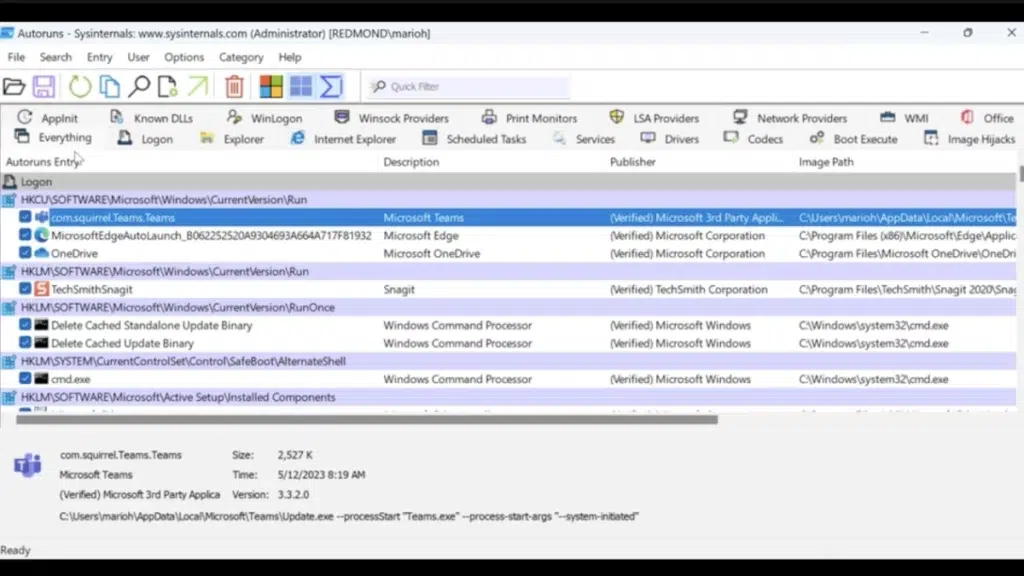
Nalika dibukak, Autoruns njupuk sawetara detik kanggo mindhai sistem. Iku banjur nampilake dhaftar ageng entri, diiringi dening tab ing ndhuwur sing ngidini nyaring informasi miturut kategori.
Tab Kabeh Secara harfiah nuduhake kabeh lokasi wiwitan sing dikenal karo alat kasebut. Iki migunani banget kanggo njupuk ringkesan, nanging bisa dadi akeh banget ing wiwitan. Mulane, yen sampeyan anyar ing Autoruns, paling apik kanggo miwiti karo tab Logon (Login), sing mung nuduhake program sing lagi mlaku nalika sampeyan mlebu nganggo jeneng pangguna.
Saliyane iki, sampeyan bakal nemokake bagean liyane migunani banget: tab kanggo layanan, driver, tugas dijadwal, komponen Kantor, panyedhiya jaringan, print snap-in (Epson, HP, lsp). Pemisahan iki mbantu sampeyan luwih ngerti. Apa jinis unsur sing sampeyan mateni? ora ndemek bagean kritis maneh tanpa disadari.
Salah sawijining fitur praktis yaiku kemampuan kanggo milih pangguna kanggo nganalisaSaka menu gulung mudhun, sampeyan bisa milih akun sistem sing beda-beda kanggo ndeleng apa sing dimuat kanggo saben wong, sing penting yen sampeyan ngatur macem-macem profil ing komputer sing padha utawa yen sampeyan nindakake pangopènan ing komputer sing dienggo bareng.
Werna lan makna saben entri ing Autoruns
Nalika sampeyan nelusuri dhaftar, sampeyan bakal weruh sing Autoruns nggunakake a kode werna kanggo nyorot entri tartamtuPangertosan warna kasebut mbantu sampeyan mutusake apa sing bisa dicopot kanthi luwih tenang.
Entri sing katon disorot ing kuning nuduhake yen file sing gegandhengan Iku ora ing rute samesthineIki biasane tegese sampeyan wis instal aplikasi kasebut sadurunge, nanging entri wiwitan isih macet. Iki khas ... "Ghost" pangolahan piranti lunak sing wis dibusak, tugas otomatis utawa remnants saka program lawas.
Tiket ing abang biasane cocog karo unsur sing Dheweke ora ditandatangani utawa diverifikasi kanthi digital dening MicrosoftIki ora ateges padha mbebayani, nanging tegese kudu mbebayani kanggo nliti awake dheweAkeh alat sing bisa dipercaya, kayata 7-ZipBisa uga ditandhani kanthi warna abang sanajan wis rampung aman, dene sing ora dingerteni bisa uga nuduhake ancaman.
Saka kene, trik kasebut yaiku Pay manungsa waé khusus kanggo apa sing ana ing kuning (tetep) lan apa sing ana ing abang (ora diverifikasi)Iki kontras karo sing sampeyan ngerti sing wis diinstal. Unsur warna normal sing sampeyan kenal minangka bagean saka hardware utawa piranti lunak saben dina biasane kurang masalah, sanajan bisa uga dipateni kanggo nambah kinerja.
Cara mateni program sing diwiwiti kanthi otomatis karo Autoruns
Cara paling gampang kanggo nyegah program saka diluncurake nalika wiwitan Autoruns kalebu mbusak centhang saka kothak sing katon ing sisih kiwa saben entri. "Obah" kasebut nuduhake manawa item kasebut diaktifake utawa ora.
Kanggo bisa luwih aman, pindhah menyang menu Opsi lan aktifake "Singidaken Entri Microsoft"Opsi iki ndhelikake kabeh sing ana gandhengane langsung karo Windows lan mung katon entri sing ana gandhengane. program pihak kateluIki nyuda risiko mateni soko penting kanggo sistem.
Sawise panyaring diaktifake, priksa tab kasebut Logo utawa tab kabeh Yen sampeyan rumangsa luwih kepenak, goleki program sing sampeyan kenal sing ora pengin diwiwiti kanthi otomatis (contone, klien game kaya Uap utawa Epic, layanan sinkronisasi sampeyan ora nggunakake, nguripake lunak saka manufaktur, lsp) lan busak centhang ing kothakSawise miwiti maneh sabanjure, dheweke ora bakal mbukak maneh nalika komputer diuripake.
Cara iki becik yen sampeyan mung pengin mateni tanpa mbusak apa-apaProgram iki isih diinstal, lan yen sampeyan ngganti pikiran, mung bali menyang Autoruns lan mriksa maneh kothak kanggo ngaktifake maneh wiwitan otomatis.
Mbusak entri boot ampas
Kadhangkala sing sampeyan kasengsem ora mung mateni, nanging mbusak entri boot amarga iku kalebu program sing wis dibusak utawa soko sampeyan ora pengin tetep ing sistem.
Conto khas yaiku program kaya Corel WordPerfectSanajan wis dibusak saka "Tambah utawa Copot Program," sawetara komponen tetep. Ing Autoruns, sampeyan isih bisa ndeleng referensi menyang Corel, layanan sing gegandhengan, utawa driver cetak tartamtu. Semono uga kanggo akeh aplikasi liyane sing wis diinstal ing komputer sajrone pirang-pirang taun.
Kanggo mbusak entri, tindakake Klik-tengen ing item banjur pilih "Busak"Autoruns bakal njaluk konfirmasi, lan sawise ditampa, bakal mbusak kunci sing cocog saka registri utawa ing endi wae sing ditetepake. Wiwit saiki, entri kasebut ora ana maneh, lan Windows ora bakal nyoba mbukak.
Sampeyan uga bisa nggunakake menu konteks Nyalin jeneng item, navigasi menyang lokasi ing sistem, mriksa layanan antivirus online kaya VirusTotal, utawa golek informasi ing internet.Opsi iki penting nalika sampeyan nemoni input sing ora dingerteni lan pengin mesthekake yen dudu bagean saka driver kritis utawa komponen sing sampeyan butuhake.
Nggunakake Autoruns kanggo mbusak item tartamtu kaya Microsoft Teams
Kasus sing cukup umum yaiku aplikasi kasebut Padha katon maneh ing wiwitan sanajan sampeyan mateni saka Task Manager. Microsoft Teams, utamane nalika dibundel Paket Office 365, minangka conto sing apik, amarga bisa nginstal pirang-pirang entri boot.
Ing sawetara sistem, Teams katon luwih saka sapisan ing Autoruns, contone, sing digandhengake karo Office PROPLUS utawa versi suite liyane. Sampeyan bisa Pateni entri Teams saka Task Manager (Tab Ngarep) kanthi klik tengen> Pateni, nanging yen sampeyan pengin mbusak kabeh kedadeyane, Autoruns menehi tampilan sing luwih lengkap.
Cukup karo nggunakake mesin telusur internal Autoruns (utawa nyaring miturut jeneng) kanggo nemokake kabeh entri sing ana gandhengane karo Tim, priksa siji-sijine, lan mutusake apa bakal mateni utawa mbusak kabeh. Yen sampeyan mung pengin nyegah saka mlaku, tumindak sing paling wicaksana yaiku busak centhang ing kothakYen sampeyan yakin ora perlu, sampeyan bisa mbusak entri kanthi ngeklik tengen > Busak.
Alternatif lanjut: Mbusak entri saka Registry Windows
Yen ana alesan sampeyan ora pengin nggunakake Autoruns utawa mbutuhake kontrol manual liyane, mesthi ana pilihan langsung ngowahi Registry WindowsNanging, iki minangka cara sing luwih maju sing mbutuhake ati-ati banget, amarga kesalahan bisa nyebabake masalah wiwitan utawa ketidakstabilan sistem.
Kanggo mbukak registri, ketik regedit Ing garis telusuran Windows, klik-tengen ing asil banjur pilih «Mlaku minangka administratorIng versi modern Windows sampeyan bisa nyalin lan nempel rute lengkap ing baris alamat Registry Editor kang, kang ndadekake pandhu arah luwih gampang.
Sawetara rute ing ngendi entri boot pangguna biasane ditemokake yaiku:
- HKEY_CURRENT_USER \ Piranti Lunak \ Microsoft \ Windows \ CurrentVersion \ Run
- HKEY_CURRENT_USER\Software\Microsoft\Windows\CurrentVersion\RunOnce
- HKEY_CURRENT_USER\Software\Microsoft\Windows\CurrentVersion\Explorer\StartupApproved\Run
- HKEY_CURRENT_USER\Software\Microsoft\Windows\CurrentVersion\Explorer\StartupApproved\Run32 (Cabang iki bisa uga ora ana)
- HKEY_CURRENT_USER\Software\Microsoft\Windows\CurrentVersion\Explorer\StartupApproved\StartupFolder
- HKLM\SOFTWARE\WOW6432Node\Microsoft\Windows\CurrentVersion\Run
Ing tombol iki sampeyan bisa nemokake entri kanggo program sing mbukak nalika wiwitan. Yen sampeyan nemtokake kanthi jelas sing pengin dibusak (contone, referensi kanggo Teams utawa program liyane sing ora digunakake maneh), sampeyan bisa mbusak mung entri kasebutSaenipun, sampeyan mung kudu ngowahi registri yen sampeyan wis jelas babagan apa sing bakal dibusak, lan luwih becik sawise nggawe serep. serep pendaptaran utawa mulihake titik.
Layanan kontrol, driver, lan komponen liyane nganggo Autoruns
Ngluwihi program sing katon, Autoruns misuwur amarga uga Ngidini sampeyan ngatur layanan, driver, lan komponen tingkat rendah liyane. sing dimuat karo Windows. Wilayah kasebut sensitif banget, nanging bisa dadi kunci yen sampeyan pengin optimasi jero utawa yen sampeyan lagi nyelidiki prilaku sing curiga.
Ing tab layanan Sampeyan bakal nemokake proses sing ana gandhengane karo piranti lunak antivirus, utilitas nganyari otomatis, alat produsen hardware, server cetak, lan liya-liyane. Akeh sing perlu, nanging liyane ora. layanan aksesoris sing mung nambah konsumsi memori tanpa menehi sampeyan apa-apa sing migunani.
Tab kasebut Drivers Iki nuduhake driver sing mbukak nalika sistem diwiwiti. Komponen saka [program ing ngisor iki] biasane katon ing kene. Intel, NVIDIA, AMD lan manufaktur liyaneuga driver kanggo piranti sing nyambung (printer, keyboard canggih, webcam, lsp). Ndemek bagean iki tanpa ngerti apa sing sampeyan lakoni bisa nyebabake masalah. mundhut fungsi, kinerja, utawa malah kahanan kang ora tetep.
Mulane, yen sampeyan ora yakin apa layanan utawa pembalap tartamtu, tansah nggunakake pilihan saka goleki informasi online utawa priksa nganggo piranti lunak antivirus. Saka menu konteks Autoruns. Mung mateni utawa mbusak apa wae sing bisa dingerteni kanthi yakin yen ora perlu utawa ampas.
Kaluwihan nggunakake Autoruns ing strategi pangopènan
Autoruns wis dadi alat meh wajib ing sembarang pangopènan USB drive utawa technical support kitDadi portabel lan gratis, sampeyan bisa njupuk lan nggunakake ing sembarang PC Windows tanpa kudu nginstal apa-apa.
Kemampuan kanggo mriksa registri kanthi tliti lan kabeh lokasi wiwitan dadi cocog kanggo Ngresiki bloatware sing wis diinstal, mateni utilitas pabrikan sing ora perlu Lan, sing paling penting, goleki program jahat sing terus mlaku sanajan sampeyan mikir sampeyan wis ngilangi.
Yen sampeyan ora pengin Resor kanggo solusi drastis kaya a "nuke lan pave" (format lan reinstalling kabeh), Autoruns ngijini sampeyan nggunakake pendekatan saka scalpel, nggawe pangaturan sing apik lan selektifSampeyan bisa mateni unsur sethithik, mriksa efek ing wiwitan lan kinerja, tanpa kudu nginstal maneh Windows.
Ing kombinasi karo platform kayata PortableApps, kang nawakake katalog gedhe saka keperluan hotspot, iku bisa kanggo mbangun lingkungan apa ngendi sakbenere ngilangi ketergantungan ing fasilitas tradisionalIki nyuda impact ing registri lan njaga sistem luwih resik saka wektu.
Kanthi kabeh iki, jelas yen Autoruns minangka salah sawijining alat sing mbedakake antarane "ninggalake PC kaya saiki" lan duwe sistem sing bener-bener dikendhaleni: nggampangake kanggo ngenali proses hantu sing ditandhani kanthi warna kuning, nemokake program sing ora diverifikasi kanthi warna abang, nyaring produk Microsoft, mateni utawa mbusak entri nakal kaya Teams, lan malah nyelidiki layanan lan pembalap, tansah ngati-ati; digunakake judiciously, iku dadi sekutu indispensable kanggo Mbusak program sing diwiwiti kanthi otomatis tanpa ijin. lan supaya Windows luwih entheng lan luwih cepet. Kanggo informasi luwih lengkap, ndeleng ing kaca download Microsoft.


Hasrat babagan teknologi wiwit cilik. Aku seneng dadi anyar ing sektor kasebut lan, sing paling penting, komunikasi. Pramila aku wis darmabakti kanggo komunikasi ing teknologi lan situs web game video sajrone pirang-pirang taun. Sampeyan bisa nemokake aku nulis babagan Android, Windows, MacOS, iOS, Nintendo utawa topik liyane sing ana gandhengane.