- Profil saben jaringan lan aturan granular kanggo ngontrol lalu lintas miturut app, IP, port lan protokol.
- Manajemen gampang saka Windows Security lan console majeng kanggo skenario rumit.
- Tetep aktif lan ora mungkasi layanan nyegah kegagalan lan nambah proteksi.
Nalika nerangake keamanan Windows, firewall sistem iku salah siji saka pahlawan unsung sing meh ora tau weruh, nanging kerjane tanpa kesel. Kanthi Windows Firewall Windows Defender Aktif, sistem nyaring sambungan lan nyegah akses ora sah, lan dilengkapi karo tandha gangguan perimeter tanpa repot banget. Ide iki prasaja: ngidini apa sing sampeyan butuhake lan mblokir apa sing curiga.nyuda area lumahing sing kena serangan nalika sampeyan browsing, nggarap, utawa muter.
Ngluwihi jeneng, firewall iki minangka bagéyan penting saka sistem, kalebu minangka standar lan siap kanggo bisa saka boot pisanan. Iku nyawiji karo aplikasi Windows SecuritySampeyan ngidini sampeyan milih jaringan sing dipercaya lan, yen perlu, sampeyan bisa ngetrapake aturan sing apik miturut aplikasi, alamat IP, port, utawa protokol. Sampeyan ora perlu dadi administrator sistem kanggo nangani dhasar, nanging yen sampeyan pengin luwih jero, ana uga alat canggih.
Apa Windows Defender Firewall lan kenapa penting?
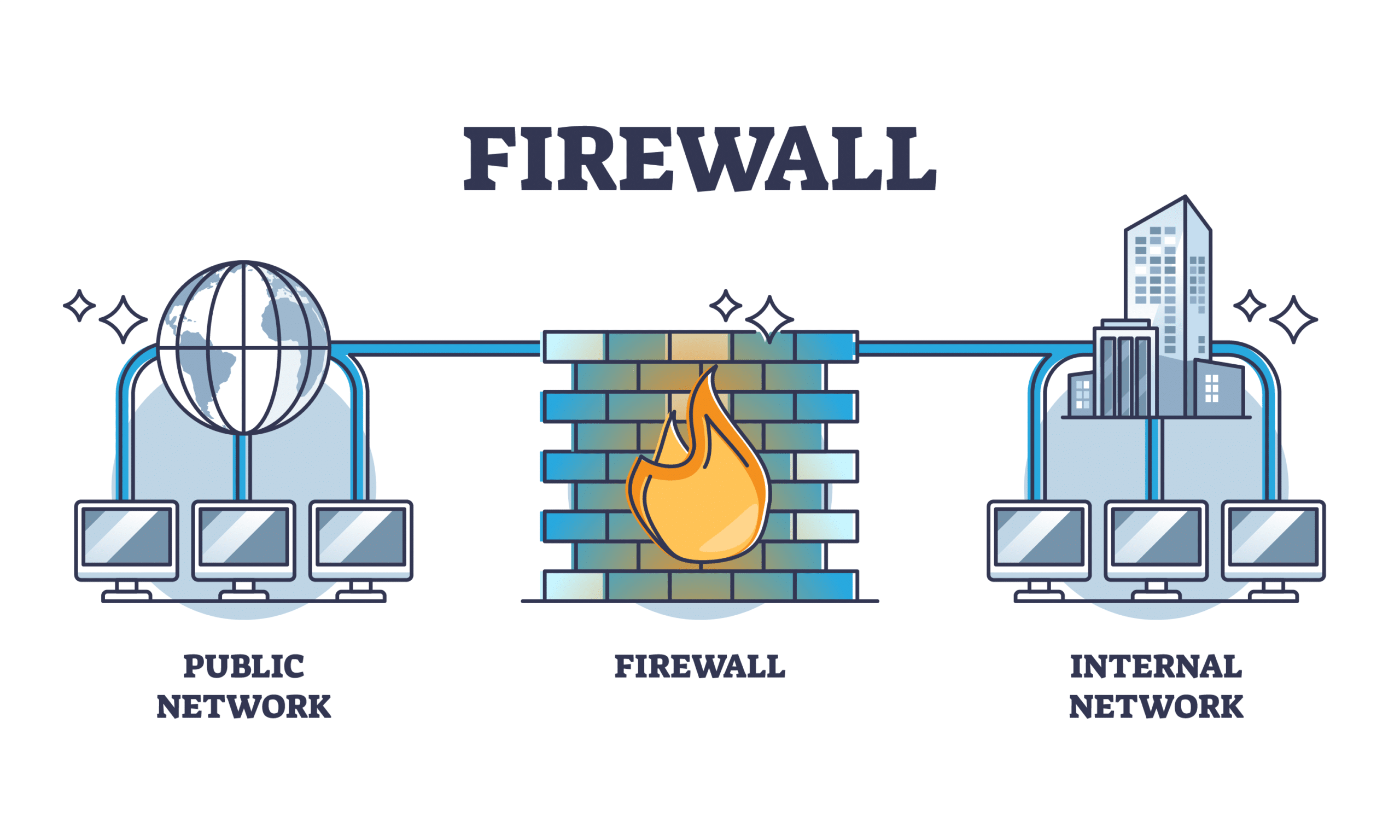
Komponen iki tumindak minangka panyaring antarane komputer lan jaringan liyane. Windows Defender Firewall nganalisa lalu lintas mlebu lan metu Iki mutusake apa sing diidini utawa diblokir adhedhasar kabijakan lan aturan. Bisa nyaring miturut sumber utawa alamat IP tujuan, nomer port, protokol, utawa malah program tartamtu sing nyoba komunikasi. Iki ngidini sampeyan mbatesi komunikasi mung kanggo aplikasi lan layanan sing dikarepake.
Iku firewall basis inang, nerangake Integrasi karo Windows lan Iki diaktifake kanthi gawan ing kabeh edisi sing didhukungKehadirane nambah pendekatan pertahanan-in-depth, nyedhiyakake lapisan tambahan marang ancaman jaringan lan ningkatake kemampuan ngatur ing lingkungan omah lan perusahaan.
Profil lan jinis jaringan: domain, pribadi, lan umum
Firewall adaptasi karo konteks jaringan kanggo ngetrapake kabijakan sing luwih ketat. Windows nggunakake telung profil: domain, pribadi lan umum, lan sampeyan bisa nemtokake aturan saben profil kanggo kontrol prilaku gumantung ing ngendi sampeyan nyambungake.
Jaringan pribadi lan jaringan umum
Ing jaringan pribadi, kayata jaringan asal, sampeyan biasane pengin sawetara visibilitas ing antarane piranti sing dipercaya. PC sampeyan bisa katon kanggo enggo bareng file utawa printer Lan aturan biasane kurang mbatesi. Ing kontras, ing jaringan umum, kayata Wi-Fi warung kopi, kawicaksanan sing paling penting: peralatan kudu ora katon, lan kontrol luwih ketat kanggo ngindhari masalah karo piranti sing ora dingerteni.
Nalika sampeyan nyambung menyang jaringan sapisanan, Windows takon sampeyan apa iku pribadi utawa umum. Yen sampeyan nggawe kesalahan nalika milih, sampeyan bisa ngganti saka Network and Sharing Center., ngetik sambungan kanggo nyetel jinis jaringan lan, kanthi extension, profil firewall sing ditrapake.
jaringan domain
Ing lingkungan perusahaan kanthi Active Directory, yen komputer disambungake menyang domain lan ndeteksi pengontrol, profil domain ditrapake kanthi otomatis. Profil iki ora disetel kanthi manual.Diaktifake nalika infrastruktur nemtokake, nyelarasake kabijakan jaringan karo arahan perusahaan.
Ngatur firewall saka aplikasi Windows Security
Kanggo panggunaan saben dina, rute paling gampang yaiku mbukak Keamanan Windows lan pindhah menyang Firewall lan Perlindungan Jaringan. Ing kono sampeyan bakal bisa ndeleng status saben profil kanthi cepet. Lan sampeyan bisa ngaktifake utawa mateni proteksi kanggo domain, pribadi, utawa jaringan umum, siji-siji.
Ing saben profil, opsi Microsoft Defender Firewall ngidini sampeyan ngalih ing antarane Diaktifake lan Diaktifake. Mateni ora apik kajaba ing kasus tartamtu.Yen app macet, iku luwih wicaksana kanggo ngidini ing cara kontrol saka kanggo murah njaga kabeh sistem.
Pamblokiran lengkap sambungan mlebu
Ana pilihan khusus kanggo ngoptimalake proteksi: mblokir kabeh sambungan sing mlebu, sanajan saka dhaptar aplikasi sing diidini. Nalika diaktifake, pangecualian ora digatekake. lan nutup lawang kanggo sembarang nyoba unsolicited. Iku migunani ing jaringan beresiko dhuwur utawa nalika kedadeyan, sanajan bisa ngganggu layanan sing mbutuhake input saka jaringan lokal.

Opsi penting liyane saka layar sing padha
- Ngidini app liwat firewallYen ana sing sampeyan butuhake ora nyambung, tambahake pangecualian kanggo eksekusi utawa bukak port sing cocog. Sadurunge nglakoni, evaluasi risiko lan matesi pangecualian kanggo profil jaringan tartamtu.
- Ngatasi masalah jaringan lan Internet: alat otomatis kanggo diagnosa lan, mugia, mbenerake gagal panyambungan umum.
- Configuración de notificacionesSetel jumlah tandha sing pengin ditampa nalika firewall ngalangi kegiatan. Migunani kanggo ngimbangi keamanan lan gangguan.
- Setelan lanjutIki mbukak modul Windows Defender Firewall klasik kanthi keamanan canggih. Iki ngidini sampeyan nggawe aturan mlebu lan metu, aturan keamanan sambungan (IPsec), lan mriksa log pemantauan. Nggunakake sembarang cara bisa break layanan, supaya nerusake karo ati-ati.
- Restaurar valores predeterminadosYen ana sing ngganti aturan lan ora ana sing bisa digunakake, sampeyan bisa bali menyang setelan pabrik. Ing komputer sing dikelola, kabijakan organisasi bakal ditrapake maneh sawise aturan kasebut direset.
Prilaku standar lan konsep kunci
Ing dhasar, firewall beroperasi kanthi logika konservatif saka njaba ing: Blokir kabeh lalu lintas mlebu sing ora dikarepake kajaba ana aturan sing ngidini. Kanggo lalu lintas outbound pendekatan ngelawan: diijini kajaba aturan nolak iku.
Apa aturan firewall?
Aturan kasebut nemtokake manawa jinis lalu lintas diidini utawa diblokir, lan ing kahanan apa. Padha bisa ditetepake dening sawetara kritéria. combinable kanggo sabenere ngenali apa sing arep kanggo kontrol.
- Aplikasi utawa layanan: ngubungake aturan menyang program utawa layanan tartamtu.
- Alamat IP sumber lan tujuan: ndhukung kisaran lan topeng; uga nilai dinamis kayata gateway standar, DHCP lan server DNS utawa subnet lokal.
- Protokol lan portKanggo TCP utawa UDP, nemtokake port utawa kisaran; kanggo protokol khusus, sampeyan bisa ngrujuk nomer IP saka 0 nganti 255.
- Tipo de interfaz: kabel, Wi-Fi, trowongan, etc., yen sampeyan pengin aplikasi aturan mung kanggo sambungan tartamtu.
- ICMP lan ICMPv6: saringan miturut jinis tartamtu lan kode pesen kontrol.
Kajaba iku, saben aturan bisa diwatesi ing siji utawa luwih profil jaringan. Mangkono, app bisa komunikasi ing jaringan pribadi nanging tetep bisu ing jaringan umum., nambah pangayoman nalika lingkungan nuntut.
Keuntungan praktis ing omah lan ing kantor
- Nyuda risiko serangan jaringan kanthi nyuda cahya lan nambah alangan liyane kanggo strategi pertahanan sampeyan.
- Nglindhungi data rahasia liwat komunikasi enkripsi end-to-end karo IPsec, lan yen perlu, sampeyan bisa sinau Nglindhungi Windows PC.
- Ngoptimalake apa sing wis anaIku bagéan saka Windows, ora mbutuhake hardware utawa piranti lunak ekstra, lan nggabungake karo solusi pihak katelu liwat API didokumentasikan.
Aktifake, mateni, lan reset kanthi aman
Kanggo ngaktifake firewall ing Windows 10 utawa 11, pindhah menyang Keamanan Windows, bukak Firewall lan Perlindhungan Jaringan, pilih profil banjur setel menyang Aktif. Yen sampeyan nggarap jaringan perusahaan, bisa uga ana kabijakan sing mbatesi owah-owahan.Dadi elinga yen ora ngidini sampeyan ngganti status.
Yen sampeyan kudu mateni kanthi alasan tartamtu, sampeyan bisa nindakake saka layar sing padha kanthi ngganti menyang Diaktifake, utawa saka Panel Kontrol ing Sistem lan Keamanan, Windows Defender Firewall, lan pilihan Nguripake utawa mateni. Ora dianjurake lan mung kudu ditindakake kanggo sementara.amarga ninggalake sampeyan luwih katon.
Kanggo ngreset setelan, pindhah menyang Control Panel, ketik Windows Defender Firewall, banjur pilih Mulihake standar. Iku trek cepet kanggo ngresiki aturan aneh lan bali menyang negara sing dikenal nalika konektivitas tumindak aneh.
Permitir una aplicación a través del firewall
Yen app sing sah, kayata Chrome Remote Desktop, gagal nyambung, ora perlu mbusak firewall. Gunakake pilihan Ngidini app utawa fitur Kanggo milih program lan nemtokake profil jaringan sing bisa komunikasi karo (pribadi lan/utawa umum), klik Ganti setelan yen perlu kanggo ngaktifake panyuntingan lan nyimpen pangowahan.
Ing versi Windows sadurungé kayata 8.1, 8, 7, Vista utawa malah XP, proses kasebut padha karo Panel Kontrol. Goleki bagean firewall, lan pindhah menyang ngidini app liwat firewallCenthang kothak kanggo aplikasi ing kolom profil sing cocog lan konfirmasi. Senajan antarmuka bisa diganti rada, konsep tetep padha.
Aturan adat karo console majeng
Kanggo skenario sing luwih spesifik, bukak komponen Windows Defender Firewall kanthi keamanan canggih. Sampeyan bisa nemokake saka menu Start utawa saka bagean setelan lanjut ing Windows Security. Ing kono sampeyan bakal weruh Aturan Entri lan Aturan Metu kanggo nggawe, ngowahi, utawa mateni kabijakan rinci.
Kanggo nggawe aturan anyar, tuntunan bakal nuntun sampeyan: pilih apa iku kanggo program, port, utawa adat; nemtokake port utawa eksekusi yen ana; pilih tumindak (ngidini, ngidini yen aman, utawa mblokir); matesi menyang profil jaringan sing dikarepake; lan menehi jeneng deskriptif. Granularitas iki ngidini, contone, mung ngidini port sing dibutuhake dening app ing jaringan pribadi, nanging mblokir upaya apa wae ing jaringan umum.
Sampeyan uga bisa nyetel aturan miturut alamat IP tujuan. Yen sampeyan pengin mbatesi akses menyang tujuan tartamtuNemtokake kisaran utawa alamat tartamtu, elinga yen panyaring nganggo IP utawa port, dudu jeneng domain kanthi asli.
Praktek apik lan apa sing ora kudu ditindakake
Rekomendasi umum Microsoft jelas: aja mateni firewall kajaba sampeyan duwe alesan sing bener. Sampeyan bakal kelangan kaluwihan kayata aturan IPsec, pangayoman marang jejak serangan jaringan, perisai layanan, lan saringan wiwitan awal.
Pay manungsa waé khusus kanggo iki: aja mungkasi layanan firewall saka console layanan. Layanan kasebut diarani MpsSvc lan jeneng tampilan yaiku Windows Defender Firewall.Microsoft ora ndhukung praktik iki lan bisa nyebabake masalah serius kayata gagal menu Start, kesalahan nginstal utawa nganyari aplikasi modern, gagal aktivasi Windows liwat telpon, utawa ora kompatibel karo piranti lunak sing gumantung ing firewall.
Yen sampeyan kudu mateni kanggo kabijakan utawa tujuan testing, tindakake kanthi nyetel profil saka antarmuka utawa liwat baris printah tanpa mungkasi layanan. Ninggalake mesin mlaku lan ngawasi jarak kanggo ngindhari efek samping lan bisa mbalikke kanthi cepet.
Lisensi lan edisi sing cocog
Firewall Windows Defender kasedhiya ing edisi utama sistem. Windows Pro, Enterprise, Pro Education utawa SE lan Education kalebuMula, sampeyan ora perlu tuku barang liya kanggo nggunakake. Ing babagan hak lisensi, varian ing ngisor iki kalebu: Windows Pro lan Pro Education (SE), Windows Enterprise E3 lan E5, lan Windows Education A3 lan A5.
Trabasan lan partisipasi
Yen sampeyan pengin ngirim saran utawa nglaporake masalah babagan komponen kasebut, bukak Feedback Hub kanthi kombinasi WIN + F lan gunakake kategori sing cocog ing keamanan lan privasi, proteksi jaringan. Umpan balik mbantu prioritas dandan Kita bakal nyaring pengalaman ing versi mangsa.
Windows Defender Firewall luwih saka saklar on/off; iku sistem fleksibel sing adapts kanggo jinis jaringan, ndhukung aturan dening aplikasi, IP lan protokol, lan gumantung ing IPsec kanggo bukti asli lan enkripsi yen perlu. Kanthi opsi kanggo ngidini aplikasi, modul canggih kanggo aturan fine-tuning, reset cepet, lan kemampuan kanggo ngiyataken profil umumSampeyan bisa duwe proteksi sing kuat tanpa ngorbanake fungsi. Tetep aktif, ngindhari gangguan layanan, lan nggunakake alat sing pas nalika aplikasi beku minangka cara paling apik kanggo ngimbangi keamanan lan kenyamanan ing skenario apa wae.


Editor khusus babagan teknologi lan masalah internet kanthi pengalaman luwih saka sepuluh taun ing macem-macem media digital. Aku wis kerja minangka editor lan panyipta konten kanggo e-commerce, komunikasi, pemasaran online lan perusahaan iklan. Aku uga wis nulis babagan ekonomi, keuangan lan situs web sektor liyane. Karyaku uga dadi semangatku. Saiki, liwat artikelku ing Tecnobits, Aku nyoba kanggo njelajah kabeh warta lan kesempatan anyar sing donya teknologi nawakake kita saben dina kanggo nambah gesang kita.