Windows 11 wis teka karo fokus gawe anyar ing keamanan, nawakake alat terpadu sing ngidini sampeyan njaga komputer sampeyan saka ancaman eksternal. Nanging, kanggo ngoptimalake proteksi lan njamin privasi data sampeyan, penting kanggo njupuk langkah tambahan tartamtu. Ing artikel iki, kita nuduhake sampeyan pandhuan lengkap kanggo ngoptimalake Keamanan ing Windows 11, nggunakake fungsi sistem asli lan trik sing bisa gampang dileksanakake.
Kanthi luwih akeh data pribadhi sing disimpen ing komputer kita saben dina, saka foto nganti informasi finansial, nglindhungi komputer saka ancaman cyber minangka prioritas. Ngatur opsi keamanan kanthi bener, njaga panggunaan tanggung jawab lan ngerti kanthi jero alat sing kasedhiya minangka kunci kanggo ngowahi PC dadi benteng sing ora bisa ditembus.
Tansah nganyari Windows 11
Salah siji saka cara sing luwih efisien kanggo nglindhungi peralatan sampeyan iku kanggo mesthekake yen sampeyan tansah gaul karo nganyari paling anyar. Microsoft ajeg ngeculake patch keamanan kanggo ndandani kerentanan lan ningkatake kinerja sistem kanthi sakabehe.
Kanggo ngaktifake nganyari otomatis, tindakake langkah iki:
- Bukak Konfigurasi.
- Akses Nganyari Windows lan pilih Pilihan lanjut.
- Aktifake pilihan kasebut "Ngundhuh lan nginstal nganyari kanthi otomatis".
Kajaba iku, sampeyan bisa mriksa nganyari kanthi manual yen luwih seneng ngontrol wektu instalasi. Menyang Nganyari Windows lan klik ing "Priksa nganyari" kanggo mriksa yen ana sing kasedhiya.
- Tansah nganyari sistem operasi lan piranti lunak sing diinstal.
- Konfigurasi Firewall lan alat enkripsi kayata BitLocker.
- Gunakake cara otentikasi sing kuat, kayata Windows Hello lan sandhi sing kuwat.
Setel sandhi sing kuwat utawa gunakake Windows Hello
Nggawe cara otentikasi sing kuat iku penting kanggo nglindhungi komputer. Windows 11 ngidini sampeyan nggunakake sandhi, PIN utawa cara biometrik liwat Windows Hello, kayata pangenalan rai utawa bekas driji. Kanggo ngatur salah siji saka cara iki:
- Akses Ngarep > Setelan > Akun > Opsi mlebu.
- Pilih cara sing disenengi, kayata PIN utawa Windows Hello, banjur tindakake pandhuan ing layar.
El pangenalan rai lan sidik jari Padha kurban lapisan tambahan saka keamanan amarga padha ora bisa gampang replicated, nggawe wong akeh luwih aman alternatif kanggo a sandhi tradhisional.
Nglindhungi browsing Internet
Njelajah situs web sing aman lan nggunakake browser sing dipercaya penting kanggo nyegah serangan potensial. Priksa manawa situs kasebut duwe awalan "https://" ing URL sawijining, nuduhake yen sambungan wis ndhelik.

Ngontrol piranti lunak sing diinstal
Aja nginstal program saka sumber ora resmi. Tansah download saka Toko Microsoft utawa kaca resmi pangembang. Setel ing Kontrol Akun Panganggo (UAC) Kanggo matesi owah-owahan sing ora dikarepake:
- Pindhah menyang Setelan > Akun > Kontrol Akun Panganggo.
- Nyetel tingkat saka keamanan miturut kabutuhanmu.
Deleng uga ijin aplikasi kanggo mesthekake yen ora ngakses data luwih akeh tinimbang sing dibutuhake. Iki diatur saka Setelan > Privasi.
Aktifake Firewall lan enkripsi
El Firewall terintegrasi Ing Windows 11 diaktifake kanthi gawan, nanging sampeyan bisa ngatur kanggo ngoptimalake operasi:
- Klik-tengen ing logo Windows banjur pilih Setelan lanjut kanggo ngatur aturan entri lan metu.

Kanggo nglindhungi data sensitif, coba gunakake fitur enkripsi asli kayata BitLocker (kasedhiya ing edisi Pro lan Enterprise). Kanggo ngaktifake, akses menyang Penjelajah Berkas, klik-tengen drive sing pengin dienkripsi banjur pilih "Aktifake BitLocker". Sampeyan uga bisa nggunakake EFS kanggo ndhelik file individu.
Gunakake langkah-langkah keamanan tambahan
Saliyane konfigurasi dhasar, rekomendasi kasebut bisa nyedhiyakake perlindungan tambahan kanggo tim sampeyan:
- Nggawe salinan serep biasa, loro ing mega kaya ing hard drive eksternal.
- Aktif otentikasi rong langkah (2FA) ing akun penting sampeyan.
- Gunakake VPN nalika nyambung menyang jaringan umum kanggo nglindhungi data sampeyan.

Antivirus lan scan keamanan
Windows Defender nyedhiyakake proteksi sing apik, nanging sampeyan bisa nglengkapi operasine nganggo alat kayata Total Virus, sing ngidini nganalisa berkas-berkas diundhuh sadurunge mbukak mau. Yen sampeyan nggoleki fitur canggih kayata VPN o pangatur sandhi, coba instal antivirus pihak katelu.
Priksa manawa sampeyan nindakake scan sistem lengkap ajeg lan nganyari antivirus supaya tetep dilindhungi saka ancaman paling anyar.
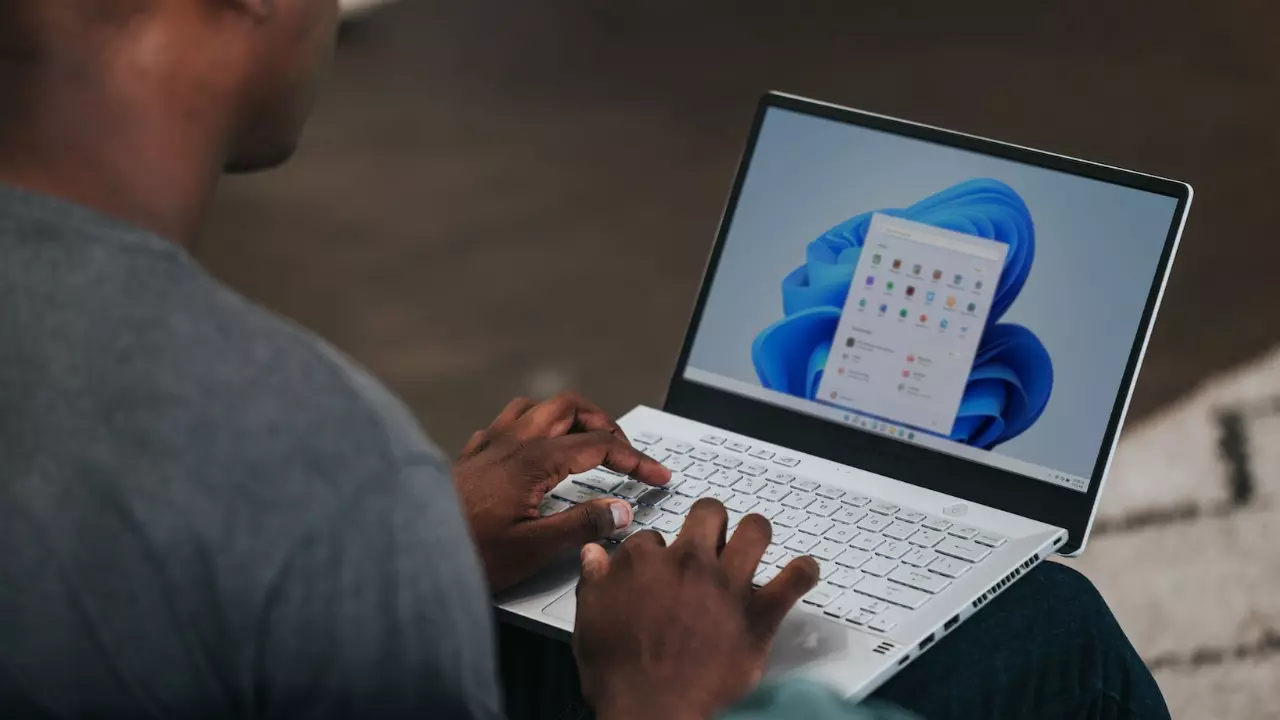
Ngurus keamanan peralatan sampeyan ora kudu rumit. Kanthi setelan sing tepat lan browsing sing tanggung jawab, sampeyan bisa nyilikake risiko lan nglindhungi data sing paling berharga. Nindakake langkah kasebut ora mung nggawe piranti dadi lingkungan sing luwih aman, nanging uga nambah pengalaman sakabèhé minangka pangguna Windows 11.

Aku minangka penggemar teknologi sing wis ngowahi minat "geek" dadi profesi. Aku wis ngentekake luwih saka 10 taun uripku nggunakake teknologi sing canggih lan ngupayakake kabeh jinis program amarga penasaran. Saiki aku duwe spesialisasi ing teknologi komputer lan game video. Iki amarga luwih saka 5 taun aku wis nulis kanggo macem-macem situs web babagan teknologi lan video game, nggawe artikel sing ngupaya menehi informasi sing dibutuhake ing basa sing bisa dingerteni kabeh wong.
Yen sampeyan duwe pitakon, kawruhku kalebu kabeh sing ana gandhengane karo sistem operasi Windows uga Android kanggo ponsel. Lan prasetyaku kanggo sampeyan, aku tansah gelem ngentekake sawetara menit lan mbantu sampeyan ngrampungake pitakonan sing sampeyan duwe ing jagad internet iki.