- Windows 11 nggabungake utilitas sing kuat kaya Penjadwal Tugas lan Power Automate kanggo nyederhanakake alur kerja saben dina.
- Power Automate ngidini sampeyan nggawe otomatisasi visual sing rumit kanthi kawruh teknis minimal, nggunakake template lan konektor sing canggih.
- Otomasi nambah produktivitas, nyuda kesalahan, lan adaptasi karo pangguna omah lan lingkungan bisnis.
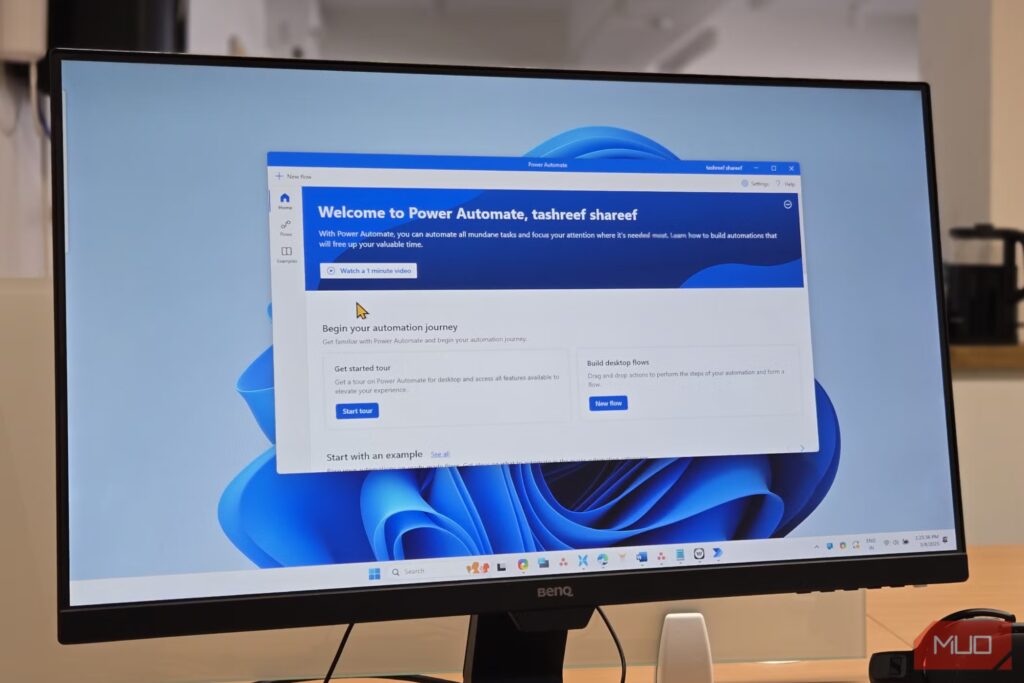
Apa sampeyan bisa mbayangno mandheg mbaleni tumindak sing padha ing komputer lan ngidini Windows nindakake kabeh kanggo sampeyan tanpa kudu ngangkat driji? Automatizar tareas en Windows 11 Iki minangka salah sawijining sumber daya sing paling larang regane: delegasi tugas menyang sistem operasi.
¿Cómo podemos Master otomatisasi ing Windows 11? Kita nerangake kanggo sampeyan ing artikel iki: thanks, contone, kanggo aplikasi kaya Power Automate lan trik liyane.
Otomatis karo Penjadwal Tugas: Opsi gratis sing dibangun
El Penjadwal tugas Iki minangka alat gratis sing wis dilebokake ing sistem operasi Microsoft sajrone pirang-pirang dekade, lan ing Windows 11 wis entuk gampang digunakake lan pilihan sing luwih maju. Ngidini sampeyan nggawe jadwal tumindak sing bisa ditindakake sistem utawa aplikasi, nalika sampeyan mutusake lan ing kahanan sing fleksibel.
Kepiye carane bisa njupuk kauntungan lan ngotomatisasi tugas ing Windows 11?
- Jadwal eksekusi program ing wektu tartamtu saka dina, apa sampeyan ana utawa ora.
- Kirim email utawa nampilake pesen otomatis nalika syarat tartamtu wis ketemu.
- Jalanake skrip utawa printah, mateni utawa miwiti maneh komputer kanthi otomatis gumantung ing wektu utawa dina minggu.
- Bukak proses bola-bali kayata serep, download utawa tugas pangopènan tanpa kudu ngelingi saben dina.

Otomatisasi Lanjut: Jelajahi potensial lengkap Penjadwal Tugas
Para usar el Penjadwal tugas sampeyan mung kudu nelusuri saka garis wiwitan. Saka ing kono sampeyan bisa:
- Nggawe folder anyar supaya tetep diatur.
- Nggawe tugas dhasar karo tuntunan: milih jeneng, pemicu (wektu, wiwitan, acara, etc.), tumindak (mbukak program, ngirim email, pesen tampilan), lan sampeyan wis rampung.
- Setel rincian lanjut saka properti (umum, pemicu, tumindak, kahanan, setelan tambahan…).
Yen sampeyan pengin ngowahi utawa mbusak tugas, mung klik-tengen ing perpustakaan lan pilih pilihan sing perlu. Iki ngidini sampeyan duwe kontrol lengkap lan ngganti otomatisasi nalika kabutuhan sampeyan ganti.
Nanging Penjadwal Tugas ora mung kanggo dhasar: yen sampeyan milih nggawe tugas majeng, sampeyan bisa nyiyapake kahanan sing tepat banget, kalebu macem-macem pemicu lan tumindak, lan nemtokake variabel kayata ijin, pengulangan, kadaluwarsa, utawa urutan tugas ing antrian. Contone:
- Nemtokake jeneng lan katrangan rinci kanggo gampang ngenali saben tugas.
- Nemtokake apa tugas kudu mlaku sanajan pangguna ora mlebu lan yen mbutuhake hak istimewa dhuwur, becik kanggo pangopènan utawa tugas administratif.
- Setel sawetara pemicu: Contone, tugas bisa mlaku ing wektu sing beda-beda gumantung ing dina minggu, utawa kanggo nanggepi acara beda.
- Konfigurasi wektu tundha, interval baleni, watesan durasi maksimal, lan kadaluwarsa tugas.
- Gabungake pirang-pirang tumindak kanthi siji tugas, sing ngijini sampeyan kanggo miwiti urutan pangolahan otomatis supaya.
Power Automate: Solusi modern lan ora repot
Otomatisasi Daya yaiku Alat otomatisasi Microsoft kanggo lingkungan omah lan bisnis. Tekane wis ngrevolusi cara kita sesambungan karo Windows 11. Kauntungan gedhe yaiku sampeyan ora perlu ngerti kode apa wae: bisa digunakake kanthi antarmuka visual lan atusan tumindak sing wis dibangun sing bisa nyeret lan nyelehake lan ngatur.
Apa sampeyan bisa ngotomatisasi nganggo Power Automate?
- Proses rutin kayata mindhah file, ngatur folder, ngirim email utawa ngowahi dokumen.
- Ekstrak lan proses informasi saka situs web, nggawe salinan data, mbandhingaké prices utawa ngatur database.
- Integrasi tumindak ing antarane aplikasi Microsoft (Word, Excel, Outlook, Teams, lsp.) lan uga antarane aplikasi pihak katelu.
- Nindakake tugas ing desktop sampeyan, kayata mbukak program, manipulasi jendhela, ngisi formulir, utawa malah sesambungan karo kaca web.
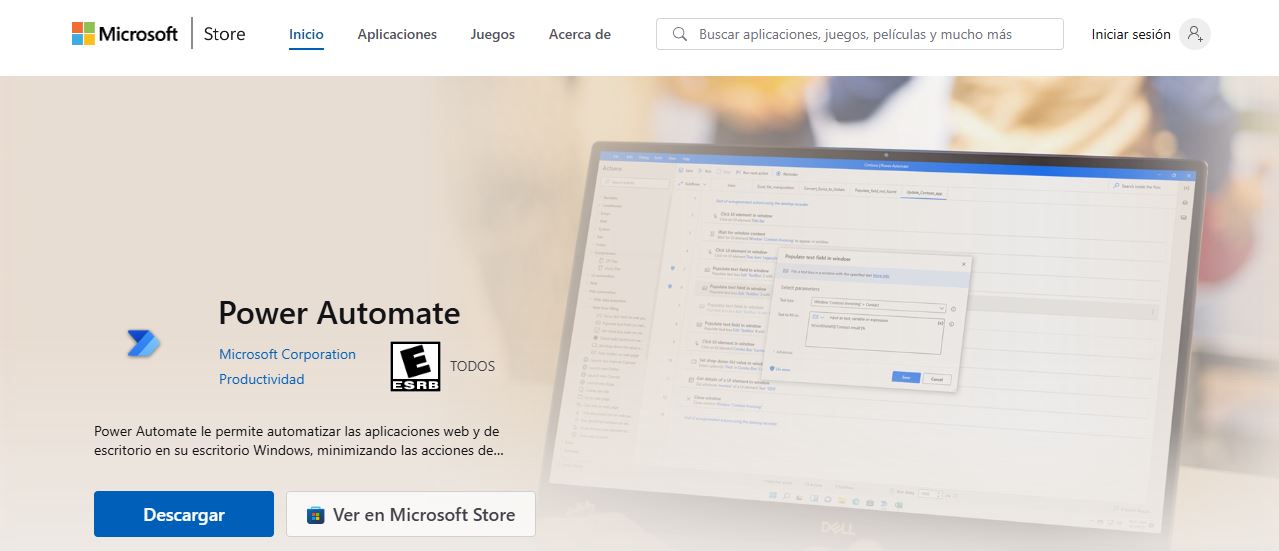
Power Automate punika kasedhiya gratis kanggo Windows 10 lan 11 y bisa diundhuh saka Microsoft Store. Yen sampeyan ora duwe pra-instal, mung pindhah menyang Toko, goleki "Power Automate," lan klik "Entuk" kanggo nginstal.
Miwiti Power Automate ing Windows 11
Sawise dipasang Otomatisasi Daya, proses nggawe aliran pisanan kanggo ngotomatisasi tugas ing Windows 11 prasaja lan visual banget:
- Bukak Power Automate lan mlebu nganggo akun Microsoft sampeyan.
- Saka panel utama, gawe "aliran anyar" lan menehi jeneng wakil kanggo tugas sing pengin otomatis.
- Tambah "tumindak" menyang urutan: Saben langkah cocog karo langkah ing otomatisasi. Contone, "mbukak file Word," "Ngonversi menyang PDF," "kirim liwat email," lsp.
- Isi kolom sing dibutuhake kanggo saben tumindak (contone, lokasi file utawa panampa email).
- Sampeyan bisa nambah minangka akeh langkah sing perlu kanggo mbangun alur Komplek.. Contone, sawise ngowahi dokumen, sampeyan bisa kanthi otomatis diunggah menyang awan lan dituduhake.
- Nyoba aliran kanthi tombol "Play" lan nggawe pangaturan sing cocog..
- Simpen otomatisasi lan sampeyan bakal duwe akses cepet menyang saka "My Flows" ing app.
Sampeyan bisa nggawe perpustakaan otomatisasi khusus lan ngirit wektu kerja luwih akeh.
Jinis aliran sing bisa digawe nganggo Power Automate
Power Automate ngijini sampeyan kanggo mbedakake antarane macem-macem jinis aliran gumantung apa sing pengin diotomatisasi:
- Aliran awan: Padha mbukak ing méga lan bisa dijadwal, otomatis (dipicu dening acara), utawa langsung (diwiwiti dening pangguna kanthi klik). Becik kanggo .
- Aliran Desktop: Dheweke ngotomatisasi tumindak sing bola-bali mengaruhi program lan proses ing PC. Saka mindhah file, ngatur dokumen, ngatur data sing diekstrak saka situs web, utawa nindakake tugas ing aplikasi tartamtu.
- Alur proses bisnis: Dheweke nuntun pangguna liwat tugas utawa proses sing ditemtokake dening organisasi, kanggo mesthekake yen langkah-langkah sing ditetepake ditindakake ing saben kahanan.
Además, puedes optar por aliran preconfigured nggunakake Cithakan resmi, sing nyepetake nggawe otomatisasi umum, utawa nggawe otomatisasi sampeyan dhewe saka awal.
Nggawe alur nggunakake cithakan: cepet lan gampang
Minangka alat kanggo ngotomatisasi tugas ing Windows 11, Power Automate nawakake galeri template gedhe kanggo otomatisasi sing akeh digunakake.. Contone, sampeyan bisa nggawe aliran sing ngirim kabar lan email saben-saben file anyar diunggah menyang OneDrive.
El proceso sería el siguiente:
- Ngakses bagean Cithakan ing Power Automate.
- Pilih cithakan sing paling cocog karo kabutuhan sampeyan (contone, "Kirim kabar lan email nalika file anyar diunggah menyang OneDrive").
- Mlebu menyang akun sampeyan kanggo layanan sing melu (contone, OneDrive).
- Ngatur paramèter sing dibutuhake: folder kanggo ngawasi, panampa email, jinis kabar, lsp.
- Simpen cithakan lan aktifake aliran.
Ing "My Flows," sampeyan bakal duwe akses langsung kanggo ngaktifake, ngowahi, utawa mbusak otomatisasi sing ora dibutuhake maneh. Sistem kasebut intuisi banget, yen sampeyan nguwasani template, sampeyan bisa ngatur utawa nggawe aliran asli.

Fitur tambahan lan konektor administratif ing Power Automate
Power Automate uga nggabungake seri konektor sing dirancang kanggo manajemen lingkungan, pangguna, lan ijin sing luwih maju., dirancang kanggo pangguna bisnis, departemen IT lan administrator sistem.
- Konektor Manajemen Otomatis Daya: Dheweke ngidini sampeyan ngatur aliran, konektor lan ngakses data saka kabeh platform.
- Konektor kanggo administrator Power Apps: migunani kanggo ngatur ijin aplikasi lan konektor sing digunakake.
- Power Platform kanggo Admin: ngatur database, nggawe lingkungan, nyetel kawicaksanan, lan ngotomatisasi tugas administratif Komplek.
- Microsoft 365 lan Microsoft Enter: kanggo ngotomatisasi manajemen pangguna, grup, lan konfigurasi keamanan ing awan.
- Konektor khusus kanggo persetujuan lan formulir: ngumpulake informasi, nindakake persetujuan massa utawa ngatur aliran kolaborasi ing organisasi.
Fungsi-fungsi iki nggedhekake potensial Power Automate ngluwihi bal domestik, ngidini perusahaan lan profesional ngotomatisasi proses perusahaan tingkat dhuwur.
Tip tambahan kanggo ngoptimalake otomatisasi ing Windows 11
- Aja wedi nyoba: Miwiti kanthi aliran sing prasaja lan nggawe luwih rumit yen sampeyan rumangsa kepenak. Sistem ngidini sampeyan mbatalake owah-owahan lan nyoba tanpa resiko.
- Atur tugas lan alur: Gunakake jeneng lan katrangan sing cetha supaya ora kebingungan nalika sampeyan duwe pirang-pirang otomatisasi. Gawe folder tematik lan klompokake miturut jinis tugas.
- Deleng otomatisasi sampeyan kanthi periodik kanggo ngganti menyang kabutuhan ganti wektu. Pateni utawa mbusak sing ora perlu maneh kanggo ngindhari kakehan sistem.
- Gabungke Penjadwal Tugas lan Power Automate yen perlu: Yen tumindak mbutuhake ijin khusus utawa sesambungan karo sistem ing tingkat jero, Scheduler bisa luwih apik. Yen sampeyan nggoleki integrasi antarane aplikasi, template, lan proses visual, Power Automate minangka pilihan sing cocog.
- Aprovecha la comunidad: Hubungi pandhuan, forum, lan tutorial kanggo inspirasi lan jawaban kanggo pitakonan. Ana akeh conto lan sumber daya sing kasedhiya ing basa Spanyol sing bisa mbantu sampeyan nguwasani alat kasebut.
Ngotomatisasi tugas ing Windows 11 bisa digayuh saben wong amarga piranti gratis sing dibangun kaya Penjadwal Tugas lan solusi sing kuat lan serbaguna kaya Power Automate. Yen sampeyan durung nyoba fitur-fitur kasebut, saiki iki wektu sing paling apik kanggo nindakake iki - masa depan sampeyan bakal matur nuwun.

Editor khusus babagan teknologi lan masalah internet kanthi pengalaman luwih saka sepuluh taun ing macem-macem media digital. Aku wis kerja minangka editor lan panyipta konten kanggo e-commerce, komunikasi, pemasaran online lan perusahaan iklan. Aku uga wis nulis babagan ekonomi, keuangan lan situs web sektor liyane. Karyaku uga dadi semangatku. Saiki, liwat artikelku ing Tecnobits, Aku nyoba kanggo njelajah kabeh warta lan kesempatan anyar sing donya teknologi nawakake kita saben dina kanggo nambah gesang kita.