- Ngerti apa repositori lan pentinge kontrol versi ing GitHub.
- Sinau carane ngunggah proyek sampeyan: Terminal, GitHub Desktop, VSCode, lan langsung saka web.
- Temokake praktik lan tips paling apik kanggo njaga repositori sampeyan profesional, aman, lan didokumentasi kanthi apik.

Sembarang pangembang utawa profesional sing ana gandhengane karo jagad teknologi ngerti apa iku GitHubNanging, ora saben wong nguwasani proses kasebut upload proyek menyang Github lan manfaatake potensi kontrol versi, kolaborasi tim, lan visibilitas profesional sing ditawakake platform iki.
Dadi, ing pangertèn iki, loro pamula lan ahli asring nemokake piyambak rada ilang. Ing artikel iki, sampeyan bakal sinau Kita pitutur marang kowe carane nindakaken, wiwit Ana sawetara opsi utawa caraYen sampeyan pengin nggawe proyek sampeyan kasedhiya kanggo kolaborasi utawa supaya gampang dideleng lan diundhuh dening wong liya, waca terus kanggo sinau kabeh rincian.
Apa repositori lan kenapa dadi host ing GitHub?
Un gudang Iki minangka ruang virtual ing ngendi file lan folder proyek sampeyan disimpen, bebarengan karo riwayat owah-owahan sing kedadeyan nalika sampeyan maju liwat pangembangane. Sajarah iki ngidini Atur versi, bali menyang negara sadurunge, kolaborasi karo wong liya, lan simpen cathetan sing jelas babagan kemajuan kerja sampeyan..
Tuan rumah repositori ing GitHub Wis sawetara kaluwihan:
- Kontrol versi: Owah-owahan sampeyan direkam lan sampeyan bisa mbatalake, mriksa, utawa nuduhake bagean pembangunan.
- Serep awan: sampeyan supaya ora kelangan informasi penting ing acara sembarang kedadean lokal.
- Visibilitas Profesional: Dadi umum, sapa wae bisa ndeleng karya sampeyan, sing nambah portofolio sampeyan.
- Kolaborasi Gampang: GitHub nggampangake wong liya kanggo nyumbangake proyek sampeyan liwat panjaluk, masalah, utawa garpu.

Miwiti: Prasyarat lan Persiapan Lingkungan
Sadurunge ngunggah proyek menyang Github, priksa manawa sampeyan wis diinstal ing komputer:
- Akun ing GitHub. Penting kanggo nggawe repositori ing platform kasebut.
- Git wis diinstal. Iki minangka alat kontrol versi dhasar sing ngidini sampeyan ngatur owah-owahan. Sampeyan bisa ngundhuh lan nginstal saka sawijining situs web resmi. Ing sistem basis Linux, sampeyan bisa nindakake instalasi kanthi mbukak printah
sudo apt-get install gitIng terminal. - Editor kode utawa IDE. Pilihan kaya Visual Studio Code (VSCode) nggawe proses luwih gampang. Yen sampeyan pengin njupuk kauntungan saka integrasi langsung karo GitHub saka editor, disaranake ndownload salah sawijining alat kasebut.
Sawise diinstal Git ing sistem sampeyan, langkah pisanan yaiku ngatur karo sampeyan jeneng lan email (Data iki bakal digunakake kanggo mlebu komitmen sampeyan.) Saka terminal, jalanake ing ngisor iki:
git config --global user.name "TuNombre"
git config --global user.email [email protected]
Setelan iki global lan sampeyan mung kudu nindakake sapisan ing tim sampeyan.
Nggawe repositori ing GitHub
Saiki wektune kanggo nggawe papan ing ngendi sampeyan bakal dadi tuan rumah proyek sampeyan. Tindakake iki saka antarmuka web GitHub kanthi tindakake langkah iki:
- Akses profil sampeyan ing GitHub.com lan pencet tombol "Anyar" kanggo nggawe repositori anyar.
- Ketik nomer dikarepake kanggo gudang lan nambah a deskripsi ringkes nanging konkrit babagan tujuan proyek kasebut.
- Pilih apa repositori bakal umum utawa pribadiYen sampeyan pengin wong liya bisa ndeleng lan melu, pilih umum.
- Sampeyan duwe pilihan kanggo nggawe file README.md kanthi otomatis. Berkas iki disaranake, amarga iki minangka perkara pisanan sing bakal dideleng dening pangembang liyane nalika ngakses repositori.
- Klik ing "Gawe repositori" kanggo ngrampungake proses lan gudang sampeyan bakal siap nampa file.
Nyiapake proyek lokal kanggo diunggah menyang GitHub
Kanthi repositori digawe, langkah sabanjure kanggo ngunggah proyek menyang GitHub yaiku nyiyapake folder proyek ing komputer. Kanggo nindakake iki, tindakake pandhuan iki ing terminal, pisanan nemokake path bener karo cd:
cd tu-carpeta-del-proyecto
Saiki miwiti repositori Git lokal:
git init
Iki bakal nggawe folder sing didhelikake sing diarani .git sing nyimpen riwayat versi lan file internal liyane.
Ngunggah kode menyang GitHub: proses lengkap ing terminal
Sawise repositori lokal diwiwiti, kita bakal ngunggah kabeh konten menyang GitHub kanthi nglakokake perintah kasebut:
- Tambah kabeh file menyang area pementasan karo:
git add .
- Nggawe komitmen Kanggo ngrekam checkpoint pisanan:
git commit -m "Primer commit"
- Sambungake repositori lokal karo remot. Ngganti
NOMBRE_USUARIOyNOMBRE_REPOSITORIOdening data nyata:
git remote add origin https://github.com/NOMBRE_USUARIO/NOMBRE_REPOSITORIO.git
- Unggah owah-owahan menyang GitHub (cabang
mainomastersing cocok):
git push -u origin main
Ing sawetara repositori utawa konfigurasi lawas, cabang utama yaiku master tinimbang mainYen sampeyan entuk kesalahan, priksa jeneng cabang utama lan ganti ing printah ing ndhuwur.
Cara ngunggah proyek menyang Github saka VSCode
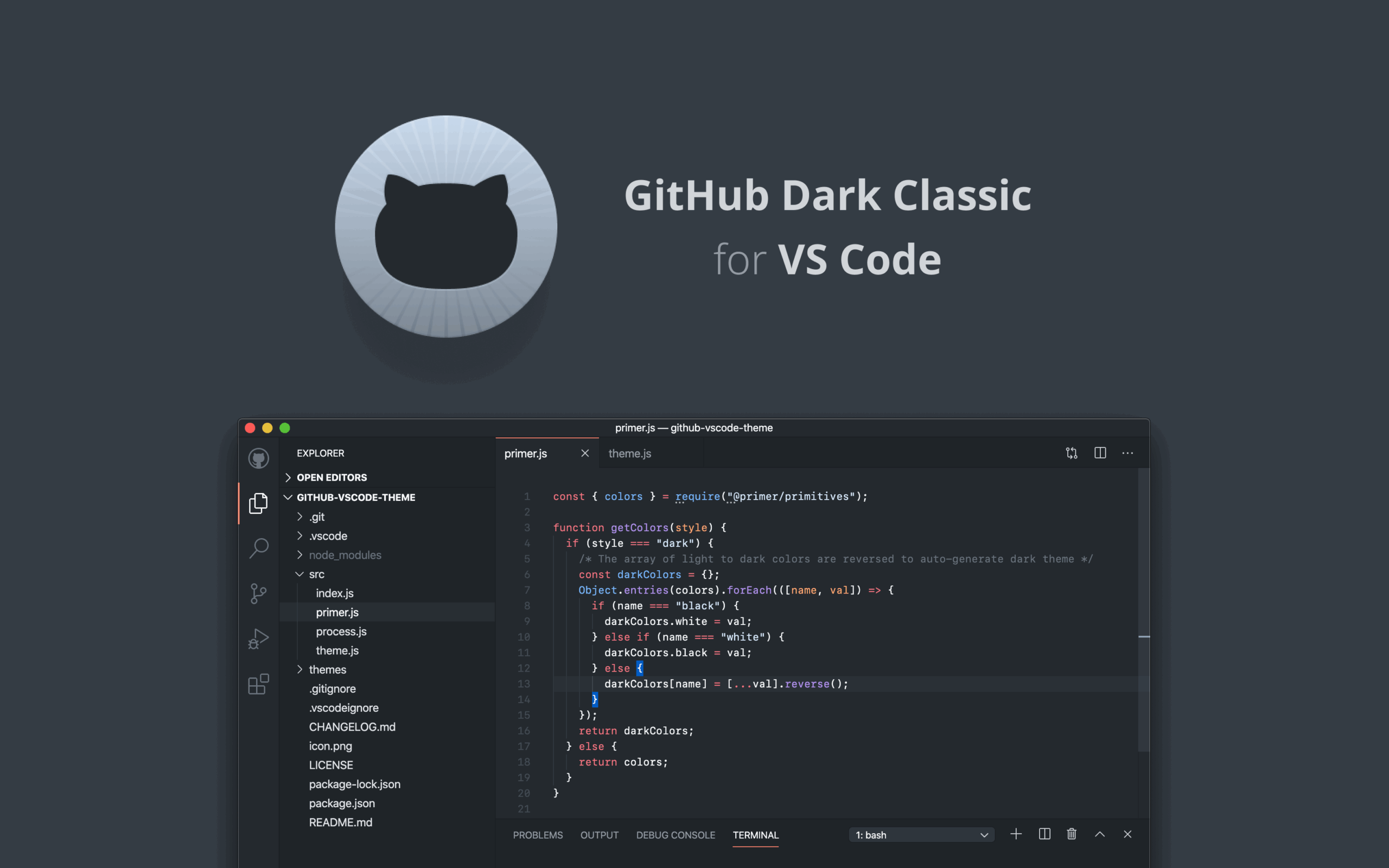
Editor modern kayata VSCode Dheweke nampilake integrasi asli karo Git lan GitHub. Mangkene carane nindakake kanthi gampang:
- Bukak folder proyek sampeyan ing editor ("File → Open Folder").
- Ngakses dashboard Kontrol Sumber (kontrol kode sumber) dumunung ing sidebar.
- Klik "Initialize repository" yen sampeyan durung. Iki padha karo printah
git init. - Sawise initialized, sampeyan bakal weruh tombol kanggo "Nerbitake menyang GitHub"Yen iki pisanan sampeyan, sampeyan kudu menehi wewenang sambungan antarane VSCode lan akun GitHub sampeyan.
- Pilih nerbitake gudang minangka umum utawa pribadi.
- Siapke file kanggo komitmen pisanan kanthi menehi tandha owah-owahan lan nambah pesen deskriptif.
- Nerbitake proyek sampeyan lan sampeyan bisa kanthi gampang nyelarasake owah-owahan saka editor.
Opsi iki cocog kanggo wong sing luwih seneng tetep ing lingkungan pangembangan lan nggawe manajemen proyek saben dina luwih gampang.
Unggah file kanthi manual saka situs web GitHub
Alternatif liyane, utamane kanggo proyek cilik, yaiku ngunggah file kanthi manual saka antarmuka web:
- Ketik repositori sing mentas digawe ing GitHub.
- Klik menu gulung mudhun "Tambah file" banjur pilih Upload file.
- Seret lan selehake file utawa folder saka komputer menyang jendhela browser.
- Ing sisih ngisor, tambahake pesen konfirmasi banjur klik Nggawe owah-owahan kanggo ngunggah file.
Cara iki kurang efisien kanggo proyek ing pembangunan aktif, nanging migunani kanggo nambah file tartamtu, dokumentasi, lan item liyane.

Manajemen majeng lan praktik paling apik nalika nggarap GitHub
Ngunggah proyek mung wiwitan. Kanggo ngoptimalake GitHub lan njaga organisasi profesional, disaranake tindakake praktik paling apik tambahan iki:
- Tansah nganyari README.md. Iki surat lamaran proyek sampeyan. Iki nerangake tujuane, carane nginstal, cara nggunakake, lan rincian sing cocog. Sampeyan bisa ngowahi langsung online utawa saka editor nggunakake sintaks Markdown.
- Nggawe cabang karya. Aja nggawe kabeh owah-owahan ing "utama" utawa "master." Gunakake cabang sing kapisah kanggo fitur utawa perbaikan anyar. Sampeyan mengko bisa nggabungake nggunakake panjalukan narik.
- Unggah file .giignore supaya ora nuduhake data sensitif utawa digawe kanthi otomatis, kayata folder node_modules, file sauntara, utawa file konfigurasi lokal.
- Nyinkronake repositori lokal lan remot kanthi periodik. Usa
git pullsupaya salinan lokal sampeyan tetep anyar karo owah-owahan sing bisa ditindakake dening kontributor. - Ngatur remote kasebut kanthi teliti. Yen sampeyan ngganti sumber remot, gunakake
git remote -vkanggo mriksa repositori sing gegandhengan langit remote remove originkanggo mbusak mau yen perlu.
Klone lan kolaborasi ing proyek: langkah sabanjure
Sawise repositori sampeyan ana ing méga, sampeyan bisa clone menyang komputer liyane nggunakake:
git clone https://github.com/TU_USUARIO/TU_REPOSITORIO.git
Iki bakal nggawe salinan lokal proyek sampeyan, kalebu kabeh ngganti sajarahYen sampeyan pengin folder duwe jeneng liyane, sampeyan bisa nambah menyang mburi printah. Kanggo nyegah printah saka nggawe folder anyar lan manggonke file langsung menyang direktori saiki, nambah titik:
git clone https://github.com/TU_USUARIO/TU_REPOSITORIO.git .Kolaborasi karo pangguna liyane ing GitHub yaiku babagan sinau aliran cabang, panjaluk tarik, lan ulasan kode. Kanthi cara iki, sampeyan bakal bisa nampa kontribusi eksternal lan bisa kerja minangka tim kanthi cara sing teratur lan efisien.
Kesalahan umum lan carane ndandani
Nalika ngunggah proyek, sampeyan bisa nemoni sawetara masalah umum. Mangkene sing paling umum lan cara ngatasi:
- Nyoba push menyang repositori kosong tanpa cabang master- Yen repositori remot digawe tanpa README.md lan cabang wis tau di-push, priksa manawa kanggo push cabang pisanan karo jeneng sing bener, biasane "utama" utawa "master".
- Konflik sinkronisasi: Nalika ana owah-owahan simultaneous lokal lan mbatalake, mutusake masalah mau dening pisanan do a
git pulllan ngrampungake konflik sadurunge nindakakegit pushmaneh - ijin ora cukup: Priksa manawa sampeyan duwe kapercayan sing bener lan priksa manawa URL remot kasebut ditulis kanthi bener (https utawa ssh sing cocog).
- Lali nambah file penting: Priksa lan nganyari file sampeyan
.gitignoresupaya ora ninggalake file kunci utawa ora sengaja ngunggah informasi pribadi.
Ngunggah proyek sampeyan menyang GitHub minangka game-changer kanggo alur kerja sampeyan: sampeyan bisa tansah mbalekake versi kepungkur, kolaborasi, lan nampilake karya sampeyan menyang donya.

Editor khusus babagan teknologi lan masalah internet kanthi pengalaman luwih saka sepuluh taun ing macem-macem media digital. Aku wis kerja minangka editor lan panyipta konten kanggo e-commerce, komunikasi, pemasaran online lan perusahaan iklan. Aku uga wis nulis babagan ekonomi, keuangan lan situs web sektor liyane. Karyaku uga dadi semangatku. Saiki, liwat artikelku ing Tecnobits, Aku nyoba kanggo njelajah kabeh warta lan kesempatan anyar sing donya teknologi nawakake kita saben dina kanggo nambah gesang kita.