- Manajer tugas kanggo tumindak cepet lan ringkesan, kalebu GPU.
- Monitor sumber daya kanggo diagnosis jero CPU, RAM, disk lan jaringan kanthi nyaring.
- Aliran becik: ndeteksi gejala ing Kinerja lan ngilangi panyebab ing Monitor.
¿Kepiye cara nguasai Task Manager lan Monitor Sumber? Windows dilengkapi karo rong utilitas sing kuat banget minangka standar. Kanggo ngerteni apa sing kedadeyan ing PC sampeyan: Manajer Tugas lan Monitor Sumber. Bebarengan, padha menehi tampilan nyata-wektu saka prilaku sistem, ndeteksi bottlenecks, lan ngidini sampeyan nggawe pancasan cepet nalika aplikasi freezes utawa layanan spike ndadak.
Nalika Task Manager stands metu kanggo kacepetan lan gamblang. (Nutup aplikasi nakal, ngganti prioritas, mriksa kinerja, lan malah ndeleng aktivitas GPU), Resource Monitor nyedhiyakake fine-tuning: ngrusak CPU, memori, disk, lan panggunaan jaringan kanthi rinci, nuduhake dependensi, lan kanthi jelas nuduhake proses utawa benang sing nggunakake saben sumber. Yen sampeyan pengin ngawasi lan diagnosa, kombinasi iki penting.
Apa saben alat kasebut lan kapan kudu digunakake
Resource Monitor secara harfiah apa jenenge.Papan dasbor sing fokusake carane sumber daya komputer digunakake ing wektu nyata. Sanajan ora kalebu GPU, nanging kalebu kabutuhan saben dinane: CPU, memori (RAM), panyimpenan (HDD/SSD), lan jaringan (Ethernet utawa Wi-Fi, gumantung saka sambungan). Iki minangka cara sing sampurna kanggo ndeleng kanthi cepet yen ana masalah lan, yen perlu, tumindak.
Nalika mbukak, Ringkesan wis nyetel pemandangan.Ing sisih tengen, sampeyan bakal weruh grafik sing nuduhake menit pungkasan kegiatan kanggo CPU, disk, jaringan, lan RAM. Yen ana spike iki, kemungkinan bottleneck. Ing sisih kiwa, tokoh lan pangolahan mbantu nemtokake masalah tanpa ilang ing data.
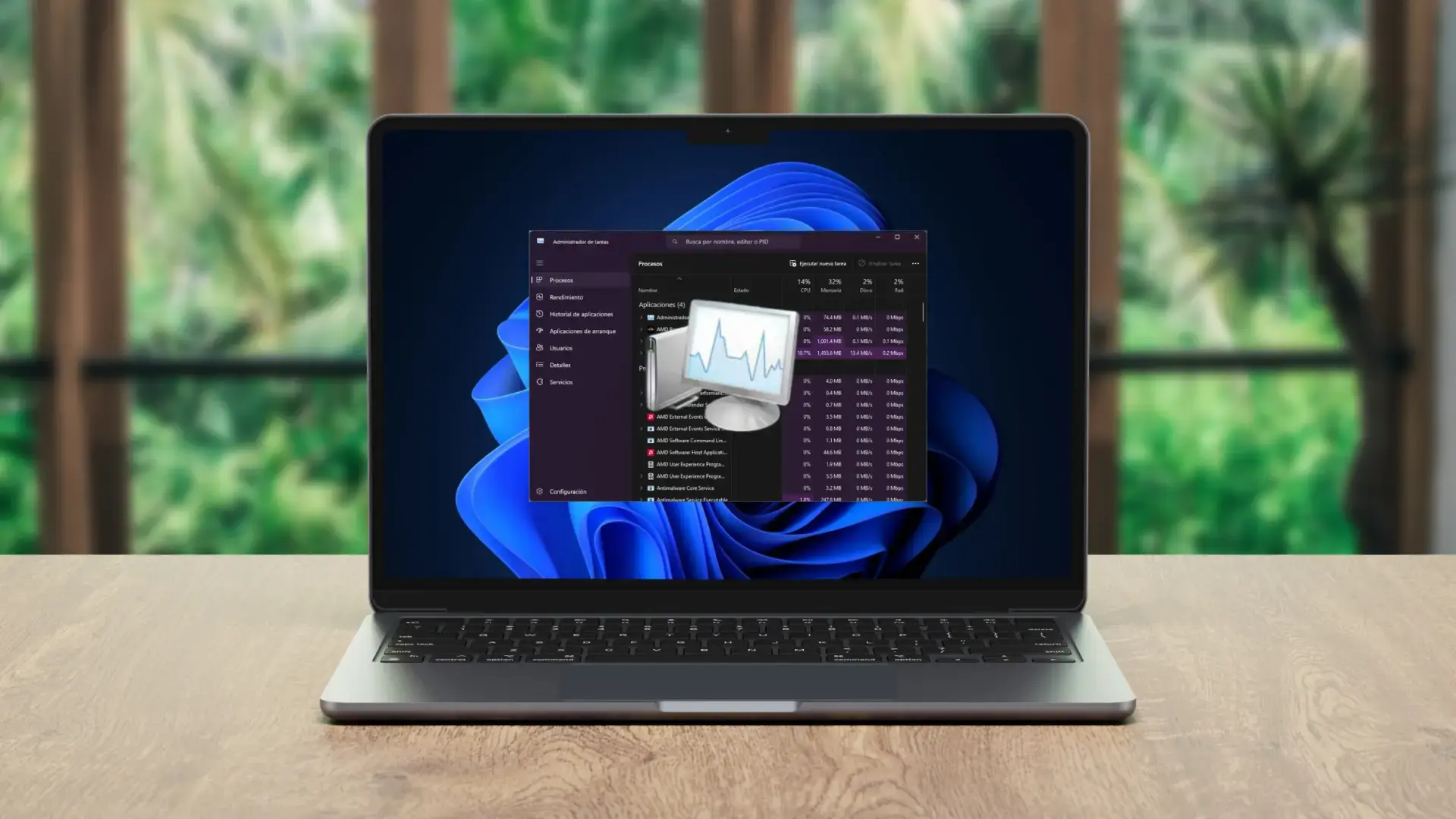
Sejajar, Task Manager tetep dadi ace saben dinaMungkasi aplikasi sing beku, miwiti tugas anyar, nyetel prioritas, ndeleng panggunaan sumber daya langsung, lan, wiwit Windows 10 Nganyari Pencipta Musim Gugur, ngawasi panggunaan GPU saka tab Kinerja. Cepet, langsung, lan pangguna-loropaken, kanthi tab sing cetha (Proses, Kinerja, Riwayat Aplikasi, Startup, Pangguna, Detail, lan Layanan).
Uga, Task Manager nampilake metrik kunci kanggo saben prosesPanggunaan CPU lan RAM, aktivitas disk, beban jaringan, impact baterei (laptop), lan program sing diwiwiti kanthi otomatis. Iki ngidini sampeyan ngenali hogs sumber lan mateni utawa instal yen ora penting.
Nalika sampeyan butuh diagnosis sing jero (Contone, ngerteni subproses app endi sing nyuda SSD utawa layanan sing nyebabake masalah latensi ing game online), Resource Monitor menehi informasi granular sing ilang saka Task Manager. Kanggo mriksa cepet, gunakake Task Manager; kanggo analisis bedhah, nggunakake Resource Monitor.
Monitor Sumber: Saben Tab, kanthi rinci
Sadurunge nerangake rinci, elinga Sampeyan bisa mbukak langsung kanthi nggoleki "Resource Monitor" ing Mulai utawa saka Task Manager, ing tab Performance (ing pojok kiwa ngisor sampeyan bakal weruh link "Open Resource Monitor"). Sawise mlebu, iki minangka wilayah utama.
CPU
Ing sisih tengen, grafis saben inti plus ringkesan umum; ing sisih kiwa, dhaptar pangolahan kanthi panggunaan CPU, jumlah benang, lan konsumsi rata-rata. Yen sampeyan milih proses, panel ngisor disaring liwat unsur sing lan nampilake layanan sing disambung, pengenal, lan modul sing dimuat (DLL), kabeh kanthi dalan lan versi lengkap.
Filter iki emas murni: Iku serves kanggo konfirmasi dependensi lan ndeteksi prilaku mboten umum. saka piranti lunak latar mburi. Uga mbantu verifikasi legitimasi eksekusi kanthi mriksa dalan sing bener; yen "jeneng dikenal" ing folder curiga, sampeyan wis duwe pitunjuk keamanan. Yen ana kesalahan sing ora biasa, tab iki nyuda wektu diagnostik kanthi signifikan.
Memori
kene sampeyan bakal weruh Grafik panggunaan RAM, beban sing ditindakake, lan gagalSaliyane risak dening proses nuduhake memori diparengake, grafik ing ngisor cetha nuduhake carane RAM digunakake-sampurna nalika sampeyan nemu lag lan ora ngerti sabab. Yen sampeyan ngelingi app sing ora digunakake sing akeh RAM, mateni aplikasi kasebut kajaba kritis.
Bab liya sing kudu diwaspadai: kesalahan serius saben detikBiasane, nilai kasebut kudu nol. Yen mundhak ajeg, bisa uga ana bocor memori utawa modul sing rusak. Elinga yen mung pangolahan saiki dimuat menyang RAM katon ing dhaftar iki; yen proses ora ana ing memori, sampeyan ora bakal weruh.
disco
Tab disk nuduhake, ing sisih tengen, rata-rata panggunaan menit pungkasan lan dawa buntut saka drive Panjenengan. Ing sisih kiwa, konsumsi maca / nulis saben proses. Ing ngisor iki, aktivitas disk saben file, lan uga kapasitas sing kasedhiya lan total saben drive.
Trik ing kene yaiku nggedhekake proses: sanajan proses rama katon tenangA subprocess bisa uga jenuh SSD. Yen sampeyan sok dong mirsani kabeh mlaku alon, mriksa saben proses individu; yen sampeyan nemokake pelakune, sampeyan bisa mungkasi kanggo mulihake kinerja. Iki migunani banget kanggo ndeteksi indeks, piranti lunak antivirus, utawa program sinkronisasi ing tengah-tengah pakaryane.
Red
Tab iki nuduhake panggunaan jaringan lan sambungan TCP karo IP remot lan port. Becik kanggo game online: nyaring miturut proses game lan sampeyan bakal weruh latensi (ping ing ms) lan potensial mundhut paket. Yen sampeyan ngelingi lag, sampeyan bisa mbedakake antarane masalah lokal lan masalah server.
Uga nyedhiyakake sudut safety: yen aplikasi nggunakake port istimewa (0-1023) tanpa alesanWektune kudu waspada. Proses nyaring nggawe jelas program endi sing mbukak sambungan, sing migunani banget nalika nginstal alat saka sumber sing ora bisa dipercaya utawa nalika mriksa lalu lintas.

Resource Monitor vs Task Manager: Praktis Prabédan
Loro-lorone nuduhake ide kanggo ngukur lan ngaturNanging lagi dirancang kanggo macem-macem kahanan. Yen sampeyan pengin tumindak kanthi cepet (nutup app, ngganti prioritas, ndeleng kinerja sakabèhé, mriksa apa sing diwiwiti karo Windows), Task Manager sampurna; yen sampeyan kudu ngerti "kok" karo tokoh rinci lan saringan, nggunakake Resource Monitor.
- Tugas Manager: becik kanggo tumindak cepet, mriksa kinerja sakabèhé (CPU, RAM, disk, jaringan lan GPU), mungkasi pangolahan, ngatur wiwitan lan aktivitas ndeleng dening pangguna.
- Pemantau Sumber Dayadirancang kanggo diagnostik majeng nyata-wektu karo proses nyaring, layanan lan tampilan modul, disk lan analisis sambungan, lan data rinci ora ditemokaké ing Manager.
Ing ringkesan fungsional: Administrator = kontrol langsung; Monitor = analisis jeroKanggo umume pangguna, Manager cukup, nanging yen gejala ora cocog lan sampeyan butuh presisi, Monitor minangka alat sing tepat.

Bukak cepet lan tips kunci kanggo Task Manager
Ana akeh cara kanggo mbukak Task ManagerSing luwih gampang kasedhiya, luwih cepet sampeyan bisa ngatasi masalah. Mangkene sawetara cara sing paling praktis:
- Ctrl + Shift + Esc: akses langsung menyang taskmgr.exe, tanpa langkah penengah.
- Ctrl + Alt + DeleteBukak menu keamanan; klik "Task Manager".
- Windows + R → taskmgr: klasik Run kanggo miwiti enggal.
- Klik-tengen ing tombol Start (Windows + X): trabasan langsung ing menu konteks.
- Panelusuran WindowsKetik "Task Manager". Cepet lan gampang.
- Dhaptar aplikasi saka menu Start: bisa diakses saka "Sistem Windows".
- File Explorer: nyerat taskmgr ing bilah alamat.
- Konsol utawa PowerShell: nglakokake taskmgr minangka dhawuh.
- Path sing bisa dieksekusi: C:\\Windows\\System32\\Taskmgr.exe (nggawe trabasan).
- Klik-tengen ing taskbar (ing versi sing kalebu) lan mbukak Manager.
Permata sing jarang digunakake yaiku "Telusuri online" (Klik-tengen ing proses). Iki mbukak browser sampeyan kanthi asil babagan eksekusi khusus kasebut, migunani yen sampeyan curiga malware utawa adware sing nyamar karo jeneng sing wis dikenal.
Yen antarmuka Windows sampeyan beku, miwiti maneh Windows File Explorer saka AdministratorIng tab Proses, golek Windows Explorer, klik Wiwiti maneh (utawa Pungkasi, banjur File → Run new task → explorer.exe). Iki minangka lifesaver sing nyegah restart lengkap.
Lan aja lali: saka Windows 10 Fall Creators Update Manajer nampilake GPU ing Performance (yen komputer sampeyan duwe), kanthi panggunaan, memori khusus lan bareng, mesin, lan dekoding; sampurna kanggo mriksa yen bottleneck ing kertu grafis.
Saka tab Performance sing padha, Sampeyan bisa mlumpat menyang Resource Monitor karo link kiwa ngisor. Iku cara cepet kanggo pindhah saka "gambar gedhe" menyang data mikro-detail tanpa bejat aliran.
Cara mbukak Resource Monitor lan panel sistem liyane sing migunani
Pemantau Sumber Daya: goleki ing Mulai kanthi ngetik "Resource Monitor" utawa gunakake Windows + R → resmon (utawa, saka Task Manager, Performance → "Open Resource Monitor").
Uga ana piranti sistem sing dadi dhukungan sing apik nalika sampeyan nyetel utawa diagnosa:
- Panel kontrolWindows + R → kontrolKanggo setelan klasik sing ora ana ing Setelan.
- Konfigurasi sistem (MSConfig)Windows + R → msconfigBecik kanggo wiwitan lan servis sing selektif.
- Editor Kebijakan Grup Lokal (Edisi Pro/Enterprise): Windows + R → gpedit.mscSetelan lanjut ora kasedhiya ing app Setelan.
- Properti sistem canggihWindows + R → SystemPropertiesAdvancedVariabel lingkungan, kinerja, profil, lan pemulihan.
Utilitas kasebut nglengkapi Administrator lan Monitor kanthi apik.Karo wong-wong mau, sampeyan bisa ngganti cara Windows diwiwiti, nyetel kabijakan lokal, nyetel efek visual utawa mriksa jalur sistem tanpa nginstal apa-apa saka pihak katelu.
Praktek apik kanggo diagnosis cerdas
Tansah miwiti karo gejala. (slowness, gagap ing game, pembuangan mlaku ing kacepetan lengkap, downloads telas) lan milih tampilan cocok: Performance ing Manager kanggo ndeleng yen spike ing CPU, RAM, disk, jaringan utawa GPU; banjur, Resource Monitor kanggo break mudhun dening proses.
Nalika masalah iku intermiten, Deleng grafik menit pungkasan Banjur, gawe maneh kahanan (mbukak game, nggawe video, nyalin file, mbukak browser kanthi akeh tab). Iki bakal mbantu sampeyan nemokake spike ing konsumsi sumber daya lan proses sing gegandhengan.
Yen sampeyan curiga memori, ngawasi kanggo kasalahan serius lan konsumsi kompromi Ing memori. Yen disk "scratching," priksa antrian lan operasi saben proses; ing jaringan, mriksa latensi lan mundhut paket. Yen proses wong tuwa ora nyebabake masalah, tambahake subprocesses: kadhangkala pelakune ndhelik ing kono.
Kanggo safety, Deleng rute lan pelabuhanmodul DLL dimuat saka lokasi mboten umum utawa sambungan metu ing "undhang-undhang" bandar tanpa sabdhoning gendera abang. Proses nyaring menehi traceability sampeyan kudu tumindak miturut.
FAQ Express
Apa Resource Monitor lan kepiye carane mbukak? Iku alat canggih sing dibangun ing Windows kanggo ndeleng lan nyaring panggunaan CPU, RAM, disk, lan jaringan. Bukak kanthi nggoleki "Resource Monitor" utawa pencet Windows + R → resmon; sampeyan uga bisa ngakses saka Task Manager → Performance.
Kepiye bedane karo Task Manager? Manager sampurna kanggo tumindak cepet lan ringkesan, kalebu GPU; Monitor kanggo diagnosa jero kanthi saringan miturut proses, layanan, modul, aktivitas disk, lan sambungan TCP sing rinci.
Bisa ndeleng GPU ing Resource Monitor? Ora, kinerja GPU bisa dicenthang ing Task Manager (Performance) utawa karo piranti lunak pabrikan. Monitor fokus ing CPU, RAM, disk, lan jaringan.
Apa iku bisa kanggo game online? Ya: Nyaring proses game ing tab Jaringan Monitor lan sampeyan bakal weruh IP server, port, latensi, lan apa ana paket ilang. Yen ping dhuwur utawa fluktuasi, sampeyan bakal duwe pitunjuk sing jelas.
Kanthi kabeh ing ndhuwurSampeyan duwe roadmap cetha: Administrator kanggo tumindak cepet lan ndeleng GPU, Ngawasi kanggo dissect sabab ing rinci. Kanthi nggabungake loro-lorone, plus trabasan sistem (MSConfig, Control Panel, kabijakan, lan properti sing luwih maju), sampeyan bisa njaga PC kanthi lancar, ndeteksi piranti lunak sing ana masalah, lan nambah pengalaman tanpa nginstal apa-apa saka njaba.


Hasrat babagan teknologi wiwit cilik. Aku seneng dadi anyar ing sektor kasebut lan, sing paling penting, komunikasi. Pramila aku wis darmabakti kanggo komunikasi ing teknologi lan situs web game video sajrone pirang-pirang taun. Sampeyan bisa nemokake aku nulis babagan Android, Windows, MacOS, iOS, Nintendo utawa topik liyane sing ana gandhengane.