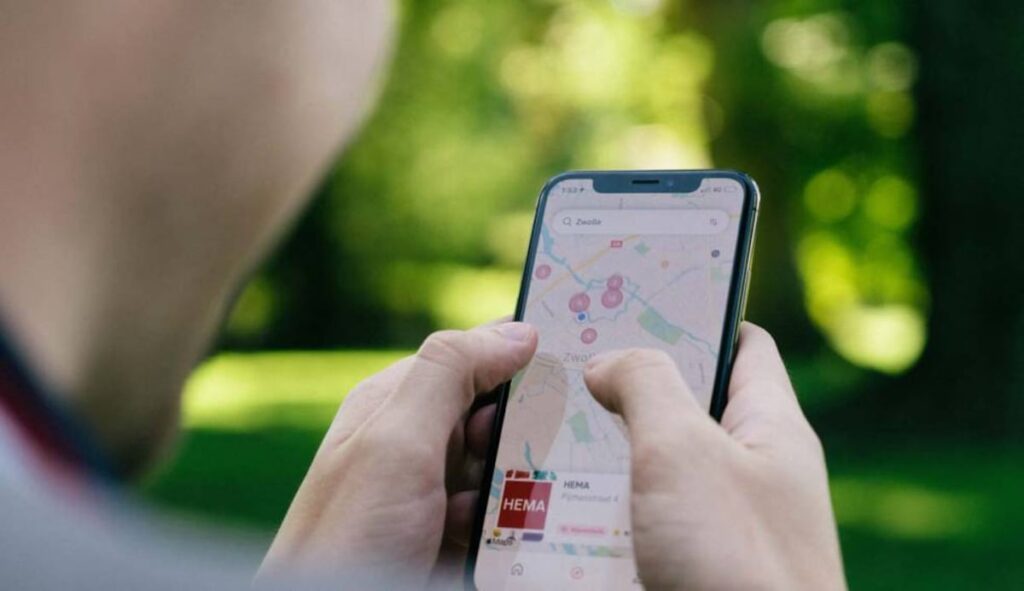
Spotify lan Google Maps Dheweke wis dadi alat penting kanggo wong sing golek hiburan lan navigasi. Bayangake nggabungake loro aplikasi kasebut kanggo nikmati musik favorit nalika ngetutake rute sing paling apik. Sampeyan bisa, lan kene kita nerangake carane.
Integrasi iki ora mung nambah pengalaman pangguna, nanging uga nambah keamanan kanthi ngidini sampeyan ngontrol musik tanpa njupuk perhatian saka navigasi. Liwat sawetara langkah sing gampang, sampeyan bisa nyambungake aplikasi kasebut lan nikmati pengalaman sing nyaman lan optimal nalika lelungan.
Langkah-langkah kanggo nyambungake Spotify lan Google Maps
Kanggo ngoptimalake integrasi iki, priksa manawa sampeyan duwe Spotify lan Google Maps diinstal lan dianyari ing piranti seluler sampeyan. Banjur, tindakake langkah rinci iki kanggo ngatur:
- Bukak aplikasi Google Maps ing piranti seluler sampeyan.
- Ngakses menu utama kanthi nutul profil utawa foto wiwitan ing pojok tengen ndhuwur.
- Pilih opsi kasebut Setelan banjur pindhah menyang Setelan navigasi.
- Aktifake fungsi kasebut Tampilake kontrol puter maneh media.
- Jendhela pop-up bakal takon sampeyan milih app musik standar. milih Spotify lan nampa syarat kanggo nyambungake akun.
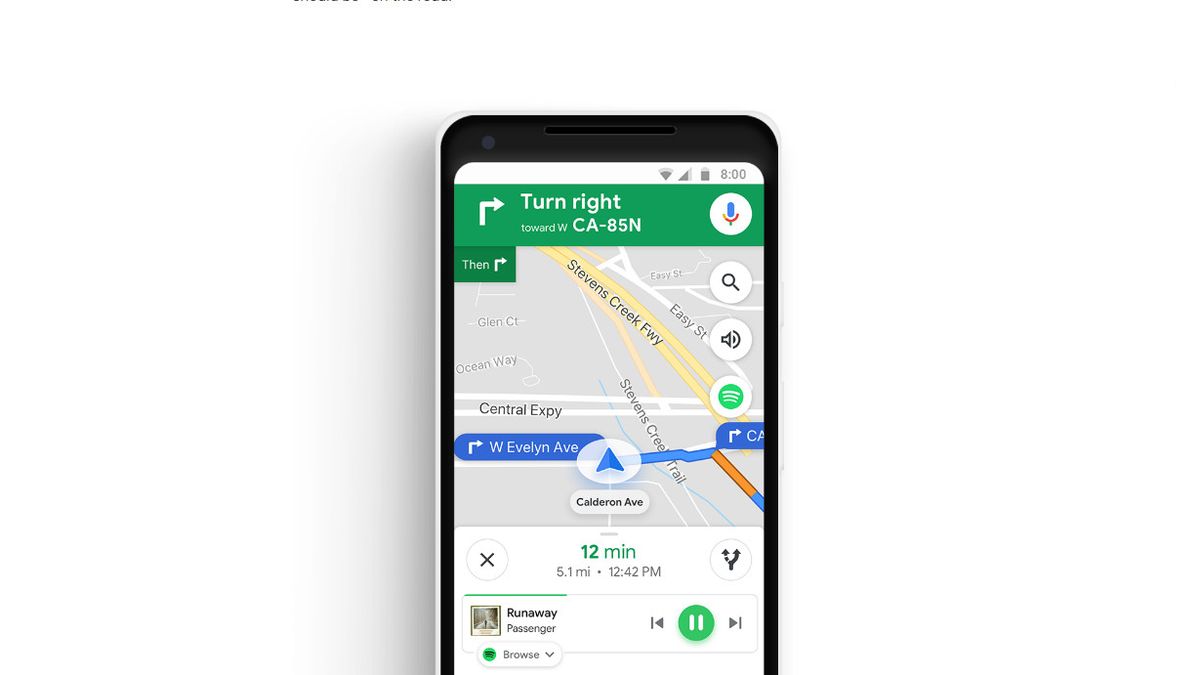
Wiwit wektu iku, para kontrol puter maneh bakal katon ing sisih ngisor layar nalika nggunakake navigasi Google Maps, ngidini sampeyan ngaso, muter, utawa ngganti lagu tanpa ninggalake app.
Carane nggunakake printah swara kanggo keamanan luwih
Kanggo njamin pengalaman panganggo sing aman nalika nyopir, sampeyan bisa ngontrol Spotify ing Google Maps nggunakake printah swara nganggo Asisten Google. Setel kaya ing ngisor iki:
- Ing telpon Android sampeyan, ucapake "Hey Google, bukak setelan Asisten"
- Pilih opsi kasebut Musik ing konfigurasi kasedhiya.
- Pilih Spotify minangka panyedhiya musik standar.
- Priksa manawa sampeyan wis mlebu menyang akun Spotify lan ngaktifake ijin sing dibutuhake.
Saiki, sampeyan bisa nggunakake printah kaya «Ok Google, sijine dhaptar lagu favoritku ing Spotify»nalika nututi pituduh ing peta. Iki Ngartekno mbenakake ing keamanan nalika nyopir, amarga ngilangake perlu kanggo nangani piranti.
Nganyari app lan ndandani masalah
Kanggo supaya ora nyaman, priksa manawa loro-lorone Spotify lan Google Maps dianyari menyang versi paling anyar. Iki penting kanggo njamin kompatibilitas aplikasi lan kontrol multimedia sing bener.
Yen sampeyan nemoni masalah, coba langkah-langkah ing ngisor iki:
- Wiwiti maneh piranti sawise nyetel aplikasi loro-lorone.
- Priksa manawa sampeyan wis nampa ijin sing dibutuhake kanggo Spotify kanggo nggabungake karo Google Maps.
- Mangga dipriksa sambungan internet, amarga fungsi gumantung ing sambungan stabil.
Yen kontrol isih ora katon, sampeyan bisa bali menyang setelan Google Maps, mateni lan ngaktifake maneh pilihan kontrol media.
Fitur tambahan kanggo ngoptimalake integrasi
Sawise aplikasi disinkronake, sampeyan duwe akses menyang opsi lanjutan kayata browsing dhaptar lagu langsung saka Google Maps. Kanthi nggeser munggah panel ngisor ing layar navigasi, sampeyan bisa milih dhaptar lagu paling anyar, album favorit, utawa lagu unggulan tanpa kudu mbukak Spotify.
Kajaba iku, yen sampeyan ana ing iOS utawa Android, loro platform nawakake pilihan kanggo pribadikake pengalaman kasebut, kayata ngganti app musik standar sawayah-wayah saka setelan navigasi.
Elinga yen integrasi iki uga migunani nalika lelungan kanthi transportasi umum utawa malah mlaku-mlaku, amarga ngidini pandhu arah cairan lan nyenengake tanpa gangguan.
Nyambungake Spotify menyang Google Maps minangka solusi praktis lan bisa diakses kanggo wong-wong sing nggoleki kenyamanan lan keamanan ing wektu sing padha. Kanthi ngetutake langkah-langkah iki, sampeyan bakal bisa seneng lagu favorit nalika navigasi menyang tujuan kanthi efisien lan tanpa kuwatir.

Aku minangka penggemar teknologi sing wis ngowahi minat "geek" dadi profesi. Aku wis ngentekake luwih saka 10 taun uripku nggunakake teknologi sing canggih lan ngupayakake kabeh jinis program amarga penasaran. Saiki aku duwe spesialisasi ing teknologi komputer lan game video. Iki amarga luwih saka 5 taun aku wis nulis kanggo macem-macem situs web babagan teknologi lan video game, nggawe artikel sing ngupaya menehi informasi sing dibutuhake ing basa sing bisa dingerteni kabeh wong.
Yen sampeyan duwe pitakon, kawruhku kalebu kabeh sing ana gandhengane karo sistem operasi Windows uga Android kanggo ponsel. Lan prasetyaku kanggo sampeyan, aku tansah gelem ngentekake sawetara menit lan mbantu sampeyan ngrampungake pitakonan sing sampeyan duwe ing jagad internet iki.