- Tansah mriksa dhaptar resmi CPU sing didhukung lan versi BIOS minimal sing dibutuhake kanggo prosesor sampeyan.
- Iku mung worth nganyari BIOS kanggo kompatibilitas, keamanan, utawa stabilitas, ora ing whim.
- Cara paling aman yaiku kerlip saka BIOS dhewe nggunakake drive USB FAT32 lan tindakake pandhuan pabrikan.
- BIOS anyar ora mbusak data sampeyan, nanging bisa ngreset setelan kaya overclocking utawa profil memori.
Yen sampeyan lagi mbangun PC anyar utawa mikir babagan ngganti prosesor, iku normal banget kanggo wonder yen Motherboard sampeyan mbutuhake nganyari BIOSAntarane soket, generasi CPU, lan jeneng model aneh, iku gampang kanggo njaluk bingung lan ora ngerti yen komputer bakal boot munggah ing nyoba pisanan utawa yen layar bakal dadi ireng.
Ing generasi anyar prosesor Intel lan AMD, akeh pangguna uga nemoni masalah sing padha: Motherboard miturut teori "ndhukung" CPU, nanging ora bakal boot nganti BIOS dianyari.Iki wis kedadeyan karo prosesor seri Ryzen 5000 ing motherboard B450/B550 lan prosesor Intel generasi kaping 13 lan 14 ing Z690, B760, lan chipset sing padha. Ing artikel iki, sampeyan bakal weruh kanthi rinci nalika upgrade pancen perlu, carane mriksa tanpa kepunjulen, lan apa risiko lan keuntungan. Ayo padha ndeleng kabeh babagan. Carane ngerti yen motherboard mbutuhake nganyari BIOS.
Apa persis BIOS (lan apa peran UEFI ing kabeh iki)?
Nalika sampeyan nguripake komputer, bab pisanan sing mlaku ora Windows utawa sistem operasi liyane, nanging program cilik sing direkam ing motherboard: BIOS utawa penerus modern, UEFIPerangkat kukuh iki tanggung jawab kanggo nguripake lan mriksa hardware dhasar lan kontrol liwat sistem operasi.
Ing komputer desktop lawas lan akeh PC veteran, perangkat kukuh kasebut dikenal minangka BIOS (Sistem Input/Output Dasar)Fungsine kanggo miwiti prosesor, memori, grafis, panyimpenan lan peripheral, lan nyedhiyakake lapisan penengah supaya sistem operasi ora kudu komunikasi langsung karo hardware ing tingkat sing kurang.
Sajrone sawetara detik wiwitan, BIOS nglakokake sing diarani POST (Power-On Self Test)Ing langkah iki, mriksa manawa kabeh komponen minimal wis ana lan bisa digunakake: CPU, RAM, GPU, panyimpenan utama, lsp. Yen ana sing gagal, sistem bisa bip, nampilake kode kesalahan, utawa mung ora gelem boot.
Sawise rampung POST, firmware njupuk care saka ngatur aliran data antarane sistem operasi lan piranti sing disambungakeHard drive utawa SSD, kertu grafis darmabakti utawa terpadu, keyboard, mouse, printer, etc.. Kanthi cara iki, Windows (utawa sistem apa wae sing sampeyan gunakake) ora perlu ngerti alamat fisik saben piranti, amarga BIOS / UEFI wis abstrak rincian kasebut.
Ing PC modern, BIOS konvensional lawas wis meh rampung diganti dening UEFI (Unified Extensible Firmware Interface)Sanajan isih akeh wong sing nyebut "BIOS", UEFI minangka evolusi kanthi antarmuka sing luwih ramah pangguna, dhukungan mouse, kompatibilitas sing luwih apik karo disk gedhe, lan fitur keamanan canggih kayata Boot Aman.
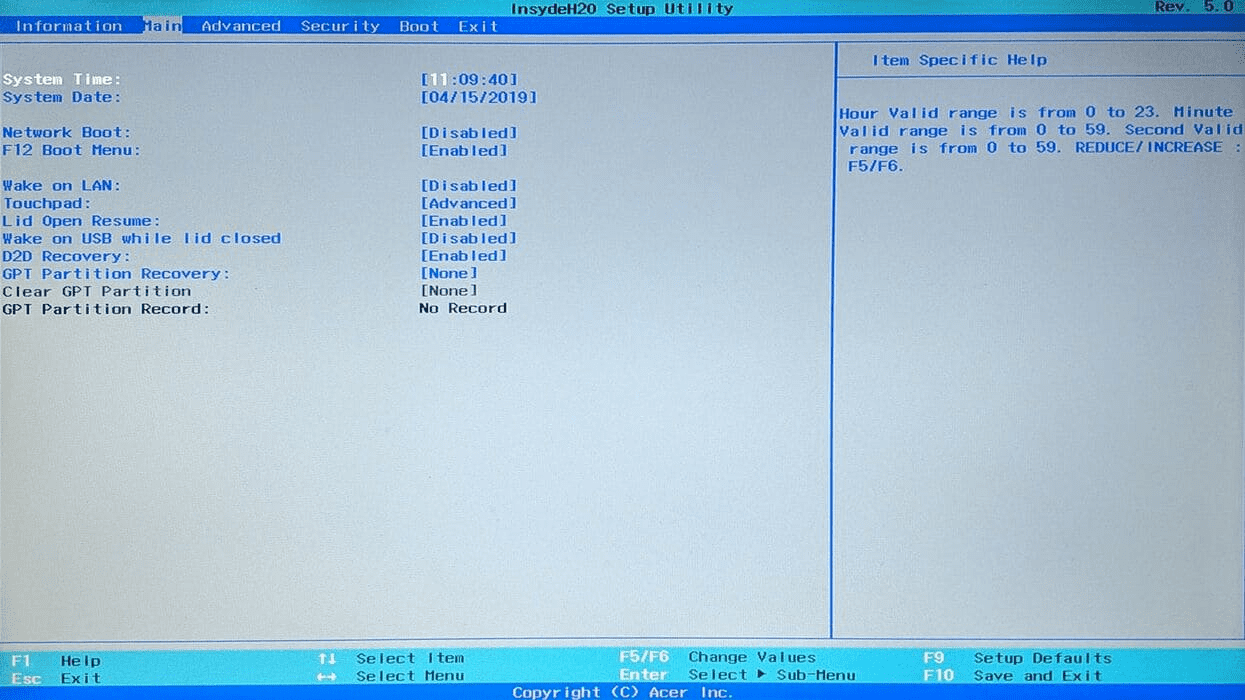
Ing tingkat praktis, kanggo pangguna rata-rata, ora preduli manawa BIOS "murni" utawa UEFI sacara teknis, amarga Konsep padha: iku perangkat kukuh motherboardKabeh sing ana gandhengane karo overclocking, profil RAM, urutan boot, voltase, penggemar, utawa kompatibilitas CPU liwat ing kana.
Nalika sampeyan kudu nimbang nganyari BIOS motherboard?
Ora kaya sing kedadeyan karo Windows, driver grafis, utawa aplikasi liyane, Nganyari BIOS ora ana sing ditindakake kanthi rutin.Ora mesthi "luwih anyar luwih apik," lan meksa nganyarke tanpa alesan bisa nyebabake luwih akeh masalah tinimbang ngrampungake.
Produsen umume nyaranake sampeyan mung nganyari nalika Ana alesan sing jelas.Nganyari iki bisa uga kalebu kompatibilitas karo hardware anyar, patch keamanan, utawa ndandani bug utama. Yen PC mlaku kanthi lancar, booting kanthi bener, lan sampeyan ora duwe rencana ngganti komponen utama, sampeyan ora kudu ngganti apa-apa.
Saiki, ana sawetara skenario umum banget ing ngendi nganyari ora ana gunane:
- Nginstal CPU generasi anyar ing motherboard lawas (contone, Ryzen 5000 ing B450 / B550 motherboard, utawa Intel 13th / 14th gen ing Z690 / B760 motherboard).
- Patch kerentanan keamanan sing dikenal sing mengaruhi perangkat kukuh motherboard kang.
- Ngapikake kompatibilitas RAM, NVMe, utawa ngatasi masalah stabilitas (kacilakan, miwiti maneh kanthi acak, masalah metu saka mode turu, lsp).
- Mbukak kunci fitur anyar manawa pabrikan wis ditambahake menyang perangkat kukuh (contone, dhukungan kanggo teknologi overclocking anyar utawa manajemen daya).
Ing taun-taun pungkasan, ana akeh kasus ing donya nyata sing penting banget. Contone, pangguna sing tuku a MSI B550-A PRO kanthi Ryzen 5 5600 Nalika seri Ryzen 5000 relatif anyar, sawetara motherboard teka saka pabrik kanthi BIOS lawas sing ora ngerti prosesor kasebut. Tanpa nganyari BIOS, PC bakal macet ing layar ireng.
Ana kedadeyan sing padha lan terus kedadeyan karo sistem Intel generasi 12 lan 13 / 14. Papan induk kaya a Gigabyte Z690 AERO G DDR4 utawa MSI MAG B760 TOMAHAWK WIFI DDR4 Padha bisa resmi ndhukung Intel Core i7-13700K utawa i7-14700 CPU, nanging mung saka versi BIOS tartamtuYen motherboard wis ing panyimpenan kanggo sasi lan duwe versi lawas, iku bisa uga ora POST karo prosesor 13 utawa 14 generasi nganti flashed.
Carane ngerti yen BIOS CPU sampeyan kudu nganyari
Pitakonan sing paling kerep ditakoni nalika ngumpulake tim anyar yaiku: Bakal motherboard sandi boot karo CPU aku tuku, utawa aku kudu nganyari BIOS pisanan?Kanggo ngindhari wuta, luwih becik tindakake sawetara langkah verifikasi.
1. Hubungi dhaptar kompatibilitas CPU pabrikan
Meh kabeh manufaktur (MSI, ASUS, Gigabyte, ASRock, etc.) nerbitaké a Dhaptar rinci prosesor kompatibel kanggo saben model motherboardIki minangka sumber informasi sing paling dipercaya sing sampeyan duwe.
Proses umum padha ing kabeh merek: golek model sing pas motherboard Panjenengan (Contone, "Gigabyte Z690 AERO G DDR4 rev. 1.1" utawa "MSI MAG B760 TOMAHAWK WIFI DDR4"), menyang kaca dhukungan lan nemokake bagean "Dhukungan CPU" utawa "Kompatibilitas Prosesor".
Ing tabel sampeyan bakal weruh siji kolom karo model CPU lan liyane karo versi BIOS minimal dibutuhake supaya bisa dienggo. Ing kana, sampeyan bisa mriksa yen prosesor sampeyan (contone, Intel Core i7-13700K utawa i7-14700) mbutuhake nganyari khusus. Yen motherboard sampeyan asline dirancang kanggo pemroses generasi kaping 12, CPU generasi kaping 13 utawa 14 biasane bakal didaftar karo versi BIOS sing luwih anyar.
Yen tabel nuduhake yen CPU mung didhukung saka, ngomong, BIOS F22, nanging motherboard teka saka pabrik karo F5 utawa F7, Sampeyan meh mesthi kudu kerlip supaya boots munggah karo CPU anyar sing.
2. Priksa versi BIOS sing digunakake komputer sampeyan ing Windows
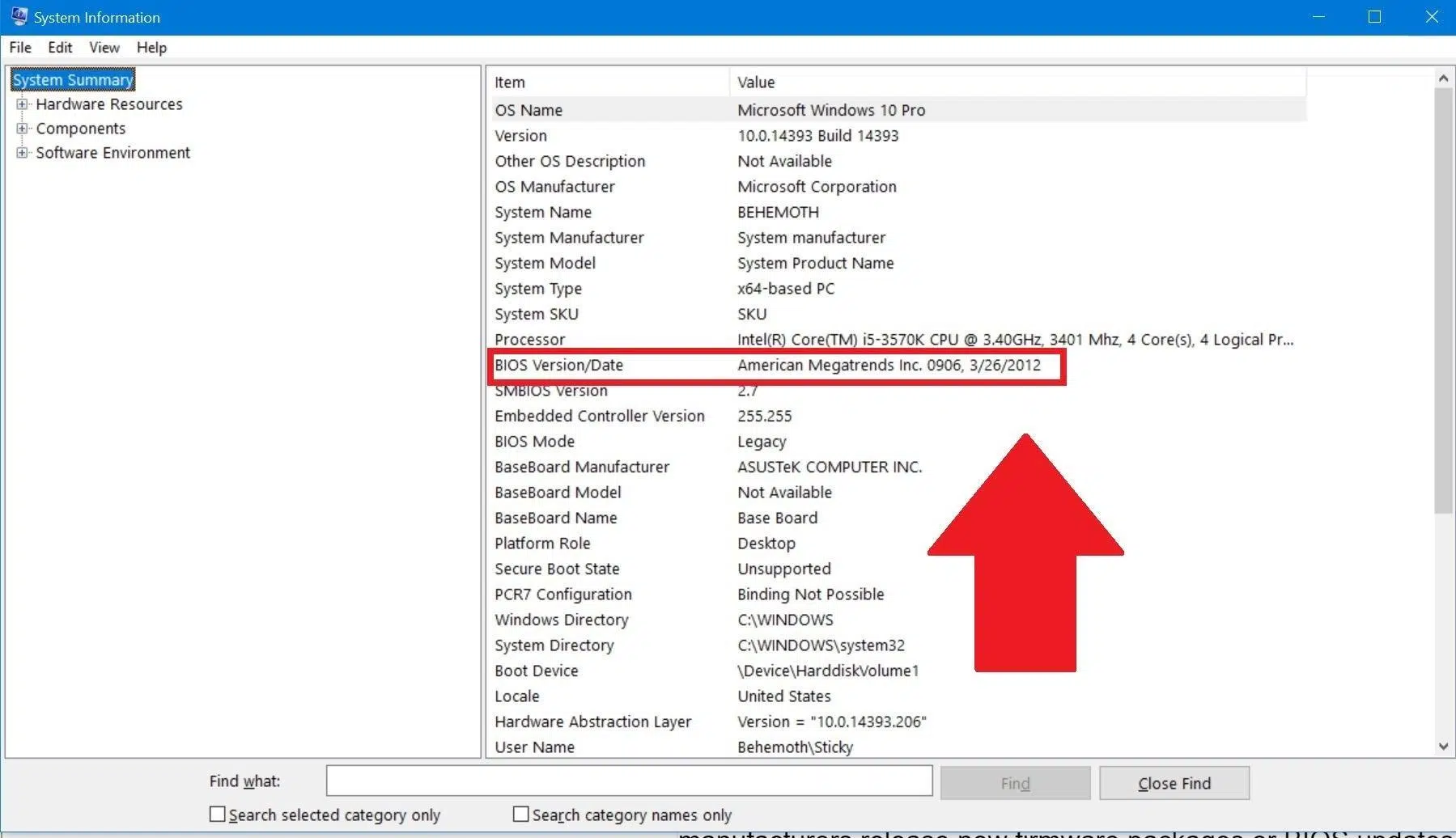
Yen sampeyan wis duwe PC sing bisa digunakake (contone, nganggo CPU sing luwih lawas) lan sampeyan mikir babagan nganyarke, sampeyan bisa Priksa versi BIOS kanthi gampang saka Windows sadurunge nindakake apa-apa.
Ana rong cara prasaja banget:
Nggunakake Command Prompt
- Pencet Windows + R, nulis cmd lan nampa kanggo mbukak console.
- Ketik prentahe BIOS wmic entuk versi smbiosbios lan pencet Enter.
- Rantai sing katon ing jejere SMBIOSBIOSVersion Iki versi pas BIOS sampeyan. Tulis mudhun kanggo mbandhingake karo sing ditemtokake dening pabrikan.
Saka Informasi Sistem
- Pers Jendhela + R, nulis msinfo32 lan nampa.
- Ing jendhela sing mbukak sampeyan bakal weruh loro model motherboard kaya versi BIOS / tanggal.
Kanthi informasi kasebut, sampeyan mung kudu bali menyang grafik kompatibilitas utawa bagean download kanggo motherboard lan ndeleng yen versi sampeyan wis kalebu dhukungan kanggo CPU sing pengin diinstalYen cocog utawa ngluwihi minimal sing dibutuhake, sampeyan ora perlu nganyari kanggo miwiti.
3. Iku bisa kanggo nemtokake versi BIOS tanpa CPU diinstal?
Iki minangka pitakonan sing umum banget nalika nggawe PC saka awal: "Aku mung tuku motherboard lan prosesor, Bisa boot tanpa CPU mung kanggo ndeleng apa BIOS motherboard wis?Jawaban iki ora: yen ora ana prosesor diinstal, motherboard ora bakal nindakake POST utawa tampilan video, supaya sampeyan ora bisa ngetik BIOS.
Apa sampeyan bisa nindakake, ing akeh model modern, njupuk kauntungan saka fitur kayata USB BIOS Flashback utawa padha karo saben pabrikan. Teknologi kasebut ngidini nganyari BIOS tanpa perlu duwe CPU utawa RAM diinstalnggunakake mung sumber daya disambungake menyang Papan lan USB drive karo file bener.
Pilihan iki utamané migunani nalika sampeyan tuku CPU anyar kanggo chipset lawas (Contone, 13. generasi Intel CPU ing motherboard Z690 sing nerangake karo BIOS Bukak dirancang kanggo 12. generasi). Ing kasus kasebut, sawetara pangguna kudu nyilih CPU, nanging kanthi Flashback diaktifake. Sing "trick" ora perlu maneh ing akeh model.
Alasan kanggo nganyari (utawa ora) BIOS sampeyan
Sawise sampeyan ngerti versi sing sampeyan gunakake lan apa sing dibutuhake hardware, wektune kanggo keputusan gedhe: Apa worth nganyari BIOS?Jawaban gumantung saka alasan sampeyan nindakake.
Kompatibilitas karo CPU anyar: alesan star
Alesan sing paling umum, lan meh wajib ing kasus tartamtu, yaiku mesthekake yen motherboard ngenali pemroses generasi mengko nalika motherboard dibukak. Iki wis jelas banget ing ekosistem AMD AM4 lan terus kedadeyan karo AM5 lan Intel LGA1700.
AMD cenderung tetep nganggo soket sing padha nganti pirang-pirang taun (AM4, AM5), tegese motherboard siji pungkasane bisa ndhukung sawetara generasi prosesor Ryzen. Nanging, Soket sing kompatibel ora njamin yen CPU bakal bisa digunakake yen BIOS durung dianyari kanggo ngerti sing generasi anyar.
Intel, kanggo bagean kasebut, cenderung ngganti soket luwih kerep, nanging sanajan ing soket sing padha (kaya LGA1700) motherboard sing dirancang kanggo generasi kaping 12. Sampeyan bisa uga kudu BIOS anyar kanggo boot karo chip generasi 13 utawa 14.Sing persis apa wis kedaden kanggo pangguna karo Z690 utawa B760 motherboard nalika nginstal i7-13700K utawa i7-14700 prosesor.
Ing kasus tartamtu, yen pabrikan nuduhake ing tabel dhukungan sing CPU mung didhukung saka versi tartamtu, nganyari BIOS. Iku ora upgrade opsional: iku syarat kanggo peralatan kanggo fungsi..
Keamanan lan mbenakake bug
Alasan penting liyane kanggo nimbang upgrade yaiku vulnerabilities keamanan dideteksi ing perangkat kukuhKaya cacat ditemokake ing sistem operasi utawa browser, bisa uga ana bolongan ing BIOS / UEFI dhewe sing ngidini serangan tingkat banget.
Yen kedadeyan kasebut, pabrikan biasane ngeculake versi BIOS anyar sing ndandani masalah kasebut lan nuduhake iki ing katrangan nganyari. Yen motherboard sampeyan kena pengaruh, Nginstal patch iki dianjurake kanggo ngiyataken keamanan komputer.utamane yen iku PC kerja utawa sing kerep nyambung menyang jaringan sing ora bisa dipercaya.
Saliyane patch keamanan, akeh versi BIOS kalebu solusi kanggo kesalahan stabilitasLayar biru, Gagal kanggo nerusake saka turu, masalah karo drive NVMe tartamtu, incompatibilities karo modul RAM tartamtu, etc.. Yen sampeyan nemu jinis-jinis kasalahan lan ndeleng wong kasebut ing changelog BIOS, nganyari ndadekake kaputusan apik.
Fitur anyar lan dandan kinerja cilik
Senajan iku ora bab sing paling umum, kadhangkala versi BIOS anyar mbukak kunci fitur papan tambahan utawa nambah kinerja teknologi tartamtuIki wis katon, contone, karo teknologi overclocking otomatis kayata PBO (Precision Boost Overdrive) ing prosesor Ryzen, utawa kanthi dhukungan frekuensi lan kapasitas RAM sing luwih dhuwur ing platform sing luwih anyar.
Kasus sing aneh yaiku sawetara model kayata Ryzen 7 5800X3DProsesor kasebut wiwitane ora overclocking amarga alasan keamanan. Swara wektu, thanks kanggo nganyari BIOS, sawetara manufaktur ngaktifake fitur sing ngidini kanggo kacepetan jam rada luwih, kasedhiya sistem cooling bisa nangani.
Umumé, dandan iki ora bakal ngganda kinerja, ora kanthi dawa, nanging bisa kanggo nyaring kinerja motherboard karo memori tartamtu, NVMe SSDs, utawa fitur CPU majengIki utamané bener ing sawetara sasi pisanan sawise Bukak saka platform anyar, nalika perangkat kukuh dhisikan biasane kurang diwasa.
Nalika paling apik ora ndemek BIOS?
Yen komputer diwiwiti tanpa masalah, sampeyan ora ngalami kesalahan sing ora biasa, sampeyan ora perlu ndhukung hardware anyar, lan ora ana masalah ... tandha keamanan urgent Saka sudut pandang pabrikan, sing paling wicaksana yaiku ninggalake BIOS kaya saiki.
Nganyari tansah nggawa resiko minimal: mati daya ing wayahe paling awon utawa sumunar file salah Dheweke bisa nggawe motherboard ora bisa digunakake, sanajan akeh motherboard modern kalebu mekanisme pemulihan. Mulane manufaktur asring nandheske yen sistem bisa digunakake kanthi bener, nganyari mung kanggo duwe versi "paling anyar" ora wajib.
Carane nganyari BIOS langkah dening langkah aman
Yen sampeyan wis mutusake manawa nganyari pancen migunani ing kasus sampeyan (kanggo kompatibilitas, keamanan, utawa kanggo ngatasi bug), penting kanggo nindakake kanthi urutan tartamtu. minimalake risikoSanajan saben merek duwe kekhususan dhewe, proses umum biasane ngetutake struktur sing padha.
1. Akurat ngenali motherboard lan versi BIOS
Sadurunge ndownload apa wae, priksa manawa sampeyan ngerti model pas motherboard Panjenengan lan versi BIOS / UEFI saiki. Kaya sing wis dakdeleng, sampeyan bisa ngekstrak saka Windows nganggo msinfo32 utawa nganggo printah WMIC.
Priksa uga kaya mriksa piring (rev 1.0, rev 1.1, etc.), wiwit sawetara manufaktur mbedakake antarane versi fisik beda saka model padha sing nggunakake perangkat kukuh beda. Iki kedadeyan, contone, karo sawetara motherboard Gigabyte, ngendi rev. 1.0 lan rev. 1.1 nuduhake jeneng merek padha nanging ora padha BIOS.
2. Ngundhuh nganyari saka situs resmi
Kanthi model ing tangan, pindhah menyang situs web pabrikan lan ketik bagean ing Dhukungan / Download / BIOS saka motherboard Panjenengan. Ing kono sampeyan bakal weruh dhaptar versi sing kasedhiya, biasane diurutake saka paling anyar nganti paling tuwa.
Waca katrangan saben versi kanthi teliti kanggo mangerteni apa sing ditawakake: support kanggo CPU anyar, mbenakake keamanan, dandan stabilitas, etc.Biasane ndownload versi paling anyar kanthi langsung, kajaba pabrikan kasebut kanthi jelas nuduhake yen sampeyan kudu ngliwati versi penengah dhisik.
Download file BIOS (biasane dikompres ing format ZIP) lan ekstrak menyang folder sing dipilih. Ing njero sampeyan bakal nemokake file perangkat kukuh (karo ekstensi khusus pabrikan) lan asring cilik buku pandhuan ing format PDF utawa TXT sing kudu diwaca.
3. Siapke USB flash drive format FAT32
Kanggo kerlip saka BIOS / UEFI dhewe, cara paling trep nggunakake a Flashdisk USB sing wis diformat nganggo FAT32Sampeyan bisa nggunakake maneh sing ana ing omah, nanging elinga yen format bakal mbusak kabeh isine.
- Sambungake USB menyang PC lan mbukak File Explorer.
- Klik-tengen ing drive banjur pilih Format.
- Ing "Sistem file", pilih FAT32 lan nampa.
- Sawise format, nyalin file BIOS unzipped menyang ROOT drive USB.
Ing sawetara Papan karo fungsi kaya USB BIOS FlashbackIku uga perlu Ganti jeneng file BIOS karo jeneng banget tartamtu (Contone, X299A.CAP ing motherboard ASUS tartamtu). Jeneng sing tepat kasebut mesthi dituduhake ing pandhuan pabrikan, mula priksa maneh.
4. Ketik BIOS / UEFI kanggo miwiti nganyari
Kanthi drive USB siap, miwiti maneh PC lan ketik BIOS / UEFI kanthi mencet tombol sing cocog nalika wiwitan. Tombol sing paling umum yaiku: Del, F2, F10 utawa F12, sanajan bisa beda-beda gumantung saka merek lan model.
Yen sampeyan ora yakin sing endi, sampeyan bisa nggoleki "Tombol BIOS + model motherboard utawa pabrikan PCSampeyan uga duwe pilihan, ing Windows 10 lan 11, kanggo mlebu Setelan> Nganyari & Keamanan> Recovery> Wiwiti lanjut lan saka ing kono, pilih "Pilihan Lanjut" lan "Setelan Firmware UEFI".
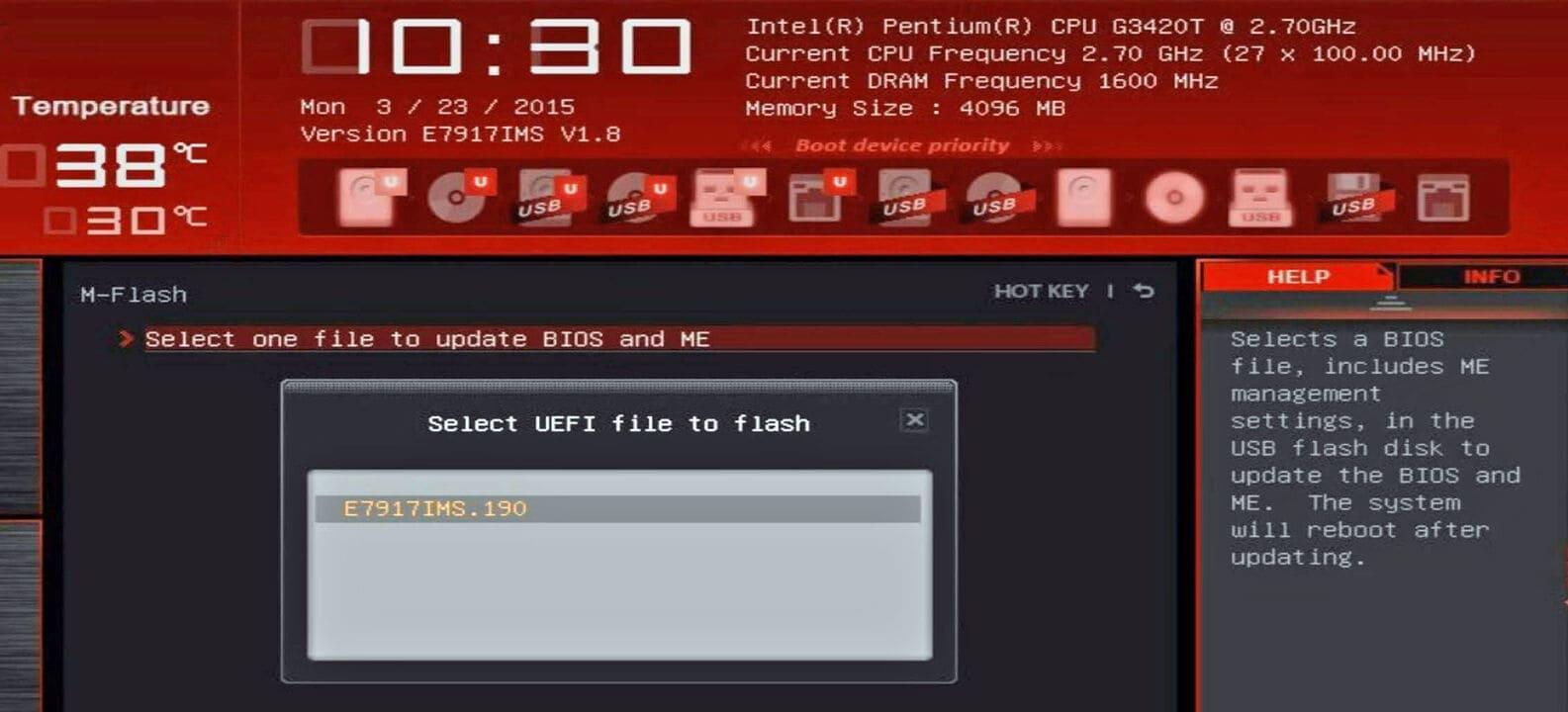
Sawise nang BIOS, sampeyan kudu nemokake fungsi nganyari. Jeneng kasebut beda-beda gumantung saka pabrikan. M-FLASH ing MSI, Q-Flash ing Gigabyte, EZ Flash Ing ASUS, etc. Biasane katon ing tab "Tools", "Advanced" utawa padha.
Pilih sarana sumunar, pilih file BIOS ing drive USB, lan konfirmasi yen sampeyan pengin miwiti proses kasebut. Saka kene, iku penting. Aja ndemek apa-apa utawa mateni peralatan nganti rampung. Nganyari bisa njupuk ing ngendi wae saka sawetara menit nganti luwih suwe, gumantung saka model lan ukuran perangkat kukuh.
5. Cara liya: saka Windows, Flashback lan liwat Internet
Saliyane cara klasik nggunakake drive USB saka BIOS dhewe, sawetara manufaktur nawakake pilihan alternatif sing bisa uga luwih nyaman ing skenario tartamtu.
- Alat nganyari WindowsIki minangka program saka pabrikan sing ngidini sampeyan kerlip BIOS tanpa metu saka sistem operasi. Padha gampang banget kanggo nggunakake, nanging padha nggawa resiko tambahan sing Windows kacilakan utawa beku sak proses bisa ngrusak motherboard.
- USB BIOS Flashback lan padha: padha ngidini nganyari BIOS tanpa CPU utawa RAM diinstalNggunakake port USB darmabakti ing motherboard lan tombol fisik. Becik yen sampeyan duwe CPU sing motherboard durung ngenali.
- Nganyari langsung saka InternetSawetara sistem UEFI modern kalebu pilihan kanggo nyambung menyang internet lan ngundhuh lan nginstal BIOS paling anyar tanpa mbutuhake drive USB. Iku trep banget, nanging gumantung karo sambungan internet sing stabil lan dipercaya.
Ing kabeh kasus, saran padha: Tindakake pandhuan produsen motherboard menyang layang kasebutSaben model bisa uga duwe nuansa tipis, lan luwih becik ora nggawe improvisasi.
Pancegahan dhasar sadurunge nganyari BIOS

Senajan nganyari biasane dadi apik, iku saranake kanggo njupuk sawetara pancegahan kanggo nyilikake kemungkinan soko salahOra perlu obsesif, nanging sampeyan kudu rada tliti.
- Njamin pasokan pangan sing stabil saindhenging kabeh proses. Yen sampeyan manggon ing wilayah sing kerep mati listrik, coba gunakake UPS (sumber daya sing ora bisa diganggu) utawa nindakake upgrade kanthi resiko sing luwih murah.
- Tutup kabeh aplikasi Yen sampeyan nggunakake alat nganyari saka Windows, lan aja ndemek PC nalika sumunar.
- Gawe serep data penting sampeyan Yen sampeyan pengin ing sisih aman. Senajan nganyari BIOS ngirim ora mengaruhi SSD utawa HDD, yen ana masalah serius sampeyan bisa duwe alangan kanggo ngakses sistem.
- Priksa maneh file sing diundhuhGunakake model, revisi, lan versi sing bener. Aja nggunakake BIOS saka model "padha" liyane.
Ing laku, kemungkinan nganyari BIOS apik-dieksekusi "mateni" PC kurang. Masalah serius biasane muncul saka Pateni piranti ing tengah sumunar utawa nggunakake file sing salahYen sampeyan ngindhari rong perkara kasebut, kabeh kudu lancar.
Pitakonan umum babagan nganyari BIOS lan pengaruhe
Saliyane perlu upgrade utawa ora kanggo CPU, Pitakonan sing padha biasane teka. watara proses. Iku apik kanggo njlentrehake supaya sampeyan duwe gambar lengkap.
Apa nganyari BIOS nambah kinerja komputer?
Ora ana jaminan yen BIOS anyar bakal nggawe PC luwih cepet. ing padintenan. Ing sawetara kasus, kinerja bakal meh padha. Ing ngendi sampeyan bisa ndeleng prabédan ing:
- Optimization saka CPU anyar utawa chipsets mentas dirilis, kang ing kawitan padha ora cukup fine-tune.
- Dandan ing kompatibilitas lan stabilitas RAMutamané ing kit frekuensi dhuwur utawa kapasitas dhuwur.
- Koreksi kesalahan sing ngalangi kinerja ing skenario tartamtu (Contone, NVMe SSDs sing ora nindakake minangka ngirim nganti versi perangkat kukuh tartamtu).
Nanging, motivasi utama kanggo nganyari kudu kompatibilitas, keamanan utawa stabilitasAja ngarep-arep mundhak gedhe ing FPS utawa skor pathokan.
Apa dataku bakal dibusak utawa PC bakal "direset" sajrone nganyari?
Nganyari BIOS Ora mbusak file utawa nginstal maneh sistem operasiHard drive sampeyan (HDD utawa SSD) tetep ora kena. Nanging, sawetara setelan BIOS bisa direset: urutan boot, profil memori XMP, setelan overclocking, lsp.
Yen sampeyan duwe CPU manual utawa RAM overclock, iku cukup kamungkinan sing sawise nganyari sampeyan kudu Deleng maneh lan aplikasi maneh setelan kasebutamarga akeh papan ngemot nilai standar sawise sumunar firmware.
Sepira kerepe dianjurake kanggo nganyari BIOS?
Ora ana frekuensi tetep. BIOS ora dianggep kaya driver liyane sing kudu dianyari.Ing pirang-pirang piranti, sampeyan bisa kanthi gampang tetep nganggo versi sing padha nganti pirang-pirang taun tanpa masalah.
Pendekatan sing apik yaiku mriksa bagean dhukungan motherboard saka wektu kanggo wektu (contone, saben sawetara sasi utawa nalika sampeyan arep ngganti CPU) kanggo ndeleng apa ana nganyari. nganyari pentingYen mung owah-owahan cilik sing katon lan PC sampeyan bisa digunakake kanthi becik, sampeyan bisa ninggalake apa wae. Yen dhukungan kanggo prosesor sing pengin diinstal utawa patch keamanan kasebut, mula penting kanggo nganyari.
Apa nganyari BIOS aman?
Ing kahanan normal, lan miturut rekomendasi sing dibahas, Padha cukup amanMasalah serius arang banget lan meh tansah ana hubungane karo pemadaman listrik, mateni paksa ing tengah proses, utawa nggunakake file sing salah.
Kajaba iku, akeh motherboard modern nggabungake sistem kanggo Dual BIOS, serep utawa Recovery otomatis Piranti kasebut ngidini sampeyan mulihake perangkat kukuh sing digunakake yen ana masalah. Sanadyan mangkono, luwih becik nambani operasi kasebut kanthi ati-ati, ora kaya nganyari app sing prasaja.
Apa aku bisa bali menyang versi sadurunge yen sing anyar menehi masalah?
Ing akeh model bisa downgrade kanggo versi BIOS sadurungéNanging, prosedur lan watesan gumantung ing pabrikan. Sawetara motherboard ora ngidini sampeyan nginstal versi lawas, dene liyane nggawe gampang.
Yen sampeyan curiga yen nganyari anyar nyebabake ora stabil, priksa situs web pabrikan utawa manual. yen padha ngidini bali menyang versi sadurungé Lan langkah apa sing disaranake? Yen perlu, nyimpen BIOS lawas ing drive USB bisa ngirit wektu.
Yen motherboard sampeyan mung kompatibel karo CPU saka versi BIOS tartamtu, yen pabrikan wis ngeculake patch keamanan sing penting, utawa yen sampeyan ngalami bug sing ngganggu sing kasebut ing cathetan nganyari, Nganyari BIOS minangka alat sing migunani banget kanggo nambah umur PC lan tetep stabil.Yen sampeyan ngetutake pedoman resmi lan ngurmati sawetara pancegahan dhasar, proses kasebut luwih gampang lan luwih aman tinimbang sing katon.

Hasrat babagan teknologi wiwit cilik. Aku seneng dadi anyar ing sektor kasebut lan, sing paling penting, komunikasi. Pramila aku wis darmabakti kanggo komunikasi ing teknologi lan situs web game video sajrone pirang-pirang taun. Sampeyan bisa nemokake aku nulis babagan Android, Windows, MacOS, iOS, Nintendo utawa topik liyane sing ana gandhengane.