- Ana akeh alternatif kanggo OBS kanggo ngrekam game ing Windows 11, gratis lan mbayar, sing ngidini sampeyan ngatur kualitas lan audio.
- Kualitas maksimal digayuh kanthi nyetel resolusi, FPS, codec, lan bitrate kanthi ati-ati, lan nggunakake piranti keras modern kanthi program sing paling cocog kanggo profil sampeyan.
- Piranti kaya EaseUS RecExperts, Bandicam, GeForce Experience lan ShareX ngadeg kanthi gampang digunakake, kustomisasi lan asil profesional.
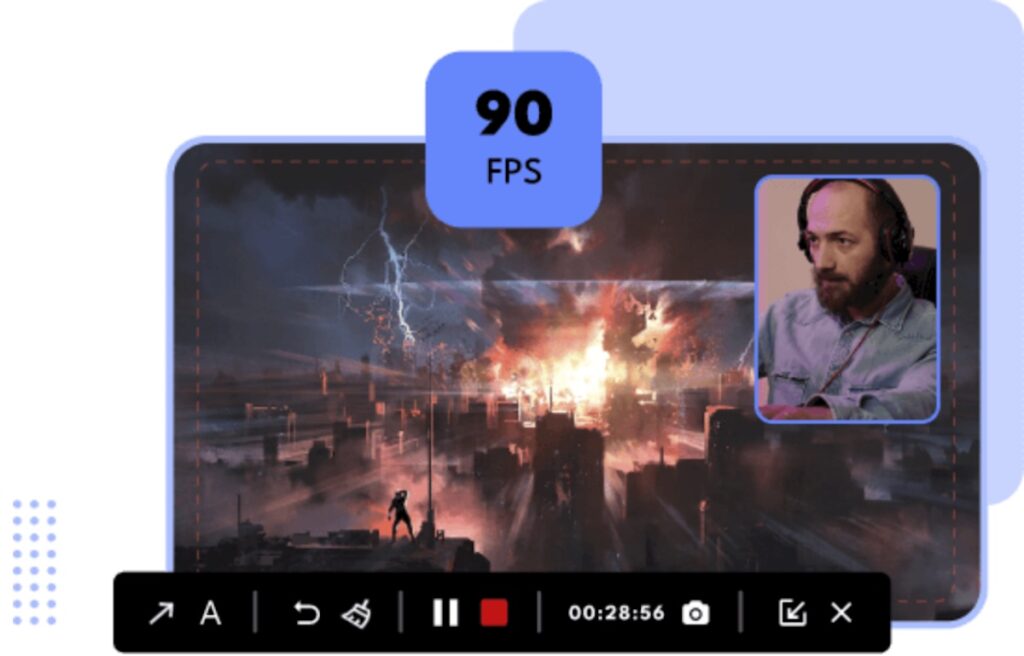
Apa sampeyan tau kepingin weruh carane ngrekam game ing kualitas maksimum ing Windows 11 tanpa nggunakake OBS? Inggih, artikel iki mung sing sampeyan butuhake. Nalika OBS minangka alat sing paling populer kanggo streamer lan panyipta konten, kadhangkala bisa uga rumit utawa intensif sumber daya kanggo wong-wong sing nggoleki alternatif sing luwih prasaja, luwih cepet, utawa luwih spesifik kanggo ngrekam gamelan kanthi kualitas paling dhuwur.
Dina iki, katalog perekam layar lan piranti lunak khusus kanggo Windows 11 gedhe banget., lan saben wong dirancang kanggo macem-macem jinis pangguna, kabutuhan, lan, mesthi, kualitas visual lan audio. Ing artikel iki, sampeyan bakal nemokake review lengkap kabeh alternatif sing paling kuat, tips kunci kanggo ngoptimalake kualitas rekaman, lan nemokake opsi paling apik saiki (gratis lan mbayar), bebarengan karo trik kanggo entuk asil spektakuler ing urutane critane game. Kabeh dijelasake kanthi alami lan kanthi nada sing ramah supaya sampeyan ora kantun apa-apa, manawa sampeyan pertama kali ngrekam layar utawa sampeyan wis duwe pengalaman. Ayo dadi njaluk menyang!
Kabeh sing sampeyan kudu ngerti sadurunge ngrekam game ing Windows 11
Ngrekam urutane critane game ing kualitas paling dhuwur ing Windows 11 gumantung ora mung ing piranti lunak, nanging uga ing hardware lan setelan.. Sadurunge miwiti nginstal aplikasi, penting kanggo mriksa sawetara aspek utama:
- Kartu grafis Kuat: Priksa manawa GPU sampeyan ndhukung rekaman akselerasi hardware supaya FPS mudhun.
- Ruang disk: Rekaman kanthi kualitas dhuwur bisa njupuk sawetara gigabyte saben jam. Duwe papan sing cukup ing drive ing ngendi sampeyan bakal nyimpen video.
- RAM y CPU: Senajan akeh recorder nggunakake GPU, mesthi ana sawetara impact ing memori lan prosesor, utamané nalika ngrekam ing resolusi dhuwur utawa sawetara saluran audio simultaneous.
- Setelan swara: Priksa manawa mikropon lan audio sistem wis dikonfigurasi kanthi bener kanggo ngindhari masalah rekaman.
Yen sampeyan duwe piranti mid-range utawa dhuwur, umume aplikasi saiki ngidini sampeyan ngrekam ing 1080p lan malah 4K, kanthi tingkat FPS dhuwur (60 utawa luwih) lan tanpa tandha banyu., sanajan milih alat sing bener minangka kunci.
Opsi sing dibangun ing Windows 11: Xbox Game Bar lan Snipping Tool
Windows 11 kalebu alat dhewe kanggo ngrekam layar tanpa kudu nginstal tambahan., sampurna kanggo sing nggoleki kesederhanaan lan kacepetan:
Bar Game Xbox
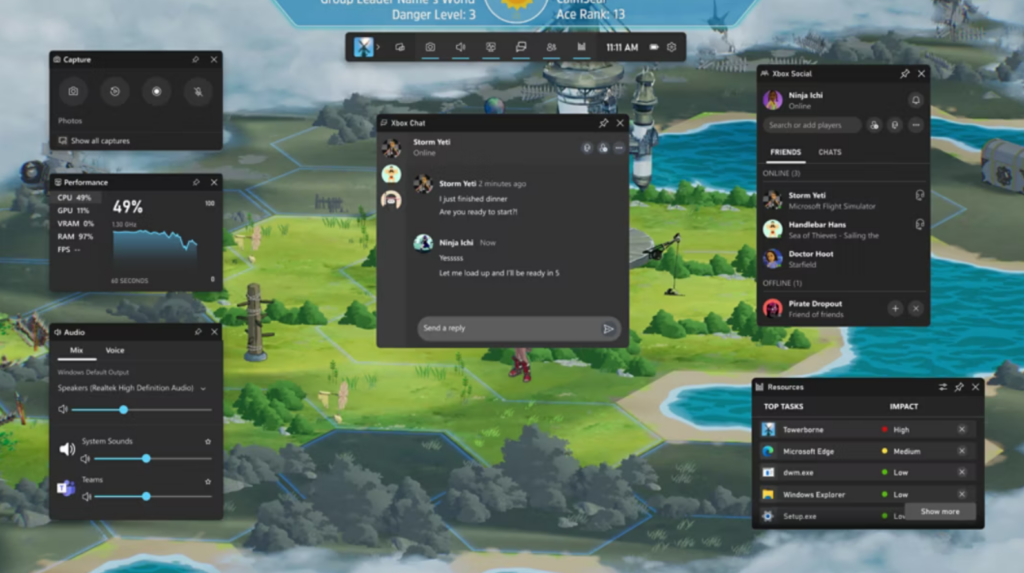
Pilihan sing paling populer kanggo ngrekam game tanpa OBS lan tanpa komplikasi. Dibangun ing Windows 11 lan minangka solusi gratis, asline dirancang kanggo tukang game, sanajan uga bisa digunakake kanggo ngrekam aplikasi apa wae.
- Pers Windows + G kanggo mbukak bar.
- Ing panel jupuk, klik tombol rekaman utawa gunakake Windows + Alt + R kanggo miwiti / mungkasi ngrekam langsung.
- Ngidini sampeyan ngrekam video lan audio saka sistem, plus mikropon yen pengin.
- Watesan: Iku mung ngrekam aplikasi siji ing wektu, ora ngidini sampeyan njupuk desktop utawa File Explorer, lan nawakake pilihan pangaturan dhewe dhasar.
Iku cukup kanggo akeh tukang game kasual lan kreator video cendhak, nanging yen sampeyan lagi looking kanggo kualitas profesional utawa perlu njiwet majeng, sampeyan kudu nguripake kanggo solusi pihak katelu.
Herramienta de Recortes
Dikenal minangka Cutout lan Sketsa, iki Windows 11 utilitas ngidini, saliyane njupuk statis, kanggo ngrekam layar:
- Bukak bar telusuran lan ketik "alat snipping" kanggo miwiti.
- Pilih lambang camcorder kanggo ngrekam, lan nemtokake area layar sing arep dijupuk.
- Ngidini sampeyan ngrekam sebagian utawa rampung apa sing kedadeyan ing layar, kanthi asil disimpen ing format MP4.
- Cocog kanggo tutorial, panjelasan cepet, utawa ngrekam konten liyane saka game sing nuntut.
Cara iki gampang lan cepet, sanajan diwatesi yen sampeyan pengin kustomisasi maksimal ing kualitas, FPS utawa codec. Yen sampeyan pengin sinau luwih lengkap, kita ninggalake artikel iki babagan carane nggunakake Xbox Game Bar.
Alternatif piranti lunak khusus: Perekam layar kanggo gamelan berkualitas tinggi
Yen sampeyan pengin ngrekam urutane critane game kanthi kualitas sing paling dhuwur, ngontrol bitrate, FPS, codec video, sumber swara, utawa nambah overlay, sampeyan kudu ngluwihi piranti Windows sing dibangun.. Ana macem-macem program khusus, kanthi opsi gratis lan mbayar. Punika dipikir ing alternatif paling maju, diurutake miturut jinis pangguna lan kabutuhan.
EaseUS RecExperts
EaseUS RecExperts wis dadi salah sawijining pilihan paling apik kanggo ngrekam layar Windows 11 kanthi kualitas profesional lan gampang banget.. Sus puntos fuertes son:
- Ngidini sampeyan ngrekam kabeh layar, wilayah tartamtu utawa mung jendhela, de forma sencilla y rápida.
- Ndhukung resolusi nganti 4K UHD, becik kanggo njupuk ketajaman maksimum.
- Jupuk video lan audio sing cetha kristal kanthi kemampuan kanggo milih piranti input lan output.
- Ora ana tandha banyu utawa watesan wektu sing ditrapake en la versión premium.
- Kalebu editor lengkap kanggo nyunting utawa motong rekaman, nambah teks, efek, lsp.
- Nawakake recorder online kanggo njupuk cepet langsung saka browser Panjenengan.
- Ngidini sampeyan ngrekam video sing dilindhungi (YouTube, Netflix, Vimeo, Disney +) tanpa layar ireng, kauntungan gedhe tinimbang program liyane.
- Desain antarmuka sing prasaja banget: Kanthi rong klik sampeyan ngrekam kanthi kualitas maksimal.
EaseUS RecExperts Iku sampurna kanggo pangguna sing nggoleki asil profesional kanthi cara sing gampang, kanthi dhukungan kanggo game, tutorial, streaming lan liya-liyane.. Kasedhiya ing versi gratis (kanthi watesan) lan versi mbayar. Editor sing dibangun, rekaman tanpa lag lan kacilakan, lan gampang ngekspor video ing macem-macem format dadi pilihan sing disaranake.
Bandicam
Bandicam Iki minangka klasik liyane ing antarane perekam layar berkualitas tinggi kanggo game.. Antarane fitur sing paling misuwur yaiku:
- Ndhukung ngrekam game 2D lan 3D, aplikasi lan desktop kanthi resolusi nganti 4K lan kanthi tingkat refresh nganti 480 FPS.
- Bajo impacto en el rendimiento, becik kanggo PC sing pengin njupuk kauntungan lengkap saka GPU sak ngrekam.
- Iki kalebu mode rekaman sing dijadwal, dhukungan kanggo ngrekam saka webcam, lan pilihan kanggo nyampur swara, ngetrapake efek mouse, anotasi, utawa malah efek tombol kroma.
- Ngidini sampeyan milih codec (H.264, HEVC, lsp), tingkat komprèsi lan kualitas audio/video.
- Ekspor menyang sawetara format populer lan enggo bareng langsung menyang YouTube, Vimeo, etc.
Versi gratis kalebu tandha banyu lan watesan wektu, nanging versi mbayar mbusak watesan kasebut..
Perekam Layar iTop
Perekam Layar iTop Iki minangka pilihan sing serba guna lan gampang digunakake kanggo njupuk game tanpa komplikasi.:
- Rekam layar wutuh utawa wilayah tartamtu kanthi kualitas HD lan 4K.
- Ngidini sampeyan nyakup webcam lan swara saka sistem / mikropon bebarengan.
- Antarmuka banget intuisi lan ekspor menyang format kayata MP4, AVI lan GIF.
- Versi PRO mbusak tandha banyu lan nggedhekake kemampuan nyunting, ngekspor, lan kustomisasi.
iTop Screen Recorder becik kanggo tukang game lan pencipta tutorial.. Versi gratis kasebut duwe sawetara watesan nanging cukup kanggo umume pangguna ing omah.
Perekam Layar Movavi
Perekam Layar Movavi Nawakake solusi sing padhet kanggo sing pengin ngrekam layar lan audio tanpa komplikasi lan kualitas apik banget.. Sus puntos fuertes son:
- Ngidini sampeyan njupuk layar, audio internal lan eksternal, webcam lan jadwal rekaman.
- Antarmuka sing prasaja lan panyuntingan dhasar terpadu.
- Ekspor ing macem-macem format lan resolusi.
- Cocog kanggo tutorial video, game, kelas online lan liya-liyane.
Versi gratis fungsional, sanajan ana tandha banyu lan sawetara watesan sing dicopot nganggo versi mbayar.
Icecream Screen Recorder
Icecream Screen Recorder Iki minangka alternatif liyane sing menarik kanggo njupuk game, tutorial video utawa kegiatan apa wae ing desktop:
- Iki ngidini sampeyan ngrekam bagean layar, nambah cathetan, ndhelikake kursor, nyepetake utawa alon video, lan motong rekaman.
- Bisa digunakake kanggo tukang game, presenter, lan guru.
- Suntingan dhasar, rekaman webcam, lan macem-macem pilihan ekspor.
- Versi PRO mbusak watesan rekaman lan nambah pilihan lanjut.
FonePaw Grabador de Pantalla
FonePaw minangka solusi sing gampang lan efektif kanggo wong sing pengin ngrekam layar lan audio tanpa repot.. Destaca por:
- Rekaman desktop lengkap utawa sebagean, kalebu webcam lan audio sistem/mikropon.
- Ora ana registrasi sing dibutuhake kanggo versi gratis lan gampang banget kanggo nyetel.
- Sampurna kanggo game, presentasi, lan rekaman rapat.
NuduhakeX
ShareX minangka recorder layar sumber gratis lan mbukak, cocog kanggo pangguna sing pengin kustomisasi maju ing tangkapan:
- Ngontrol bitrate, format output, FPS lan hotkeys.
- Ora nemtokke watermarks utawa watesan wektu.
- Iki ngidini rekaman bisa diunggah langsung menyang awan utawa menyang platform kaya YouTube, nggawe karya luwih gampang kanggo panyipta konten.
ShareX rada rumit tinimbang opsi liyane, nanging yen sampeyan seneng ngubungi setelan sing luwih maju, keluwesan kasebut ora ana tandhingane..
Layar-O-Matic
Program iki nggabungake recorder layar lan editor video ing alat siji. Sorotan:
- Ngidini sampeyan ngrekam layar, webcam lan audio internal / eksternal bebarengan.
- Editor prasaja kanggo motong, nambah efek lan ngatur video.
- Pilihan gratis winates lan versi mbayar kanthi fitur lengkap.
Piranti Lunak Perekam Video Debut
Debut dirancang kanggo sing pengin ngrekam saka macem-macem sumber, ora mung layar:
- Iku ngijini sampeyan kanggo ngrekam layar, webcam, video external (HDMI/USB) lan malah nggawe screencasts profesional.
- Ekspor menyang AVI, MP4, MOV lan format liyane.
- Kalebu tombol kroma, rekaman langsung-kanggo-DVD, lan upload menyang macem-macem layanan online.
Camtasia
Camtasia minangka alat sing paling maju (lan larang) ing dhaptar iki, ngarahake ing sektor profesional:
- Rekam layar, webcam, audio, lan sunting video kanthi efek, transisi, lan grafis animasi.
- Cocog kanggo bisnis, pencipta profesional, lan pendidik sing luwih maju.
- Kerugian paling gedhe yaiku rega, nanging fasilitas kualitas lan ekspor kalebu sing paling apik ing pasar.
Alternatif populer lan gratis liyane
- Monosnap: Ngidini sampeyan ngrekam gratis nganti 5 menit, kanthi kualitas sing bisa dikonfigurasi lan dhukungan audio/mikropon. Gampang nanging winates.
- Apowersoft Online Recorder: Perekam online, ora mbutuhake instalasi, ndhukung anotasi lan rekaman webcam/audio. Gratis nanging kanthi watesan wektu lan kualitas ing versi dhasar.
- Tumindak!: alternatif karo rekaman nyata-wektu, mode layar ijo lan kontrol app seluler (gratis nyoba lan pembayaran mengko).
Teknologi khusus kertu grafis: Pengalaman NVIDIA GeForce
Yen sampeyan duwe kertu grafis NVIDIA, GeForce Experience kalebu fitur khusus kanggo ngrekam urutane critane game kanthi kinerja sing paling sithik. thanks kanggo teknologi NVENC:
- Permite grabar en Kualitas Full HD utawa 4K tanpa meh mengaruhi FPS game.
- Iki nggunakake encoder khusus ing GPU (NVENC lan NVDEC), langsung ngakses VRAM lan gambar sing digawe, kanthi kompresi sing efisien banget.
- Integrasi langsung karo platform streaming kaya Twitch lan YouTube.
- Pilihan sing apik kanggo overlay, overlay, lan njupuk otomatis sorotan game sampeyan.
Pengalaman GeForce gratis, nanging mung bisa digunakake karo kertu NVIDIA. Iku becik yen sampeyan nggoleki kualitas maksimum lan impact minimal ing kinerja..
Program gratis lan open source kanggo pangguna tingkat lanjut
Kanggo sing luwih berpengalaman sing ora pengin nggunakake OBS utawa mbayar lisensiAna sawetara opsi piranti lunak gratis sing bisa menehi rekaman kualitas dhuwur:
- Studio OBS: Dikenal lan digunakake dening streamers, karo kontrol lengkap sumber, codecs, overlays lan pemandangan. Mesthi, ana kurva sinau.
- NuduhakeX: ngidini ngrekam HD, nggunakake hotkeys, bitrate majeng lan setelan format. Gawe kabeh jinis otomatisasi kasedhiya kanggo sampeyan.
- Pamuter Media VLC: luwih dikenal minangka pamuter, ngijini sampeyan kanggo ngrekam desktop (tanpa audio minangka standar), migunani kanggo dijupuk cepet.
Akeh program iki cross-platform lan ngijini sampeyan kanggo ngowahi video asil, supaya padha worth wektu yen sampeyan pengin kontrol lengkap liwat rekaman.
Pertimbangan Kualitas: Resolusi, FPS, Bitrate, lan Audio ing Rekaman Panjenengan
Ora cukup nginstal piranti lunak sing kuat: kanggo ngrekam game kanthi kualitas maksimal, sampeyan kudu nyetel kabeh parameter sing cocog.. Kene sawetara tips penting:
- Resolusi: Tansah ngrekam ing resolusi native monitor (1080p utawa 4K) kanggo gambar cetha.
- FPS: Game katon paling apik ing 60 FPS utawa luwih. Priksa manawa recorder sampeyan ndhukung frame rate kasebut lan hardware sampeyan bisa ngatasi.
- Bitrate: sing luwih dhuwur ukuran file, luwih apik kualitas (sanajan ukuran file bakal luwih gedhe). Kanggo 1080p60fps, bitrate 10-15 Mbps cukup; kanggo 4K, munggah kanggo 40 Mbps utawa liyane.
- Códec de vídeo: H.264 standar, nanging yen piranti lunak ngidini, nyoba H.265 / HEVC kanggo file cilik lan kualitas padha.
- Audio: Rekam sistem lan audio mikropon ing trek kapisah yen bisa. Gunakake tingkat sampling standar (48 kHz) lan sumber input sing apik.
- Panyimpenan: Gunakake drive SSD yen bisa supaya bottlenecks nalika nyimpen file gedhe.
Nyetel paramèter kasebut bakal ngidini sampeyan njupuk game kanthi lancar lan kanthi kasetyan visual lan audio sing paling dhuwur..
Cara milih program sing paling apik miturut kabutuhan lan profil pangguna
Ora ana alat sing sampurna kanggo kabeh wong. Keputusan kasebut gumantung marang faktor ing ngisor iki:
- Apa sampeyan tukang game profesional utawa panyipta konten? Utamakan Bandicam, EaseUS RecExperts, Pengalaman GeForce utawa Camtasia.
- Nggolek sing gratis lan ora repot? Xbox Game Bar, ShareX, utawa Alat Snipping bakal dadi sekutu sing paling apik.
- Apa sampeyan luwih seneng kustomisasi maksimal? ShareX, Bandicam utawa Movavi nawakake opsi sing bisa dikonfigurasi supaya bisa ngoptimalake hardware sampeyan.
- Apa sampeyan butuh editing terpadu? Coba Screen-O-Matic, Camtasia utawa Movavi.
- Apa sampeyan mung pengin online? EaseUS Online Recorder, Apowersoft, utawa iTop Screen Recorder kabeh duwe versi web sing ngidini sampeyan ngrekam langsung saka browser.
Evaluasi gampang digunakake, kualitas asil, lan apa sampeyan butuh dhukungan teknis utawa integrasi karo layanan awan.. Lan yen sampeyan profesional, nandur modal ing alat sing dibayar: bakal entuk bathi ing jangka panjang.
Kesalahan umum lan cara ndandani nalika ngrekam game ing Windows 11
Malah kanthi alat sing paling apik, masalah tartamtu bisa uga muncul.. Priksa tips iki kanggo ngindhari frustasi lan priksa manawa rekaman sampeyan katon pas:
- Video kasebut peteng utawa beku: Priksa ijin piranti lunak ing layar / jendhela sing pengin dijupuk, lan priksa manawa sampeyan ora ngrekam "layar sing dilindhungi" (Netflix lan aplikasi sing padha bisa nyegah iki).
- Swara ora direkam: Pilih piranti input / output sing bener ing program lan ing panel swara Windows.
- Rekaman kasebut ngasilake akeh lag: : Ngurangi résolusi / FPS utawa nyoba ngrekam hardware digawe cepet (NVENC, QuickSync, AMF gumantung GPU).
- Archivos demasiado grandes: Ngisor bitrate utawa ngrekam ing H.265 / HEVC yen bisa.
Yen sampeyan nggunakake macem-macem monitor, kertu grafis eksternal, utawa piranti lunak overlay, sampeyan bisa uga kudu nyetel ijin lan mode motret kanggo nyegah layar ireng utawa kesalahan.. Tansah takon pandhuan bantuan kanggo saben program.
Tips kanggo nambah kualitas rekaman lan nuduhake game.
Ora kabeh babagan persiyapan teknis: rekaman sing apik uga mbutuhake persiapan lan kreatifitas.. Aquí algunos consejos prácticos:
- Rencana game sampeyan: Priksa setelan game, priksa manawa grafis disetel kanggo maksimum, lan nutup aplikasi liyane kanggo mbebasake sumber daya.
- Coba rekaman tes sawetara menit sadurunge ngrekam sesi pungkasan, supaya sampeyan bisa mriksa kualitas, FPS, audio lan disk.
- Jaga cahya lan posisi mikropon yen sampeyan ngrekam nganggo webcam lan swara.
- Edita antes de compartir: Potong bisu, tambahake anotasi utawa efek yen piranti lunak ngidini.
- Pilih format output kasebut kanthi teliti, gumantung ing platform sampeyan ngunggah menyang (MP4 / H.264 biasane kompatibel karo YouTube, Twitch lan meh wae situs).
Pasca-produksi iku padha pentinge karo rekaman awal, mula njupuk wektu kanggo nggawe video pungkasan. Muga-muga sampeyan saiki ngerti carane ngrekam game kanthi kualitas maksimal Windows 11 tanpa nggunakake OBS.

Hasrat babagan teknologi wiwit cilik. Aku seneng dadi anyar ing sektor kasebut lan, sing paling penting, komunikasi. Pramila aku wis darmabakti kanggo komunikasi ing teknologi lan situs web game video sajrone pirang-pirang taun. Sampeyan bisa nemokake aku nulis babagan Android, Windows, MacOS, iOS, Nintendo utawa topik liyane sing ana gandhengane.