- Fitur multi-piranti WhatsApp ngidini sampeyan nggunakake akun sing padha ing nganti papat piranti bebarengan.
- Ponsel utama kudu nyambung sacara periodik supaya sesi tetep aktif ing piranti sing disambung.
- Ana watesan ing fitur tartamtu, utamane ing piranti sekunder lan WhatsApp Business.
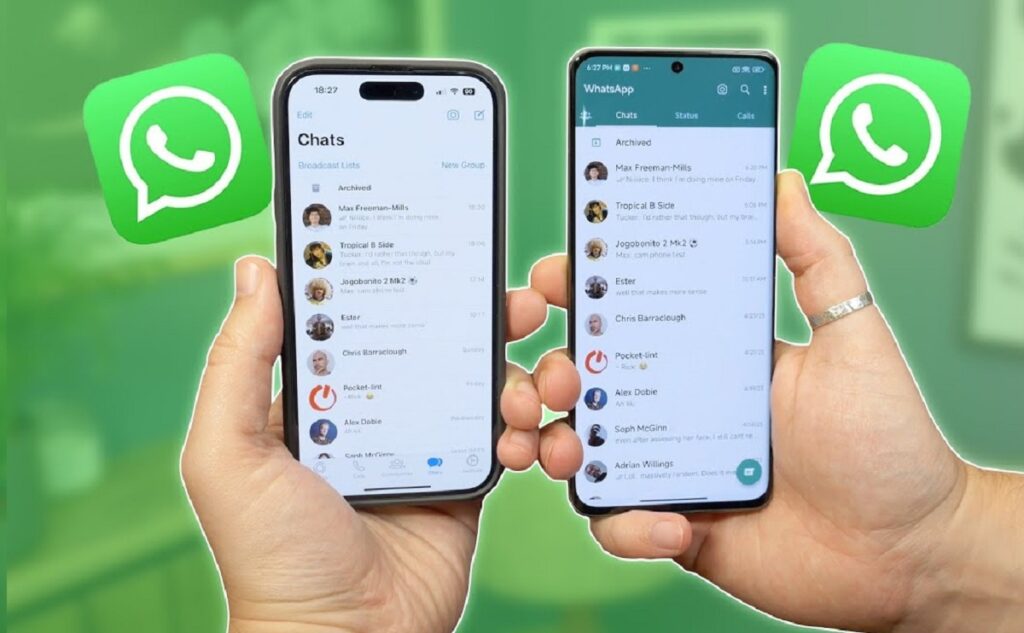
Nanggepi panjaluk akeh pangguna, WhatsApp wis mutusake kanggo ngleksanakake fitur multi-piranti sing ditunggu-tunggu, ngidini akun siji bisa digunakake ing pirang-pirang piranti ing wektu sing padha. Contone, nggabungake panggunaan ing telpon lan tablet. Nanging gunakake WhatsApp ing rong piranti bebarengan puede ser confuso.
Masalah apa sing bisa kedadeyan? Contone, sampeyan kudu ngerti carane ngatur fitur iki, apa watesan wis, lan apa kaluwihan mode iki bener nawakake. Kita bakal nerangake kabeh kanthi rinci ing kene.
Apa fitur multi-piranti WhatsApp?
Fitur multi-piranti WhatsApp minangka fitur anyar sing wis ngganti cara kita komunikasi ing pirang-pirang piranti. Sadurunge, yen sampeyan nyoba mlebu ing telpon liya, sampeyan bakal otomatis metu ing telpon pisanan..
Saiki, kanthi mode iki, sampeyan bisa nggunakake WhatsApp ing rong piranti bebarengan. Ora mung loro, sampeyan bisa ngaktifake. nganti papat piranti bebarengans, tanpa kudu medhot salah siji saka wong-wong mau.
El funcionamiento es similar al de WhatsApp Web utawa Desktop: Aplikasi kasebut langsung nyambung menyang piranti utama, njaga enkripsi end-to-end kanggo kabeh obrolan lan pesen. Kanthi cara iki, sampeyan bisa nyebarake aktivitas WhatsApp ing macem-macem piranti, sing migunani banget yen sampeyan kerep ngalih ing antarane seluler lan tablet utawa duwe sawetara telpon.

Ing piranti apa aku bisa nggunakake WhatsApp bebarengan?
Kanthi fitur multi-piranti aktif, WhatsApp ngidini gunakake akun utama ing nganti papat piranti tambahanIki bisa kalebu campuran telpon Android, iPhone, tablet, utawa malah komputer tartamtu sing nggunakake WhatsApp Desktop. Iku ora perlu kanggo seluler utama tansah disambungake utawa diuripake, sanajan sampeyan kudu mbukak app paling sethithik saben 14 dina supaya ora kelangan sambungan ing piranti liyane.
Pengalaman kasebut meh ora ana ing saben piranti. Sampeyan bakal bisa maca, ngirim lan nampa pesen, uga ndeleng kabar kanggo kabeh.Yaiku, sampeyan ora mung bisa ndeleng obrolan, nanging sampeyan bisa ngatur kanthi bebarengan tanpa gangguan.
Keuntungan utama saka fungsi multi-piranti
Bisa nggunakake WhatsApp ing rong piranti bebarengan menehi akeh kaluwihan. Ing ngisor iki sawetara:
- Fleksibilitas panggunaan: Nggawe gampang kanggo ngatur akun saka macem-macem piranti tanpa metu.
- Tanpa katergantungan permanen ing seluler utama: Sanajan sampeyan kudu nyambungake saben-saben, sampeyan bisa ngoperasikake liyane sanajan sing utama mati utawa ora ana jarak.
- Ideal para entornos profesionales: Iki ngidini sawetara wong nanggapi pelanggan saka nomer sing padha, sing cocog kanggo bisnis sing nuduhake nomer dhukungan.
- Ngatur nganti papat piranti: Kalebu telpon seluler, tablet, lan komputer, sing luwih nyederhanakake kerja lan produktivitas pribadi utawa tim.

Watesan multi-piranti WhatsApp saiki
Senadyan akeh fasilitas ngenalaken, fungsi multi-piranti isih duwe watesan tartamtu sing kudune sampeyan ngerti:
- Maksimum papat piranti tambahan disambung, saliyane kanggo telpon utama.
- Ora kabeh fitur kasedhiya ing piranti sing dipasangakeContone, sampeyan ora bakal bisa mbusak utawa mbusak obrolan saka iPhone sing ditambahake, ndeleng lokasi wektu nyata, nggawe dhaptar siaran, pin chatting, utawa nindakake tumindak tartamtu saka WhatsApp Web utawa Desktop.
- Penting kanggo duwe versi paling anyar saka WhatsApp kanggo ngakses fitur kasebut. Yen sampeyan ora weruh kasedhiya, sampeyan kudu nganyari dhisik.
- Yen telpon seluler utami ora digunakake kanggo 14 dina, kabeh sesi sing disambung bakal ditutup kanthi otomatis kanggo keamanan.
- Sawetara watesan khusus kanggo WhatsApp Business: : Ora ngidini nyunting jeneng perusahaan utawa label saka piranti tambahan.
Kepiye cara ngaktifake lan ngatur WhatsApp kanggo macem-macem piranti?
Proses kanggo ngaktifake fitur multi-piranti cukup prasaja, nanging Penting kanggo ngetutake kanthi bener supaya ora ilang pesen utawa ora sengaja medhot.:
- Actualiza WhatsApp ing kabeh piranti sing pengin digunakake app. Priksa manawa sampeyan duwe versi paling anyar sing kasedhiya.
- Bukak app ing telpon utama lan ngakses menu (telung titik vertikal ing Android utawa setir setelan ing iPhone).
- Pilih opsi kasebut «Dispositivos vinculados» lan pencet terus «Vincular un dispositivo».
- Ing piranti anyar (bisa dadi ponsel, tablet utawa komputer), instal WhatsApp lan pilih opsi kasebut pasangan piranti tinimbang ndhaptar nomer.
- A bakal digawe Kode QR ing layar piranti sekunder. Saka layar utama, pindai kode QR iki miturut pandhuan ing layar.
- Una vez completado el escaneo, Sesi WhatsApp bakal mbukak kanthi otomatis ing piranti kaloro lan bakal miwiti nyelarasake obrolan sampeyan. Perlu sawetara menit yen sampeyan duwe akeh pesen.
Langkah-langkah rinci kanggo nyambungake telpon seluler sekunder menyang akun sampeyan
Yen sampeyan pengin nggunakake WhatsApp ing rong telpon bebarengan, prosese meh padha:
- Ing seluler sekunder, instal WhatsApp lan, nalika mbukak app, pilih pilihan «Vincular un dispositivo» saka menu telung titik (⋮).
- Aja nulis nomer telpon, amarga iki bakal nggawe telpon sing utama lan sampeyan bakal metu saka telpon liyane.
- Tetep ing layar kode QR lan, saka telpon utama, menyang Dispositivos vinculados lan pilih Vincular un dispositivo.
- Pindai kode QR sing digawe ing telpon kaloro lan ngenteni sinkronisasi rampung.
Después de estos pasos, Kaloro telpon bakal nampilake obrolan sing padha lan nampa kabar pesen anyar.. Elinga yen sampeyan wis duwe papat piranti sing disambung, sampeyan kudu medhot siji sadurunge nambah sing anyar.
Kasus panggunaan: Sapa sing migunani kanggo Multi-Piranti WhatsApp?
Kemampuan kanggo nggunakake WhatsApp ing rong piranti ing wektu sing padha utamané mupangati ing sawetara konteks:
- Pangguna sing ngalih ing antarane sawetara telpon (pribadi lan profesional, contone) lan padha ora pengin duwe loro akun beda utawa kudu metu lan bali.
- Wong sing nggunakake tablet kanggo maca utawa mbales pesen luwih nyaman, tanpa mung gumantung ing ponsel.
- Empresas o negocios sing nuduhake nomer WhatsApp layanan pelanggan ing antarane sawetara karyawan, nggampangake layanan tangkas saka piranti sing beda-beda ing wektu sing padha.
- Usuarios que desean tetep WhatsApp kasedhiya ing komputer lan ing macem-macem piranti, supaya sampeyan ora kantun pesen ing ngendi wae.
Pitakonan sing sering ditakoni babagan nggunakake WhatsApp ing pirang-pirang piranti
- Apa aku bisa nggunakake WhatsApp ing rong piranti bebarengan kanthi nomer sing padha tanpa metu?
Ya, fitur multi-piranti ngidini iki, anggere sampeyan ngetutake proses pasangan kode QR tinimbang ngetik nomer kanthi manual ing telpon kaloro. - Pira piranti sing bisa dipasangake bebarengan?
Watesan yaiku papat piranti tambahan saliyane sing utami. - Apa aku bisa nggunakake WhatsApp ing sawetara telpon, tablet, lan komputer bebarengan?
Ya, sampeyan bisa nggabungake piranti kasebut anggere sampeyan ora ngluwihi maksimal sing diidini. - Apa sing kedadeyan yen telpon utama dipateni?
Piranti liyane bakal tetep bisa digunakake kanthi normal sajrone 14 dina. Yen sampeyan ora mbukak WhatsApp ing piranti utama sajrone wektu iki, sesi sing disambung bakal ditutup. - Watesan apa sing ana ing piranti sekunder?
Sawetara fitur canggih bisa uga ora kasedhiya, kayata mbusak utawa mbusak obrolan saka iPhone sing disambung, ngatur dhaptar siaran, nyematke obrolan, ndeleng lokasi wektu nyata, utawa nyunting informasi bisnis ing piranti Bisnis saka piranti non-utama.
Kepiye carane bisa mateni fitur multi-piranti?
Yen sawise nyoba mode multi-piranti lan nggunakake WhatsApp ing rong piranti bebarengan sampeyan ora yakin, sampeyan bisa metu saka beta lan mateni fitur kasebut kanthi gampang:
- Bukak WhatsApp ing telpon utama lan ngakses menu. Dispositivos vinculados.
- Klik ing pilihan kasebut "Versi Beta kanggo sawetara piranti".
- Pilih "metu beta" lan ngonfirmasi tumindak kasebut.
- Iki bakal mbusak kabeh sesi sing digandhengake lan bali WhatsApp menyang kahanan asline sing digunakake sacara eksklusif ing piranti siji.
Bisa nggunakake WhatsApp ing rong piranti ing wektu sing padha mbukak kemungkinan donya kanggo individu lan bisnis. Fitur multi-piranti wis ngowahi olahpesen cepet, nggawe luwih fleksibel lan dicocogake karo kabutuhan saiki. Sanajan isih ana watesan lan rincian sing kudu dipoles, kemajuan kasebut penting lan nggawe urip saben dina luwih gampang. Yen sampeyan nggoleki penak, produktivitas, lan komunikasi sing luwih lincah, njupuk kauntungan saka pilihan iki bakal dadi titik balik ing cara sampeyan nggunakake WhatsApp, ngidini sampeyan tansah ana ing ngendi wae tanpa kelangan pesen penting.

Editor khusus babagan teknologi lan masalah internet kanthi pengalaman luwih saka sepuluh taun ing macem-macem media digital. Aku wis kerja minangka editor lan panyipta konten kanggo e-commerce, komunikasi, pemasaran online lan perusahaan iklan. Aku uga wis nulis babagan ekonomi, keuangan lan situs web sektor liyane. Karyaku uga dadi semangatku. Saiki, liwat artikelku ing Tecnobits, Aku nyoba kanggo njelajah kabeh warta lan kesempatan anyar sing donya teknologi nawakake kita saben dina kanggo nambah gesang kita.