- BitLocker bisa uga gagal diaktifake amarga TPM utawa masalah konfigurasi sistem.
- Nganyari BIOS lan mriksa setelan boot bisa nyegah panjalukan terus-terusan kanggo kunci pemulihan.
- Kesalahan enkripsi bisa ditanggulangi kanthi njamin papan sing cukup ing partisi sistem lan skema partisi GPT.
- Kanggo mbalekake file saka drive sing dienkripsi, temokake kunci pemulihan saka Microsoft utawa gunakake alat khusus.
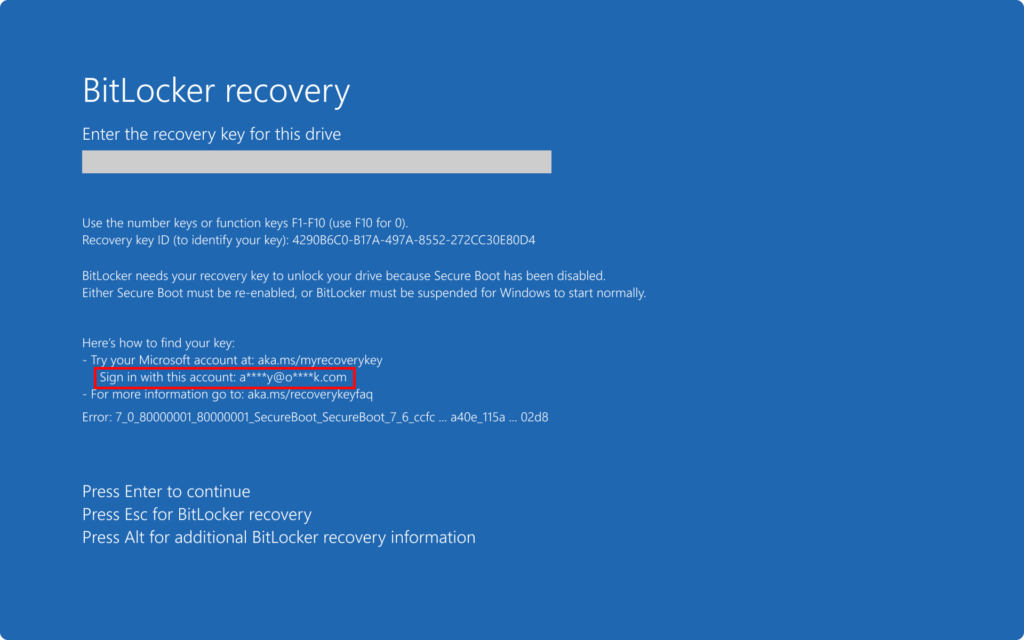
BitLocker minangka alat enkripsi sing dibangun ing Windows sing nglindhungi data ing hard drive lan drive external. Senajan iku migunani kanggo nambah keamanan, iku ora tanpa masalah. Ing artikel iki, kita bakal nganalisa sing paling umum Kesalahan BitLocker ing Windows, sabab lan solusi sing paling efektif kanggo saben kasus.
Saka masalah wiwitan nganti kesalahan nalika nyoba ngaktifake BitLocker, artikel iki bakal menehi sampeyan Informasi rinci lan pandhuan langkah-langkah kanggo ngatasi masalah apa wae sing bisa uga muncul karo alat enkripsi iki. Kajaba iku, penting kanggo ngerti carane Ngatur drive kanthi bener ing Windows kanggo ngindhari konflik sing bisa mengaruhi BitLocker.
Kesalahan BitLocker ing Windows sajrone aktivasi

Salah sawijining masalah sing paling umum karo BitLocker yaiku ora bisa ngaktifake. Iki bisa kedadeyan amarga macem-macem alasan, kalebu konfigurasi sistem sing salah, chip TPM dipatèni, utawa masalah sistem file saka disk.
Solusi: Kanggo verifikasi kompatibilitas lan konfigurasi sistem sadurunge ngaktifake BitLocker, sampeyan bisa nyoba ing ngisor iki:
- Bukak Manager Piranti lan priksa manawa TPM aktif.
- Yen komputer ora duwe chip TPM, sampeyan bisa nguripake BitLocker tanpa iku kanthi nyetel a usb drive minangka kunci.
- Priksa manawa sistem file Iku NTFS, amarga BitLocker ora bisa digunakake karo FAT32.
BitLocker terus-terusan njaluk kunci pemulihan

Sawetara pangguna nglaporake manawa BitLocker njaluk tombol kuwarasan ing saben urip maneh, kang bisa mumetake. Iki biasane kedadeyan sawise nganyari perangkat kukuh utawa ngganti setelan hardware.
Solusi: Kanggo nyegah BitLocker njaluk kunci pemulihan ing saben urip maneh, tindakake langkah iki:
- Primero mateni lan ngaktifake maneh BitLocker ing unit sing kena pengaruh.
- Banjur mbukak printah
manage-bde -protectors -disable C:lan banjurmanage-bde -protectors -enable C:. - Pungkasan, priksa BIOS sing TPM aktif lan sing boot aman diaktifake.
Kesalahan 0x8031004A: BitLocker ora bisa diaktifake

Kesalahan iki nuduhake yen BitLocker ora bisa ndhelik drive amarga masalah karo konfigurasi TPM utawa partisi. Kanggo ngatasi kesalahan iki, disaranake sampeyan mriksa setelan BIOS lan status hard drive.
Solusi: Coba cara iki kanggo ngatasi masalah iki:
- Priksa manawa partisi sistem wis paling 350 MB saka free papan.
- Verifikasi sing BIOS dianyari lan TPM wis diatur kanthi bener.
- Yen sampeyan nggunakake disk karo Skema partisi MBR, Ngonversi menyang GPT sadurunge ngaktifake BitLocker.
Cara mulihake file saka drive sing dienkripsi BitLocker
Yen sampeyan lali kunci pemulihan BitLocker lan ora bisa ngakses file, isih ana pilihan kanggo mbalekake. Penting kanggo duwe rencana serep supaya ora kelangan informasi sing penting.
Solusi: Ana sawetara perkara sing bisa dicoba:
- Temokake kunci pemulihan ing akun Microsoft utawa ing file sing disimpen ing drive liyane.
- Yen sampeyan duwe serep, mulihake file saka ing kono.
- Gunakake alat pemulihan data khusus sing ndhukung BitLocker.
BitLocker minangka alat keamanan sing efektif, nanging bisa menehi kekurangan ing kahanan tartamtu. Kunci kanggo nyegah kesalahan BitLocker ing Windows yaiku tetep nganyari sistem, verifikasi setelan TPM lan gawe serep kunci pemulihan. Yen sampeyan isih nemoni kesalahan, tututi langkah-langkah sing diterangake ing kene kanggo ngrampungake kanthi efektif.
Kajaba iku, disaranake sampeyan takon babagan carane mbukak kunci drive ing Windows, amarga iki bisa uga cocog yen sampeyan ngadhepi masalah akses amarga BitLocker.
Pungkasan, elinga yen ngerti versi Windows sing sampeyan gunakake bakal mbantu sampeyan luwih ngerti kesalahan BitLocker ing Windows sing bisa kedadeyan, mula kita ngajak sampeyan takon informasi babagan Windows 11 versi.

Editor khusus babagan teknologi lan masalah internet kanthi pengalaman luwih saka sepuluh taun ing macem-macem media digital. Aku wis kerja minangka editor lan panyipta konten kanggo e-commerce, komunikasi, pemasaran online lan perusahaan iklan. Aku uga wis nulis babagan ekonomi, keuangan lan situs web sektor liyane. Karyaku uga dadi semangatku. Saiki, liwat artikelku ing Tecnobits, Aku nyoba kanggo njelajah kabeh warta lan kesempatan anyar sing donya teknologi nawakake kita saben dina kanggo nambah gesang kita.