- Kode Metu 1 ing Minecraft Java biasane amarga konflik karo Java, mod, driver, utawa file game sing rusak.
- Sadurunge nginstal maneh, luwih becik nyoba miwiti maneh, nganyari driver, ndandani game, lan mateni aplikasi sing bertentangan.
- Nginstal maneh Java lan, minangka upaya pungkasan, nindakake instalasi Minecraft sing resik biasane ngilangi kesalahan nalika njaga serep jagad.
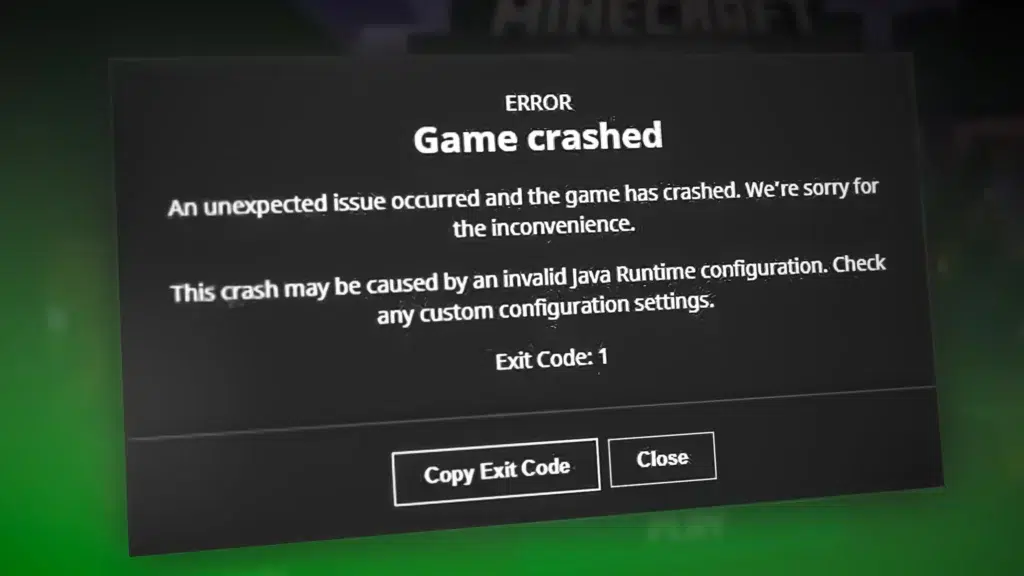
Apa sing kedadeyan? Minecraft Java wis mutusake ora miwiti lan nampilake Kode Metu 1 sing misuwurKapisan lan sing paling penting, elinga: iki minangka salah sawijining glitch sing paling umum ing game lan biasane muncul ing wektu sing paling ala. Ing pandhuan iki, sampeyan bakal weruh, langkah demi langkah, apa tegese kesalahan iki, kenapa katon, lan apa sing bisa sampeyan lakoni kanggo nyingkirake tanpa kelangan jagad sampeyan.
Ing sadawane artikel iki, kita bakal nliti Kabeh panyebab khas kode kesalahan 1 ing Minecraft JavaMasalah karo Java, mod sing ora diinstal kanthi bener, driver grafis sing wis lawas, file game sing rusak, gangguan saka program liyane, utawa malah kesalahan Windows dhewe. Sampeyan uga bakal nemokake solusi sing disusun saka sing paling gampang nganti sing paling canggih, supaya sampeyan bisa nyoba tanpa kewalahan utawa kudu nginstal maneh kabeh langsung.
Apa sing diarani Kode Metu 1 ing Minecraft Java lan kenapa katon?
Nalika pitcher Minecraft Iku nuduhake sampeyan Kode Metu 1 tegese game wis ditutup kanthi kesalahan internal sadurunge bisa diwiwiti kanthi bener. Biasane ora menehi akeh rincian liyane, mula sekilas cukup ngganggu, amarga sampeyan mung ndeleng saka cedhak lan wis rampung.
Ing kasus paling akeh, kegagalan iki ana gandhengane karo versi Java, mod sing diinstal, utawa konfigurasi peluncur dheweIki uga bisa ana gandhengane karo driver grafis, memori sing dialokasikan kanthi ora bener, utawa file sing rusak ing folder .minecraft. Mulane, ora ana solusi siji-sijia: sampeyan kudu ngilangi panyebab siji-siji.
Iku kesalahan sing katon utamane ing Minecraft Edisi Java ing PC WindowsNanging, oyot masalahé meh mesthi padha: ana sing ora beres ing lingkungan game kasebut (Java, driver, sistem, file) lan nyebabake proses Minecraft rampung kanthi ora dikarepke.
Salajengipun, asring katon sawise nggawe pangowahan: nginstal mod anyar, nganyari versi game, nyetel setelan ing launcher, ngganti driver GPU, utawa nginstal program tartamtu sing ngalangi. Mulané penting kanggo ngelingi apa sing wis diowahi sadurungé masalah diwiwiti.
Pamriksaan dhasar ing Windows sadurunge nindakake apa-apa sing ora biasa
Sadurunge sampeyan miwiti mbusak folder utawa mbusak instalasi, luwih becik ditindakake Sawetara pamriksan dhasar sing ngrampungake akeh kesalahan ing Windows, kalebu Exit Code 1 sing misuwur. Dheweke cepet lan ora ndemek apa-apa sing alus.
Bab pisanan sing kudu sampeyan coba yaiku Reset PC kanthi lengkapYa, iki kaya klise, nanging mateni lan nguripake komputer bakal mbusak RAM, nutup proses sing macet, lan ngisi ulang komponen sistem utama. Yen masalah kasebut asale saka proses sing macet utawa layanan sing ora berfungsi kanthi bener, masalah kasebut asring ilang kanthi cara sing prasaja kaya iki.
Yen sampeyan isih ndeleng kode kesalahan 1 sawise miwiti maneh, langkah sabanjure yaiku Priksa manawa driver kertu grafis sampeyan paling anyarDriver sing wis lawas utawa rusak bisa nyebabake kesalahan nalika mbukak game video, utamane game sing gumantung banget karo Java lan GPU, kayata Minecraft.
Sawise driver dianyari, disaranake Wiwiti maneh komputer sampeyan supaya kabeh dimuat kanthi resik.Kanthi cara iki, nalika sampeyan mbukak maneh Minecraft, sistem kasebut bakal duwe driver GPU sing nembe diinstal lan tanpa sisa-sisa versi sadurunge sing bisa nyebabake masalah.
Uga penting kanggo dipriksa manawa Windows wis dianyari kanthi lengkapSaka setelan sistem sampeyan, kanthi mbukak Windows Update, sampeyan bisa mriksa pembaruan sing kasedhiya. Kadhangkala pembaruan sistem ndandani masalah kompatibilitas utawa bug internal sing mengaruhi aplikasi kaya peluncur Minecraft utawa Java Virtual Machine.
Pungkasan, ing pamriksan umum iki, aja lali mriksa apa Ana pembaruan Minecraft sing kasedhiya ing Microsoft Store utawa ing launcher kasebut dhewe.Ndhuweni versi paling anyar mbantu nyegah kesalahan sing wis didandani Mojang ing patch anyar, lan yen masalah kasebut diwiwiti sawise nganyari tartamtu, sampeyan bisa nyoba ngluncurake versi lawas saka bagean Instalasi Launcher kanggo nyingkirake manawa masalah kasebut ana ing versi tartamtu kasebut.
Ndandani Minecraft tanpa mbusak instalasine kabeh
Yen pamriksan awal durung berhasil, wektune kanggo fokus langsung ing file MinecraftAsring, Kode Metu 1 katon amarga ana file instalasi sing rusak utawa ora lengkap, lan iki bisa didandani tanpa kudu mbusak kabeh game.
Bisa saka peluncur Minecraft dhewe verifikasi lan ndandani instalasi kasebutIng bagean Instalasi, sampeyan bisa nemokake versi sing biasane digunakake, mbukak opsi folder, lan nggoleki opsi ndandani yen peluncur sampeyan kalebu. Prosedur iki meksa peluncur kanggo mriksa file penting lan ngganti file sing ilang utawa rusak.
Yen sampeyan entuk Minecraft saka Toko MicrosoftSampeyan uga duwe sistem ndandani bawaan ing Windows. Ing Setelan > Aplikasi sing wis diinstal, goleki Minecraft lan pindhah menyang opsi lanjut. Ing kana sampeyan bakal weruh tombol kanggo Upaya ndandani aplikasi tanpa mbusak dataLan sampeyan bisa nindakake sing padha karo aplikasi Layanan Game (sing nganggo lambang Xbox), sing uga mengaruhi fungsi judhul sing bener.
Ndandani jinis iki biasane ngajeni jagad, konfigurasi, lan sumber daya sampeyan, mula iku cara sing cukup aman kanggo nyoba ngilangi kesalahan 1 tanpa kelangan kemajuan. Sanajan mangkono, minangka pancegahan, ora ana salahnya kanggo gawe serep folder panggonan sampeyan nyimpen jagad sampeyan luwih dhisik.
Masalah karo mod lan carane mbusak tanpa kelangan kabeh
Salah sawijining alesan sing paling kerep kanggo Kode Keluar 1 ana hubungane karo Mod sing wis diinstal ing Minecraft Java EditionMod sing ora kompatibel karo versi game saiki, konfigurasi sing ora apik, utawa program sing ora apik bisa nyebabake klien langsung nutup nalika diwiwiti, sing nampilake kode kesalahan sing nggegirisi.
Yen sampeyan nggatekake yen bug kasebut muncul sawise nambahake utawa nganyari mod, kecurigaan sampeyan wis jelas: Sampeyan kudu mateni kabeh mod lan nyoba game kasebut kanthi resik.Cara paling gampang kanggo nindakake iki yaiku ngakses folder data Minecraft lan langsung nggarap folder mods.
Kanggo tekan rute kasebut, sampeyan bisa nggunakake trabasan keyboard Windows + R, ketik %data aplikasi% lan pencet Enter. File explorer bakal mbukak ing folder Roaming, ing ngendi sampeyan bakal weruh direktori kasebut .minecraft, yaiku papan panyimpenan kabeh setelan gameIng njero ana folder mods, yaiku papan modifikasi sing sampeyan muat nganggo klien sampeyan disimpen.
Tinimbang mung mbusak wae, luwih becik Potong folder mods lan tempel ing panggonan liya minangka serepUtawa cukup ganti jeneng supaya Minecraft ora ndeteksi. Kanthi cara iki, sampeyan bisa mbukak game tanpa ana mod sing dimuat lan ndeleng apa kesalahan 1 ilang. Yen bisa digunakake maneh, sampeyan ngerti masalah kasebut ana ing salah sawijining mod.
Saka kana, prosedur sing paling aman yaiku nginstal mod siji-siji Lan cobanen game kasebut saben sampeyan nambahake mod anyar. Kanthi cara iki, nalika kesalahan Exit Code 1 muncul maneh, sampeyan bisa nemtokake kanthi tepat mod endi sing nyebabake. Sanajan bisa uga mboseni, iki cara paling apik kanggo njamin dhaptar mod sing stabil tanpa game nabrak nalika diluncurake.
Java: Instal maneh mesin virtual lan gunakake versi sing bener
Minecraft Java Edition gumantung, kaya jenenge, saka mesin virtual Java supaya bisa mlakuYen instalasi Java sampeyan rusak, wis lawas, utawa konflik karo versi sing digunakake dening launcher, kemungkinan gedhe sampeyan bakal weruh Kode Metu 1 ing layar.
Langkah pisanan sing migunani yaiku copot kabeh versi Java sing ana ing sistem sampeyanSaka setelan aplikasi Windows, goleki Java lan busak, priksa manawa ora ana sisa-sisa instalasi lawas sing isih ana. Iki mbantu nyegah konflik antarane versi utawa arsitektur sing beda.
Sabanjure, bukak kaca undhuhan resmi Oracle utawa distribusi Java sing disenengi lan Unduh versi paling anyar sing kompatibel karo sistem operasi sampeyan.Instal nganggo tuntunan standar lan, yen wis rampung, uripake maneh PC kanggo mesthekake kabeh wis kadhaftar kanthi bener.
Sawise Java diinstal kanthi bener, menarik kanggo ngandhani Peluncur Minecraft sing nggunakake versi Java sistem sampeyan, dudu sing wis ana ing njero.luwih-luwih yen sampeyan pengin mesthekake yen aplikasi kasebut mlaku persis kaya sing nembe diinstal.
Kanggo nindakake iki, bukak peluncur lan bukak tab Instalasi. Pilih konfigurasi sing biasane digunakake, klik Sunting, lan tambahi opsi lanjut utawa bagean Opsi liyane. Saka kana, sampeyan bakal bisa Nemtokake path menyang file Java sing bisa dieksekusi (java.exe) yen sampeyan nembe nginstal utawa cukup ketik java.exe yen wis bener ing PATH sistem.
Aja lali nyimpen pangowahan sadurunge nutup jendela kasebut, yen ora, sampeyan ora bakal bisa nyimpen. Minecraft bakal terus nyoba nggunakake konfigurasi Java sadurunge.Sawisé iki, cobanen miwiti game manèh. Nèk masalahé ana gandhèngané karo mesin virtual sing rusak utawa ora kompatibel, Kode Metu 1 kemungkinan gedhé bakal ilang.
Pateni program sing ngganggu Minecraft
Penyebab liyane sing cukup umum saka kode kesalahan 1 ing Minecraft yaiku program pihak katelu sing ngganggu operasi normal game kasebutProgram antivirus sing agresif banget, firewall pihak katelu, overlay rekaman, alat optimasi, utawa piranti lunak sing nyuntikake lapisan ing ndhuwur video game bisa nyebabake kacilakan sing ora dikarepke.
Iku penting kanggo dideleng maneh lan dipikirake apa Kasalahan kasebut diwiwiti sawise nginstal program anyar.Iku bisa dadi antivirus sing nembe wae sampeyan gantiIki bisa uga program streaming, overlay pemantauan FPS, utawa malah aplikasi "pembersihan" sistem. Yen masalah kedadeyan bebarengan, luwih becik nyoba mateni utawa mbusak instalasi piranti lunak kasebut sementara lan ndeleng apa game kasebut bisa diwiwiti kanthi normal maneh.
Ing kasus piranti lunak antivirus, alternatif sing luwih murah yaiku Tambahna folder .minecraft lan peluncur Minecraft menyang dhaptar pengecualianIki nyegah dheweke nganalisa saben akses menyang file game kanthi wektu nyata. Sawetara mesin keamanan ketat banget lan salah mblokir proses sing sah, sing bisa nyebabake kesalahan kaya Kode Keluar 1.
Uga dianjurake kanggo nutup aplikasi latar mburi sing ora dibutuhake nalika main gameSaya sithik proses sing saingan kanggo rebutan sumber daya utawa nyisipake overlay ing jendela, saya sithik kemungkinan ana konflik langka karo Java utawa GPU.
Nganyari Windows lan njaga sistem sampeyan tetep anyar
Senajan kerep dilirwakake, nganyari sistem operasi iku penting banget kanggo Nyegah kesalahan kompatibilitas lan bug internalJava Minecraft, driver grafis, lan Java dhewe gumantung marang komponen Windows sing dianyari kanthi periodik.
Saka menu Setelan, bukak bagean ing Pembaruan Windows kanggo mriksa pembaruan sing ditundhaInstal pembaruan utama lan sing dianggep opsional, utamane yen kalebu patch stabilitas, perbaikan .NET utawa komponen grafis.
Nalika sampeyan rampung nganyari, iku penting Wiwiti maneh PC sampeyan supaya kabeh pangowahan ditrapake kanthi bener.Sabanjure, coba bukak Minecraft maneh. Sanajan iki ora mesthi dadi panyebab utama, jinis kesalahan iki asring ilang sawise sistem nampa patch tartamtu.
Yen sampeyan isih ora bisa miwiti game, sampeyan uga bisa njupuk kesempatan iki kanggo mriksa manawa layanan game Microsoft wis diinstal kanthi bener lan paling anyarluwih-luwih yen sampeyan nggunakake versi sing dipikolehi liwat Microsoft Store. Layanan iki tumindak minangka jembatan antarane sistem, akun pangguna, lan game kasebut dhewe.
Instal maneh Minecraft saka awal lan jaga jagadmu
Nalika sampeyan wis nyoba kabeh alternatif sadurunge lan Kode Metu 1 isih ana, iki wektune kanggo nimbang nginstal ulang Minecraft Java kanthi resikIki minangka pilihan pungkasan, nanging ing pirang-pirang kasus iki minangka cara sing paling apik kanggo nyingkirake file utawa konfigurasi sing rusak sing ora bisa ditemokake kanthi manual.
Sadurunge mbusak apa-apa, langkah sing paling penting yaiku gawe serep jagadmuKabeh file sing disimpen disimpen ing folder .minecraft, biasane ing subdirektori file sing disimpen. Nggunakake trabasan Windows + R lan ketik %appdata%, bukak .minecraft lan salin folder file sing disimpen menyang lokasi liya sing aman, kayata hard drive liyane, flash drive USB, utawa folder ing desktop sampeyan.
Yen sampeyan pengin main aman, sampeyan uga bisa gawe serep kabeh folder .minecraftKanthi cara iki, yen prelu, sampeyan bisa mbalekake sumber daya, paket tekstur, utawa konfigurasi tartamtu mengko. Sawise sampeyan duwe serep kasebut, sampeyan bisa mbusak folder .minecraft asli tanpa wedi kelangan kreasi sampeyan.
Sawise ngresiki folder kasebut, bukak setelan Windows, lebokake dhaptar aplikasi lan Copot instal Minecraft lan peluncureSabanjure, Unduh installer resmi saka situs web Minecraft utawa saka sumber biasane (kayata Microsoft Store) lan nindakake instalasi game sing anyar.
Nalika proses wis rampung, uripake maneh komputer lan bukak peluncur. Sampeyan bakal weruh yen iki diwiwiti kaya-kaya iki pisanan. Priksa manawa game kasebut diwiwiti tanpa kesalahan 1 Lan, yen kabeh lancar, saiki sampeyan bisa nyalin jagad sampeyan saka serep menyang folder .minecraft/saves anyar. Iki bakal mulihake kemajuan sampeyan tanpa nggawa file sing bisa uga rusak.
Cara nggunakake komunitas lan forum Minecraft
Senajan Kode Metu 1 biasane disebabake dening alesan sing wis kita deleng, kadhangkala Sumber kesalahane spesifik banget saengga mung pemain liyane sing ana ing kahanan sing padha sing nemokake solusine.Ing kono komunitas Minecraft mlebu.
Forum resmi, komunitas Reddit, server Discord, lan situs web khusus nggabungake ewonan kasus nyata pangguna sing nemoni kode kesalahan sing padhaKanthi nggoleki pesen sing kalebu "Kode Metu 1" bebarengan karo versi game, jinis mod sing sampeyan gunakake, utawa sistem operasi sampeyan, sampeyan bakal kerep nemokake utas sing sampeyan butuhake.
Ing papan iki wong-wong kerep nuduhake log konsol Java lengkap, gambar layar peluncur, utawa dhaptar modLan bebarengan, dheweke bisa nyaring panyebabe. Sanajan sampeyan ora pati ngerti babagan log tingkat lanjut, sampeyan bisa nyalin pesen kesalahan sing pas lan ndeleng apa ana wong liya sing ngalami masalah sing padha.
Uga, yen sampeyan kasil ngrampungake masalah kasebut, kuwi ide sing apik. Jelasna apa sing koklakoni kanggo ndandani kode kesalahan 1 Kowé isa nuduhaké informasi iki ing forum sing padha utawa ing kolom komentar ing situs web panggonanmu éntuk informasi iki. Kowé mesthi bakal nylametaké pemain liyané saka akèh masalah lan masalah.
Kesalahan Exit Code 1 ing Minecraft Java iku umum banget, nanging meh mesthi ana solusine yen sampeyan ngilangi panyebab kanthi cara sing teratur: miwiti maneh, driver, ndandani game, mod, Java, program sing konflik, sistem operasi lan, minangka langkah pungkasan, instalasi ulang sing resikKanthi sabar sethithik lan tansah nyimpen serep jagad sampeyan, sampeyan kudune bisa mlebu maneh menyang game lan terus mbangun tanpa kesalahan ngganggu sing ngrusak sesi sampeyan maneh.

Editor khusus babagan teknologi lan masalah internet kanthi pengalaman luwih saka sepuluh taun ing macem-macem media digital. Aku wis kerja minangka editor lan panyipta konten kanggo e-commerce, komunikasi, pemasaran online lan perusahaan iklan. Aku uga wis nulis babagan ekonomi, keuangan lan situs web sektor liyane. Karyaku uga dadi semangatku. Saiki, liwat artikelku ing Tecnobits, Aku nyoba kanggo njelajah kabeh warta lan kesempatan anyar sing donya teknologi nawakake kita saben dina kanggo nambah gesang kita.