- Hard Shutdown vs Fast Startup: Sinau carane meksa nganggo Shift, CMD, utawa mateni Fast Startup.
- Luwih saka siji cara: Start menu, Lock screen, Win+X, Alt+F4, Ctrl+Alt+Del, lan Task Manager.
- Prentah lan jadwal: mateni wektu, trabasan, lan Penjadwal Tugas.
- Setelan daya: turu/hibernasi, tombol fisik, lan tutup laptop, kanthi mikir babagan keamanan.
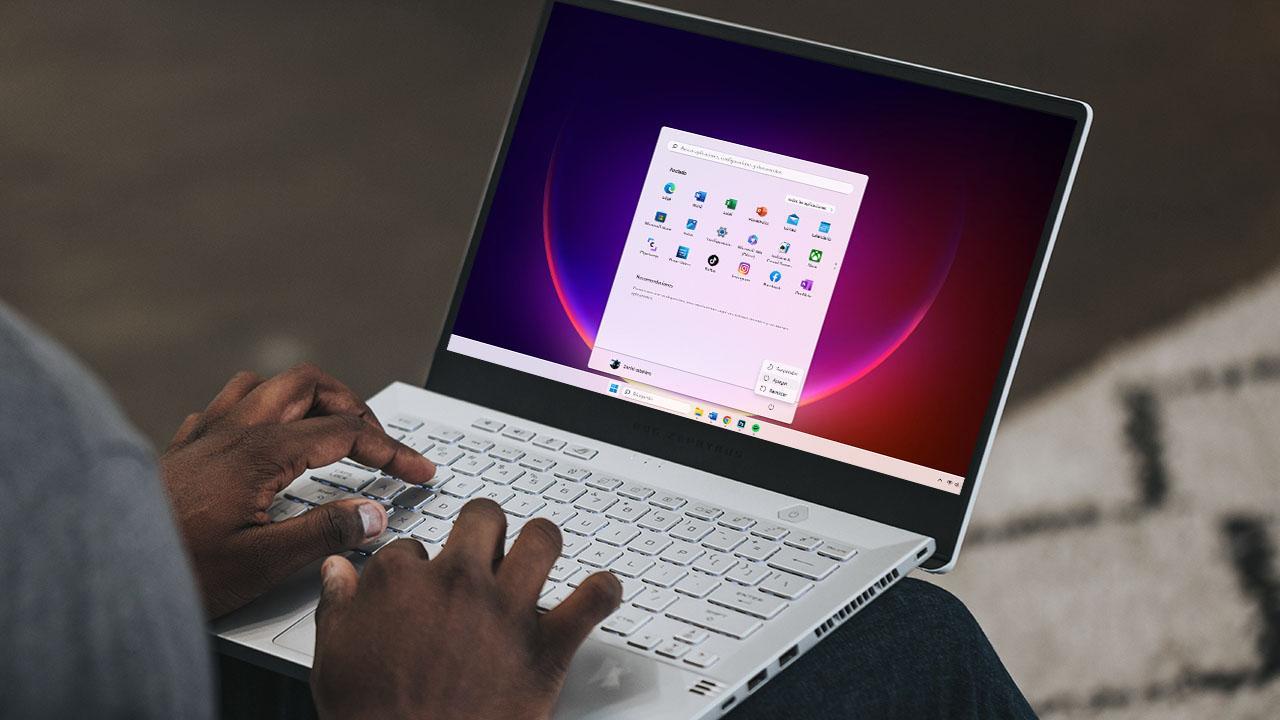
Hay más formas de apagar Windows 11 Luwih saka sing sampeyan bayangake: saka tombol menu Start klasik nganti trabasan keyboard, printah, jadwal mateni, lan uga opsi turu lan hibernasi. Ing pandhuan iki, kita nerangake carane mateni Windows 11 tanpa mbukak menu Start.
Ngerti iki bisa migunani banget ing kahanan tartamtu. Contone, nalika, kanthi alesan apa wae, cara "normal" ora bisa digunakake.
Menu Pangguna Daya lan Trabasan Keyboard
Kanthi Windows + X Sampeyan ngakses menu pangguna majeng. Saka ing kono, pilih Mati utawa metu y, después, PateniIku cepet, ora mbutuhake mouse, lan menehi akses kanggo keperluan liyane yen perlu luwih saka mung mati.
Yen sampeyan ana ing desktop, penet Alt + F4 lan kothak klasik bakal mbukak kanggo milih Pateni, Urip maneh, Nundha o Hibernasi (yen sampeyan wis ngaktifake). Iku trabasan banget dipercaya nalika menu Start kesed utawa diblokir.
Kanthi Ctrl + Alt + Busak Sampeyan bakal mlebu layar keamanan saka ngendi sampeyan bisa ngunci, ngganti pangguna utawa metu; ing pojok tengen ngisor tombol kanggo Pateni. Iku becik yen aplikasi wis ninggalake sistem setengah beku.
Ana sing ditinggal? Bukak Task Manager karo Ctrl + Shift + Esc, ve a la pestaña Rincian, nemokake explorer.exe, klik tengen lan Rampungake tugas. Luego pulsa Alt + F4 kanggo nampilake kothak mati. Trik iki dianggo nalika antarmuka grafis no responde bien.
Printah mateni, jadwal, lan trabasan
Perintah kasebut nutup ngijini sampeyan kanggo mateni PC saka baris printah. Bukak Run nganggo Windows + R, ketik cmd lan penet Enter; ing jendhela, ketik shutdown /s lan mati bakal diwiwiti kanthi otomatis ordenada.
Kanggo mateni langsung lan mbanting kabeh, gunakake shutdown /s /f /t 0 (mati, meksa nutup, ngenteni 0 detik). Iku migunani nalika sawetara app ora pengin nutup, nanging elinga kanggo nyimpen karya dhisik supaya sampeyan ora kelangan owah-owahan.

Arep gawe jadwal? Tambah timer ing detik karo mateni -s -t 3600 mateni sak jam (3600 detik). Iku sampurna yen sampeyan ninggalake a tugas dawa ing perjalanan lan ora pengin bali mung kanggo mateni.
Yen seneng cara, nggawe a akses langsung Ing desktop: klik tengen > New > Trabasan, lan ing jinis lokasi shutdown /s /f /t 0. Kanthi cara iki sampeyan bakal duwe tombol mati cepet siempre a mano.
Sampeyan uga bisa gawe jadwal shutdowns periodik karo Penjadwal tugas: Telusuri saka mesin telusuran, nggawe tugas dhasar, pilih frekuensi lan nggunakake tumindak "Mulai program" nutup karo paramèter sing dikarepake. Iki minangka cara sing elegan kanggo njaga peralatan sampeyan bajo control.
Wiwitan Cepet: Pateni tenan lan kapan mateni
El Inicio rápido Nyepetake boot kanthi nyimpen bagean kernel lan lingkungan menyang file hibernasi khusus. Diterjemahake minangka: nalika sampeyan mateni, sistem ana ing kahanan turu. hibernación híbrida, mulane diwiwiti kanthi cepet.
Advantage: wiwit sadurungé, utamané ing komputer karo HDD. Kekurangan: Sawetara kesalahan driver lan layanan "terus" ing antarane boots, sing bisa ngganggu Wake-on-LAN, supaya bandar utawa jaringan aktif, utawa nimbulaké weirdness karo wiwitan dual.
Yen sampeyan pengin mateni Windows 11 mung sapisan iki, penet terus tombol Shift (Mayús) mientras haces clic en Pateni saka menu. Sampeyan bakal sok dong mirsani sing njupuk sethitik maneh, nanging sampeyan bakal mesthekake mati lengkap.de los de antes"
Cara tartamtu liyane: Mbukak lan nulis mateni -s -t 00. Sing "00" meksa mati resik lengkap langsung, migunani yen sampeyan Suspect komputer perlu a reset nyata del kernel.
Apa sampeyan luwih seneng mateni ing salawas-lawase? Menyang Panel Kontrol > Sistem lan Keamanan > Pilihan Dayapers Elegir el comportamiento de los botones de inicio/apagado, después Cambiar la configuración que actualmente no está disponible y desmarca Activar inicio rápido (recomendado). Sampeyan bakal menang genuinos kanthi biaya sawetara detik ekstra nalika wiwitan.
Yen sampeyan prihatin babagan privasi, coba enkripsi drive sampeyan BitLocker (Edisi Pro/Enterprise), amarga file hibernasi uga ditinggal protegido. Lan kanggo mriksa / ngresiki memori molah malih sadurunge mati, alat kaya Peta RAM (Microsoft) bisa nulungi sampeyan yen sampeyan kepenak karo keperluan teknik-teknik.
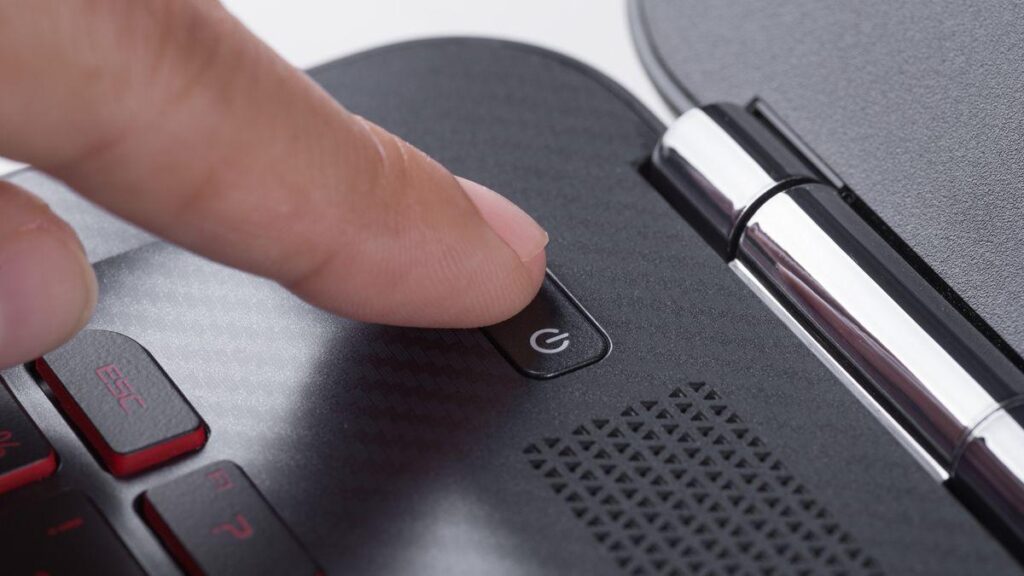
Mateni meksa kanthi tombol fisik: risiko lan pancegahan
Yen sistem pancen ora responsif, sampeyan bisa nahan tombol Daya kanggo mateni Windows 11. botón de encendido 4-5 detik kanggo mati hard. Iki minangka "pilihan pungkasan": mateni daya kanthi cepet lan bisa ngrusak file utawa ngrusak file sistem yen sampeyan nyekel operasi nulis sing lagi ditindakake.
Sadurunge nglakoni, priksa lampu aktivitas. disco sumunar. Yen sampeyan bisa ngenteni kegiatan kanggo mandek, sampeyan nyuda resiko mundhut data; Nanging, supaya cara iki kajaba ora ana alternatif.
Solusi liyane kanggo mateni Windows 11
Nalika tombol Ngarep ora bisa digunakake kanthi becik, gunakake Ctrl + Shift + Esc Kanggo mbukak Task Manager, mungkasi explorer.exe y lanza Alt + F4 kanggo kothak mati. Iku migunani "rencana B" yen antarmuka se ha colgado.
Yen masalah tetep, mbukak minangka administrator sfc /scannow ing Command Prompt kanggo ndandani file sistem sing rusak. Banjur mriksa Nganyari Windows lan sopir yen ana sopir conflictivo.
Elinga yen Urip maneh Iku nindakake siklus lengkap (ora nggunakake Fast Startup), dadi yen PC tumindak "aneh", urip maneh biasane minangka obat sing paling efektif. efektif sadurunge mateni fitur utawa ndemek setelan lanjut.
Aplikasi pihak katelu kanggo gawe jadwal mati
Yen sampeyan pengin otomatisasi, ana utilitas sing gampang kanggo gawe jadwal mateni, miwiti maneh, utawa turu. Dheweke ora penting, nanging bisa nggawe urip luwih gampang yen sampeyan pengin. kontrol ekstra tanpa gelut karo Penjadwal Tugas.
- KetePares: antarmuka prasaja, ing Spanyol, banget intuisi kanggo program mati tanpa komplikasi, karo kabeh a mano.
- RTG Ninja Shutdown: padha, sanajan ing Inggris; ngidini sampeyan mateni, miwiti maneh, utawa nundha kanthi setelan cepet.
Opsi iki ngidini kita mateni Windows 11 tanpa mbukak menu Start. Kanthi nggunakake trabasan utawa printah nutup, nganti kontrovèrsial Inicio rápidoAna sumber daya kanggo saben kahanan, menehi katentreman atine ngerti nalika mati lengkap cocok lan carane nindakake tanpa masalah.

Editor khusus babagan teknologi lan masalah internet kanthi pengalaman luwih saka sepuluh taun ing macem-macem media digital. Aku wis kerja minangka editor lan panyipta konten kanggo e-commerce, komunikasi, pemasaran online lan perusahaan iklan. Aku uga wis nulis babagan ekonomi, keuangan lan situs web sektor liyane. Karyaku uga dadi semangatku. Saiki, liwat artikelku ing Tecnobits, Aku nyoba kanggo njelajah kabeh warta lan kesempatan anyar sing donya teknologi nawakake kita saben dina kanggo nambah gesang kita.