- Windows ngidini sampeyan ngowahi lan nemtokake swara khusus kanggo acara sistem nggunakake file WAV lan opsi sing dibangun.
- Kustomisasi kalebu saka tandha wiwitan/mati, kabar, utawa sambungan USB, nganti nambah swara menyang acara sing asline bisu.
- Nyimpen skema khusus lan ndownload swara saka sumber sing dipercaya nambah kemungkinan lan macem-macem.

Nyedhiyakake komputer pribadi ora nate gampang banget. Yen sampeyan wis tau panginten sing swara Windows standar banget impersonal utawa mung bosen sampeyan, sampeyan kudu ngerti sing sistem dhewe nawakake sawetara saka sudhut opsi kanggo ngatur lan ngganti mau rampung kanggo rasa.
Ing pandhuan iki, sampeyan bakal nemokake kabeh langkah, tips, lan trik kanggo ngatur swara standar ing Windows (kanggo Windows 10 lan Windows 11). Kajaba iku, kita bakal nerangake carane sampeyan bisa nambah file audio dhewe, ngatur macem-macem skema lan kita bakal menehi rekomendasi sumber gratis lan dipercaya kanggo ndownload swara anyar kanthi aman lan sah.
Napa ngatur swara ing Windows?
Ngatur swara sistem dadi adoh ngluwihi whim estetis prasaja. Swara minangka salah sawijining unsur sing paling penting ing pengalaman pangguna piranti apa wae.. Swara tandha, kabar, lan tumindak tartamtu bisa mbantu sampeyan ngenali kanthi cepet apa sing kedadeyan ing piranti tanpa kudu ndeleng layar. Kajaba iku, duwe swara sing unik utawa akrab ndadekake panggunaan komputer saben dina luwih nyenengake lan pribadi.
Apa jinis swara sing bisa diganti ing Windows?
Windows ngidini sampeyan ngowahi macem-macem swara sing ana gandhengane eventos del sistema. Antarane sing paling umum yaiku:
- Mlebet lan metu.
- Mbukak lan nutup aplikasi.
- Kabar lan tandha.
- Nyambungake utawa medhot piranti USB.
- Kasalahan kritis lan bebaya.
- Rampung tugas.
Kejaba iku, Sampeyan bisa nambah swara menyang acara sing asline ora ana sing ditugasake., saéngga nambah kemungkinan kustomisasi lan sinyal swara saka sistem.
Format lan syarat kanggo file swara
Sadurunge miwiti ngatur swara Windows standar, iku penting kanggo ngerti el sistema mung ndhukung swara ing format WAV. Format iki becik amarga ngidini puter maneh cepet lan ora kakehan sistem. File kudu cendhak banget (luwih becik 1 utawa 2 detik) supaya padha ora ngalangi fluidity saka sistem utawa dadi ngganggu ing saben dinten gesang.
Yen sampeyan duwe swara ing format liyane, sampeyan bisa kanthi gampang ngowahi kanthi nggunakake program gratis kayata Audacity utawa layanan konversi audio online. A tip: Tansah milih swara cekak lan cetha sing cocog kanggo acara sing arep digandhengake..
Cara ngganti swara standar ing Windows 10 lan Windows 11
Langkah-langkah kanggo ngatur swara meh padha ing Windows 10 lan Windows 11, sanajan ana sawetara prabédan ing dalan menyang setelan kasebut.
Langkah demi langkah ing Windows 11
- Bukak Konfigurasi Windows (sampeyan bisa menet tombol Windows + I supaya luwih cepet).
- Dirígete al apartado Sistem.
- Klik ing Swara.
- Ing bagean iki, goleki banjur pilih Pilihan swara liyane.
- Nalika jendhela pop-up katon, pilih tab Sonidos.
Ing menu iki sampeyan bakal ditampilake dhaftar kabeh acara program sing bisa duwe swara gadhah. Cukup pilih acara, klik ing Probar kanggo ngrungokake swara saiki lan yen sampeyan pengin ngganti, klik ing Priksa kanggo milih file WAV khusus sampeyan.
Langkah demi langkah ing Windows 10
- Abre el menú de inicio y busca Ngganti swara sistem utawa ketik 'ngganti swara' langsung.
- Klik ing asil sing duwe lambang speaker.
- Se abrirá la ventana de Swara langsung ing tab sing cocog.
- Pilih acara program sing pengin diowahi, ngrungokake swara saiki lan gunakake Priksa kanggo nemtokake audio WAV anyar.
- Kanggo nyimpen owah-owahan, elinga klik ing Aplikasi lan banjur ing Nampa.
Tip lan trik majeng kanggo kustomisasi
- Simpen skema khusus sampeyan: Ing jendhela pangowahan swara, sampeyan bisa nggunakake pilihan "Simpen Minangka" kanggo nyimpen setelan swara khusus kanthi jeneng sampeyan dhewe. Kanthi cara iki, sampeyan bisa kanthi cepet mulihake ing mangsa ngarep utawa ngalih ing antarane skema sing beda-beda gumantung saka swasana ati utawa kabutuhan sampeyan.
- Temokake file swara kanthi bener: Disaranake kanggo nyimpen file audio ing folder tetep sing ora bakal dipindhah utawa dibusak, luwih ing ROOT saka disk. Iki bakal nyegah Windows ilang referensi kanggo swara nalika perlu kanggo muter.
- Gunakake swara sing cocog: Swara kudu cendhak, ringkes lan gampang dingerteni. Audio tandha kudu kurang saka 2-3 detik supaya ora ngganggu. Sawetara acara malah ngidini swara durasi luwih cendhek, kanggo respon luwih cepet.
- Mulihake swara klasik: Yen sampeyan lagi ngrasa nostalgia, sampeyan bisa ngundhuh swara lawas saka versi kaya Windows XP utawa 98 lan nemtokake minangka swara Windows standar. Ana akeh paket gratis ing internet.
- Sambungake swara karo acara anyar: Aja mung ngganti swara sing wis ana: sampeyan bisa nemtokake swara menyang acara sing asline ora duwe tandha swara, kayata mbukak program tartamtu utawa ngrampungake proses. Kanggo iki, priksa uga artikel kita ing nggawe tema ing Windows 10.
Where kanggo njaluk anyar, free, swara kualitas dhuwur?
Ana akeh plataformas online darmabakti kanggo distribusi swara lan efek gratis kanggo panggunaan pribadi utawa profesional. Ing ngisor iki sawetara sing paling disaranake kanggo mbantu sampeyan ngganti swara Windows standar:
- SoundBible: Nawakake macem-macem efek swara lan klip audio kanggo panggunaan pribadi lan komersial. Sampeyan bisa nggoleki swara tartamtu lan download langsung ing format WAV.
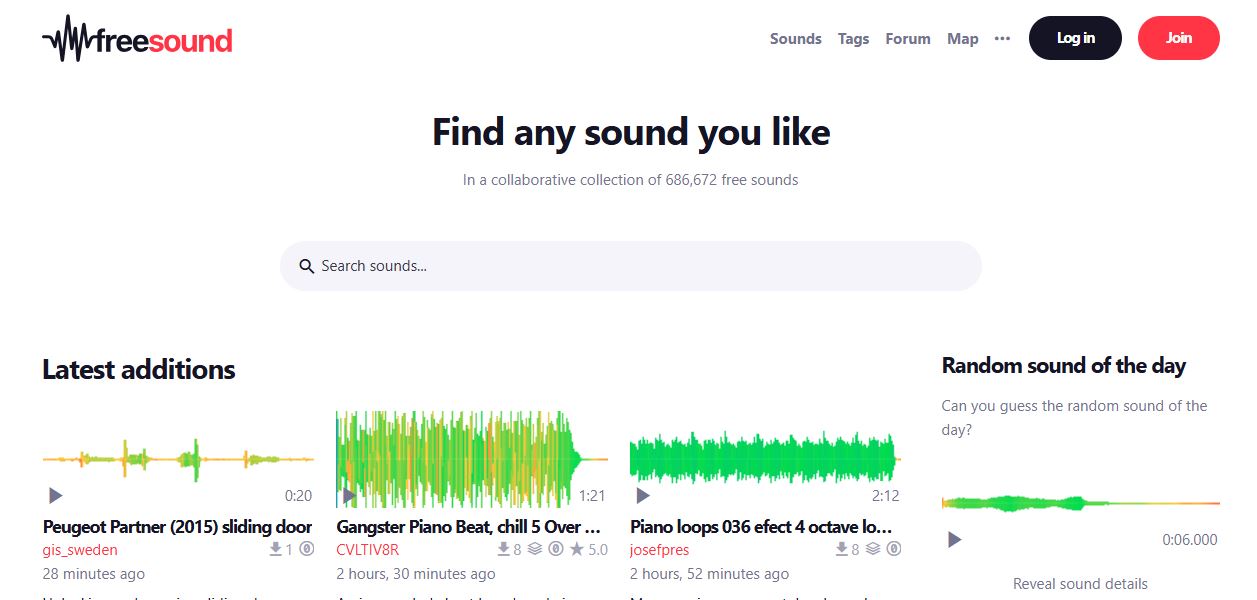
- Freesound: Salah sawijining komunitas audio sing paling populer, kanthi ewonan swara gratis sing diunggah dening pangguna ing saindenging jagad. Sampeyan bisa nemokake kabeh saka efek prasaja kanggo swara klasik saka versi lawas saka Windows.
- 99 Swara: Situs iki nglumpukake koleksi swara gratis sing digawe dening musisi lan produser, sampurna kanggo nambah sentuhan unik ing sistem operasi sampeyan.
Rekomendasi pangaturan dhewe tambahan
Ngluwihi ngganti swara Windows standar, sistem ngidini sampeyan ngatur pengalaman pangguna kanthi akeh cara liyane, kayata wallpaper, tema visual, lan opsi aksesibilitas. Yen sampeyan nggoleki pengalaman sing unik, gabungke kustomisasi beda supaya komputer sampeyan pancen duweke sampeyan.
Apa sing kudu ditindakake yen sampeyan pengin bali menyang swara Windows asli? Yen sampeyan pengin mulihake swara standar, sampeyan bisa milih skema swara pabrik utawa tema sing dipilih ing jendhela setelan sing padha, mulihake setelan awal tanpa komplikasi.
Nglampahi sawetara menit kanggo Ngatur swara standar Windows Iki minangka cara sing gampang lan efektif kanggo nambah pengalaman saben dina. Jelajahi kabeh opsi, coba skema sing beda, lan eksprimen nganti sampeyan nemokake kombinasi sing paling motivasi sampeyan. Aja lali manawa lingkungan ngrungokake sing cocog bisa nggawe bedane antarane panggunaan rutin lan ngrungokake sing sejatine pribadi lan nyenengake.

Editor khusus babagan teknologi lan masalah internet kanthi pengalaman luwih saka sepuluh taun ing macem-macem media digital. Aku wis kerja minangka editor lan panyipta konten kanggo e-commerce, komunikasi, pemasaran online lan perusahaan iklan. Aku uga wis nulis babagan ekonomi, keuangan lan situs web sektor liyane. Karyaku uga dadi semangatku. Saiki, liwat artikelku ing Tecnobits, Aku nyoba kanggo njelajah kabeh warta lan kesempatan anyar sing donya teknologi nawakake kita saben dina kanggo nambah gesang kita.