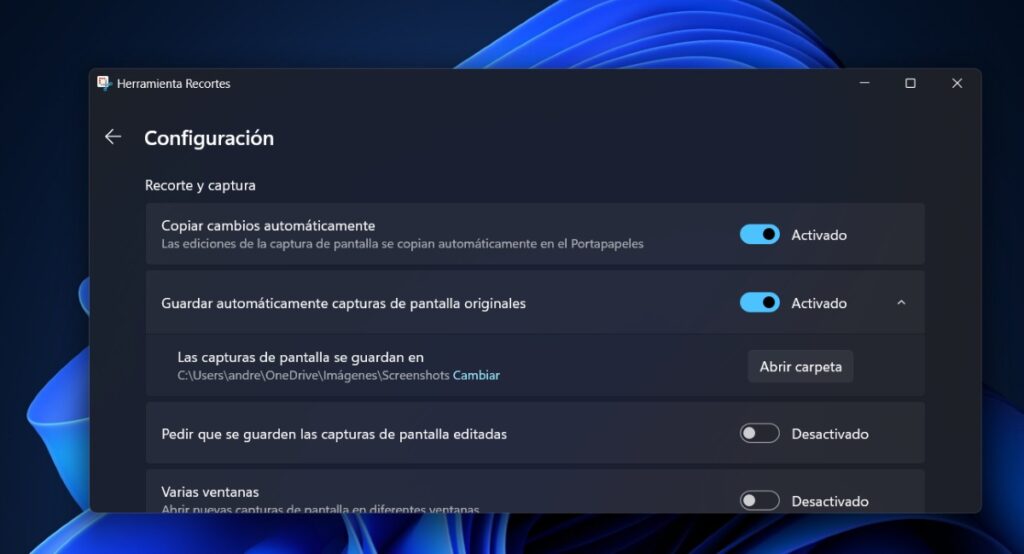
Sawetara alat ing komputer kita migunani kaya gambar. Thanks kanggo wong-wong mau, kita bisa nyimpen meh kabeh sing katon ing PC. Umumé, Kabeh gambar sing dijupuk duwe lokasi sing padha: Gambar/Screenshot. Saiki, kepiye carane ngganti folder gambar ing Windows 11? Apa bisa? Apa kaluwihan? Ayo ndeleng.
Kepiye carane ngganti folder gambar ing Windows 11?
Kita wis ndeleng ing kesempatan liyane Carane ngaktifake widget Jupuk ing Windows 11. Nanging dina iki kita bakal nerangake carane ngganti folder gambar ing Windows 11. Iki tegese Ya, sampeyan bisa ngganti lokasi gambar sing dijupuk ing PC..
Lan nalika kita menet tombol Windows + Print Screen utawa Prt Sc (yen keyboard ana ing basa Inggris), gambar kanthi otomatis dijupuk menyang folder Gambar - Gambar ing pangatur file. Lan yen sampeyan nggunakake Alat Snipping, iki uga duwe lokasi standar. Kepiye carane sampeyan bisa ngowahi folder iki? Sabanjure, Ayo goleki rong cara kanggo entuk iki..
Saka Properti Gambar
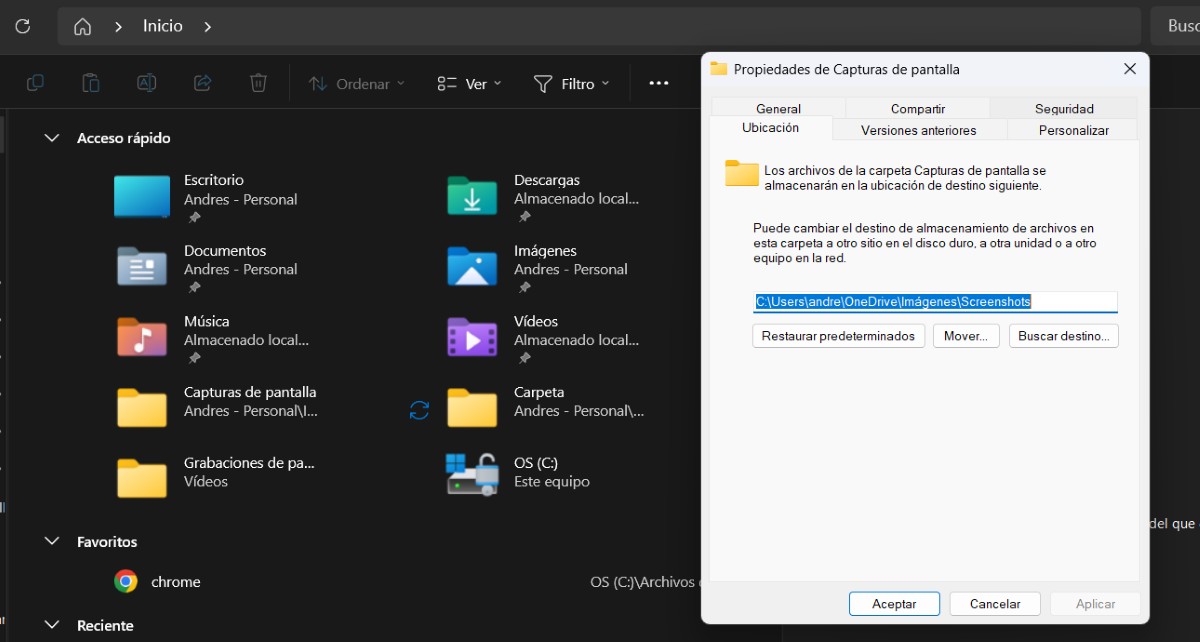
Cara pisanan kanggo ngganti folder gambar ing Windows 11 yaiku saka folder Pictures - Screenshots. Bisa nggawe folder anyar kanthi tujuan mung kanggo nyimpen gambar sampeyan utawa sampeyan bisa milih folder liyane sing sampeyan aran luwih nyaman karo.
Iki minangka Langkah-langkah kanggo ngganti folder gambar ing Windows 11 saka Properties:
- Bukak Windows File Explorer (sampeyan bisa menet Windows + E, mbukak saka Start, utawa saka taskbar).
- Sabanjure, pindhah menyang folder Gambar.
- Klik-tengen ing folder Pictures banjur pilih Properties.
- Saiki pilih tab Lokasi.
- Klik Pindhah kanggo milih folder tujuan anyar utawa ketik jeneng lokasi sing dikarepake.
- Pilihan liyane yaiku ngeklik Telusuri Tujuan lan pilih sing dikarepake.
- Pungkasan, klik Aplikasi banjur OK kanggo kasil nyimpen pangowahan.
Saiki, yen ing sembarang wektu tartamtu sampeyan pengin bali menyang lokasi gawan kanggo gambar Windows, sampeyan kudu bali menyang tab Lokasi. Banjur, ing properti folder, klik "Mulihake standar"Lan iku. Gambar saiki bakal disimpen maneh menyang folder sadurunge.
Saka Setelan Alat Snipping
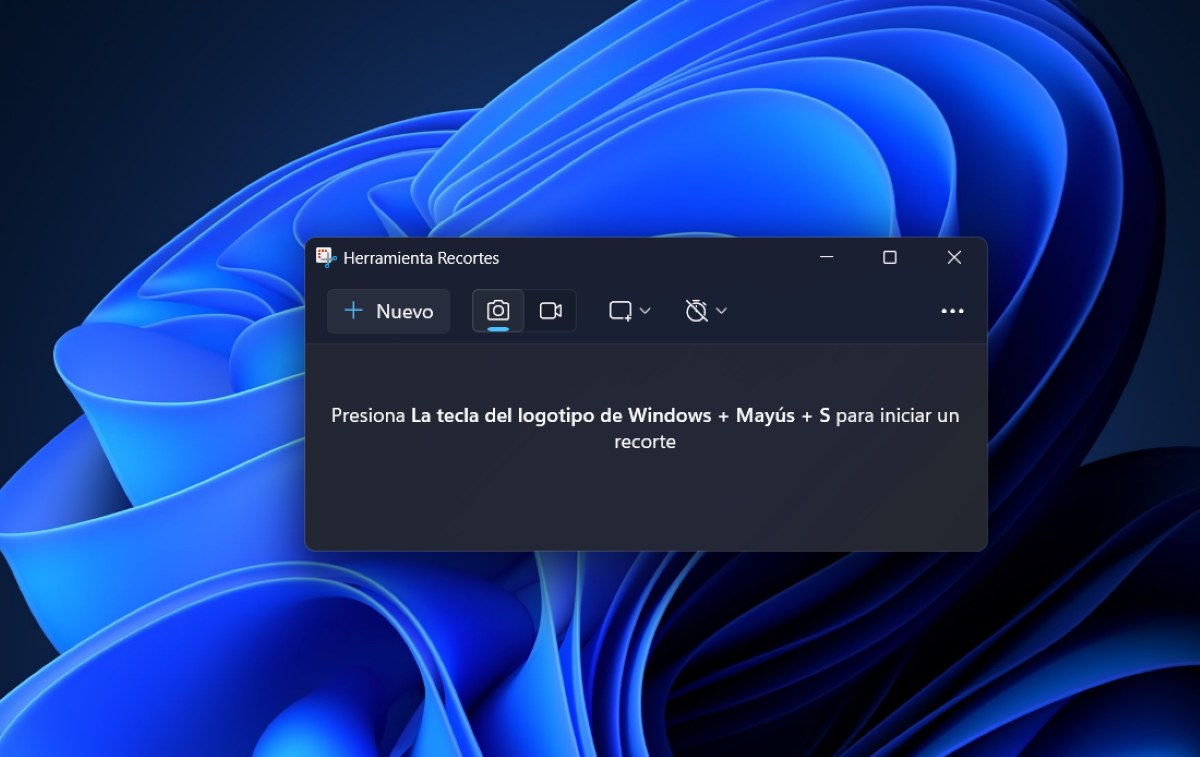
Cara liya kanggo ngganti folder gambar ing Windows 11 yaiku liwat Setelan. Piranti Nglereni. Yen sampeyan wis biasa njupuk gambar nggunakake alat iki, tujuane padha karo ing ndhuwur: Gambar - Potret layar. Ing Langkah-langkah kanggo ngganti lokasi saka Clipping Path Iku kaya ing ngisor iki:
- Bukak Alat Snipping Windows (kanthi mencet tombol Windows + Shift + S utawa kanthi ngetik jenenge ing Mulai).
- Tutul telung titik ing pojok tengen ndhuwur Alat Snipping.
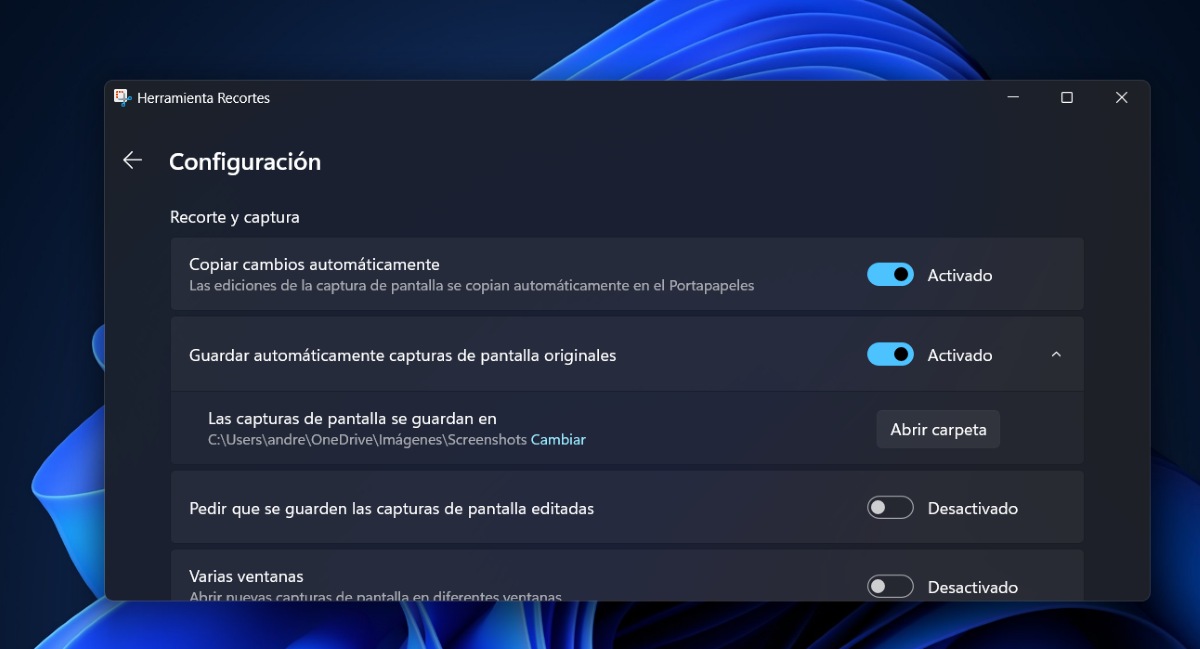
- Pilih Setelan.
- Gulung mudhun kanggo nemokake opsi "Screenshots disimpen menyang" banjur tutul Ganti.
- Pilih lokasi anyar sing pengin diwenehi.
- Simpen pangowahan sing digawe lan sampeyan wis rampung.
Saliyane ngganti folder gambar ing Windows 11, ana pilihan menarik liyane sing kasedhiya ing Setelan Alat Snipping. Contone, sampeyan bisa ngaktifake opsi kaya njaluk nyimpen gambar sing wis diowahi, nambah wates kanggo saben dijupuk utawa aplikasi korektor werna kanggo gambar HDR, etc.. Sampeyan uga bisa ngaktifake alternatif menarik kanggo ngrekam layar.
Apa yen sampeyan njupuk gambar nganggo aplikasi pihak katelu?
Ana sing kudu dieling-eling yen njupuk gambar ing PC nggunakake aplikasi pihak katelu. Ing kasus tartamtu iki, kanggo ngganti folder gambar ing Windows 11 sampeyan mesthi kudu Ketik setelan ing aplikasi kanggo ngowahi lokasi panyimpenan.
Amarga iki aplikasi non-Windows, Owah-owahan apa wae sing sampeyan lakoni ing sistem operasi ora bakal duwe pengaruh ing lokasi kasebut saka panangkepan sing digawe karo aplikasi pihak katelu. Dadi, aja kaget yen sawise ngetutake langkah-langkah ing ndhuwur, gambar kasebut terus menyang papan sing padha. Sampeyan kudu nggawe pangowahan khusus saka aplikasi sing digunakake kanggo njupuk gambar supaya bisa digunakake.
Kaluwihan ngganti folder gambar ing Windows 11
Saiki, kapan cocok utawa perlu kanggo ngganti folder gambar ing Windows 11? Kasunyatane, iki gumantung karo selera lan kabutuhan khusus sampeyan minangka pangguna Windows. Nanging, Alasan utama ana hubungane karo organisasi lan alur kerja sing kita duweni.
Organisasi liyaneYen sampeyan nggarap sawetara proyek bebarengan, iku wicaksana kanggo njaga gambar sampeyan diatur. Sampeyan bisa entuk iki yen sampeyan duwe folder sing ditugasake kanggo saben jinis karya. Kanthi ngganti lokasi standar gambar menyang folder sing luwih pribadi, kita bisa nemokake kanthi luwih gampang.
Jaga ketertiban: Kaya sing wis kita deleng, kabeh gambar sing dijupuk bakal ana ing folder sing padha, yaiku Screenshot. Sing ora ngetang kabeh gambar ing folder utama, Gambar. Dadi ngganti lokasi gambar sampeyan ngidini sampeyan supaya ora kepunjulen dening akeh media.
Akses luwih cepetApa sampeyan tau mikir yen gambar langsung menyang Desktop tinimbang folder, sampeyan bisa nggunakake luwih cepet? Ngirim gambar menyang tujuan iki bisa dadi solusi sing sampeyan butuhake nalika nyalin lan nempel gambar kanthi cara sing luwih prasaja lan ora rumit.
Entuk papan ing drive utama sampeyan: Ngganti folder gambar ing Windows 11 uga bisa mbebasake spasi ing drive utama PC. Iki digayuh kanthi mindhah gambar menyang folder ing drive eksternal utawa menyang partisi disk sing wis digawe sadurunge.

Wiwit cilik, aku wis kepincut karo kabeh babagan ilmiah lan teknologi, utamane kemajuan sing nggawe urip luwih gampang lan nyenengake. Aku seneng terus nganyari babagan warta lan tren paling anyar, lan nuduhake pengalaman, pendapat, lan tips babagan piranti lan gadget sing dakgunakake. Iki ndadekake aku dadi penulis web luwih saka limang taun kepungkur, utamane fokus ing piranti Android lan sistem operasi Windows. Aku wis sinau nerangake konsep sing rumit kanthi tembung sing prasaja supaya para pamaca bisa gampang mangerteni.