
Akses swara offline ing Windows 11 minangka alat sing dirancang kanggo ngontrol PC lan nulis teks mung nganggo swara sampeyan...tanpa butuh sambungan internet. Dina iki, sampeyan bakal sinau carane nyetel lan nggunakake fitur sing nyenengake iki supaya bisa digunakake kanthi lancar, cepet, lan mandiri saka ngendi wae, sanajan tanpa sambungan internet. Kapisan, kita bakal ndeleng kepiye cara kerjane. Banjur, kita bakal nerangake kepiye carane ngoptimalake.
Kepiye cara kerja akses swara offline ing Windows 11?

Akses swara offline ing Windows 11 minangka salah sawijining fitur sing paling migunani kanggo produktivitas lan aksesibilitas. Amarga pamrosesan ditindakake sacara lokal ing komputer sampeyan, Sampeyan ora perlu nyambung menyang internet kanggo nggunakakeBeda karo sing sadurungePangenalan swaraVersi iki migunakaké kecerdasan buatan kanggo ngolah basa sacara lokal, saéngga luwih cepet, luwih pribadi, lan luwih akurat.
Ing fungsi utama akses swara Ing ngisor iki fitur offline ing Windows 11:
- Kontrol antarmuka kanthi lengkapSampeyan bisa navigasi kabeh sistem operasi kaya-kaya tembung sampeyan mung nganggo klik mouse.
- Dikte cerdas lan nyunting teksSampeyan bisa nggawe draf email, dokumen, utawa pesen penting kanthi cepet.
- Navigasi sing luwih tepatNalika ana elemen sing ora duwe jeneng sing jelas utawa angel digayuh, sampeyan bisa nggunakake "Numbers" utawa "Mouse Grid" kanggo ngakses elemen kasebut.
- Aksesibilitas lan ProduktivitasKowé isa ndhikte utawa nyathet nalika masak nedha awan, contoné.
Cara nggunakake akses swara offline ing Windows 11
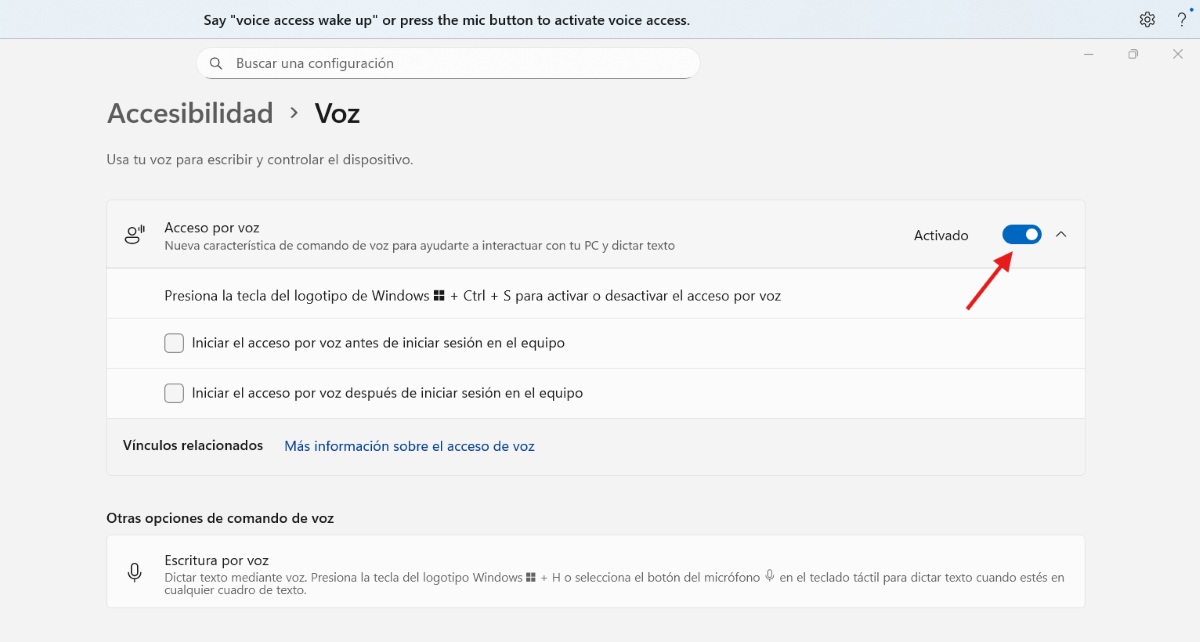
Kanggo nggunakake akses swara offline ing Windows 11, sampeyan kudu ngonfigurasi dhisik. Nanging ati-ati! Kanggo ngrampungake persiyapan akses swara awal sampeyan butuh duwe sambungan internetIki bakal ndownload paket basa sing cocog. Mesthi wae, sawise iki rampung, akses swara bakal bisa digunakake offline.
Tindakake iki Langkah-langkah kanggo ngaktifake lan undhuh file sing dibutuhake:
- Pindhah menyang omah - Konfigurasi.
- Pilih Aksesibilitas ing menu sisih.
- Golekana bagean Interaksi lan klik Swara.
- Uripake saklar kasebut Akses swara.
- Yen iki pisanan sampeyan nggunakake, baris bakal katon ing sisih ndhuwur layar sing njaluk sampeyan ndownload model swara. Sampeyan kudu nyambung menyang internet mung kanggo ndownload awal iki.
Sawise paket basa diundhuh lan diinstal, Windows ora bakal ngirim data swara sampeyan menyang méga maneh; data kasebut bakal diproses sacara lokal. Kanthi tembung liya, sampeyan bisa medhot sambungan komputer saka Wi-Fi utawa nyopot kabel Ethernet lan terus ndikte teks, mbukak aplikasi, utawa ngontrol kursor nganggo swara sampeyan. Basa-basa sing kasedhiya yaiku:
- Spanyol (Spanyol lan Meksiko), Basa Inggris (AS, Inggris, India, Selandia Baru, Kanada, Australia), Jerman, Prancis (Prancis lan Kanada). Yen basa sampeyan ora ana ing dhaptar, sampeyan bisa nggunakake basa Inggris (AS).
Miwiti akses swara saka Windows Search
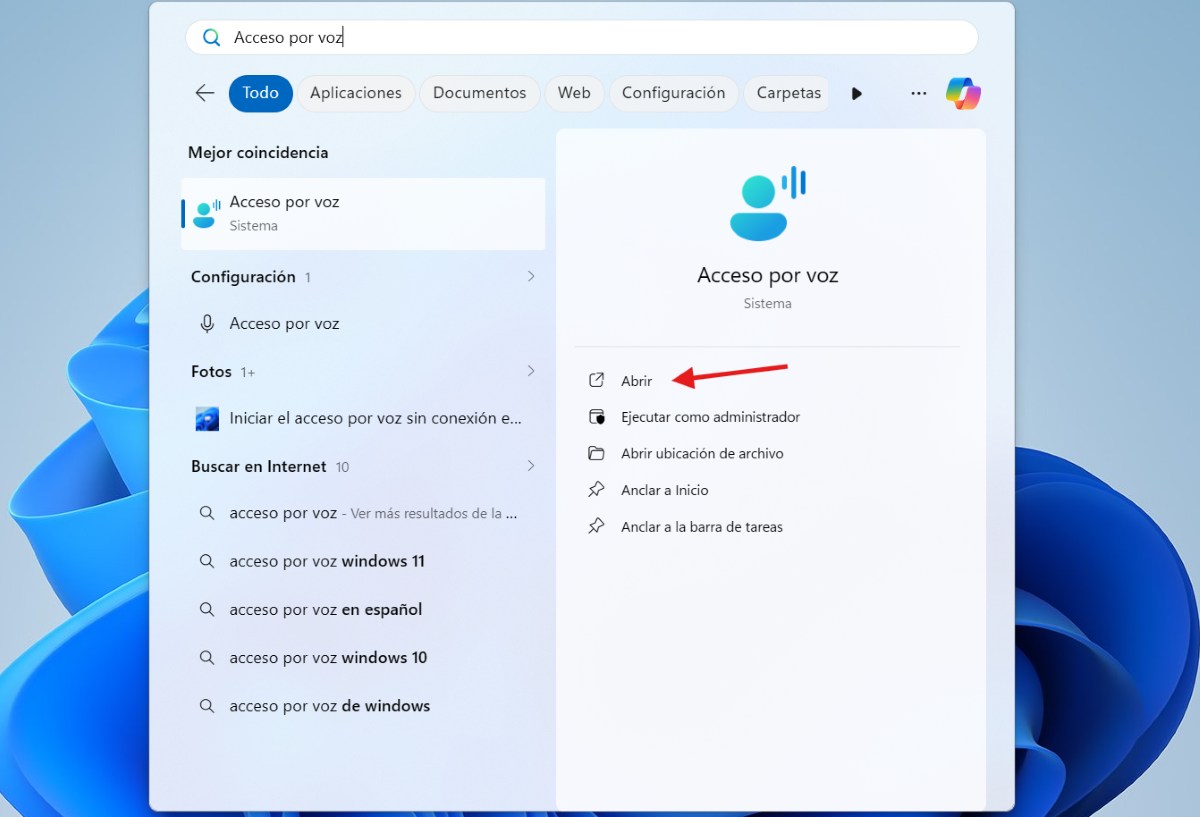
Kanggo miwiti akses swara offline ing Windows 11, bukak Windows Search lan ketik "akses swaraBanjur, pilih Bukak kanggo miwiti akses swara. Tips opsional: Pilih Semat menyang Miwiti utawa Semat menyang bilah tugas supaya akses swara luwih cepet ditemokake ing wektu sabanjure.
Konfigurasi mikrofon sampeyan supaya bisa nggunakake akses swara offline
Sadurunge miwiti nggunakake akses swara offline ing Windows 11, sampeyan kudu pilih mikropon sing pengin digunakakeNalika sampeyan ndeleng jendhela "Nyetel mikrofon kanggo akses swara", pilih mikrofon sing dikarepake saka dhaptar. Yen mikrofonmu ora ana ing dhaptar, pilih "Tambah mikrofon anyar." Sawise sampeyan nemokake, pilih lan klik Rampung kanggo ngrampungake nyetel akses swara lan miwiti nggunakake.
Kanggo sesambungan karo unsur-unsur ing layar
Sampeyan bisa nggunakake akses swara offline kanggo sesambungan karo elemen ing layar. Contone, sampeyan bisa mbukak lan ngalih antarane aplikasi, browsing internet, lan maca lan nulis email nggunakake swara sampeyan. Sawetara prentah dhasar sing bisa digunakake offline Iku kaya ing ngisor iki:
- "Bukak "(jeneng aplikasi)": contone, "Open Word".
- "Klik ing "(jeneng tombol)": kanggo sesambungan karo menu.
- "Tampilake nomer": Piranti iki bakal masang angka ing saben item ing layar supaya sampeyan bisa nyebutake angka kasebut lan milih (cocok nalika sampeyan ora ngerti jeneng item kasebut).
- "Kisi-kisi mouse": mbagi layar dadi pirang-pirang bagean supaya kursor luwih tepat.
Kanggo ngoptimalake panggunaan alat iki, sampeyan bisa Deloken iki Daftar printah akses swara saka MicrosoftKanthi iki, sampeyan bisa ngatur akses swara lan mikrofon, sesambungan karo aplikasi, ngontrol mouse lan keyboard, navigasi teks, nyunting, ndhikte tandha wacan, simbol, lan liya-liyane.
Gunakake akses swara offline kanggo nggawe teks nganggo swara sampeyan.
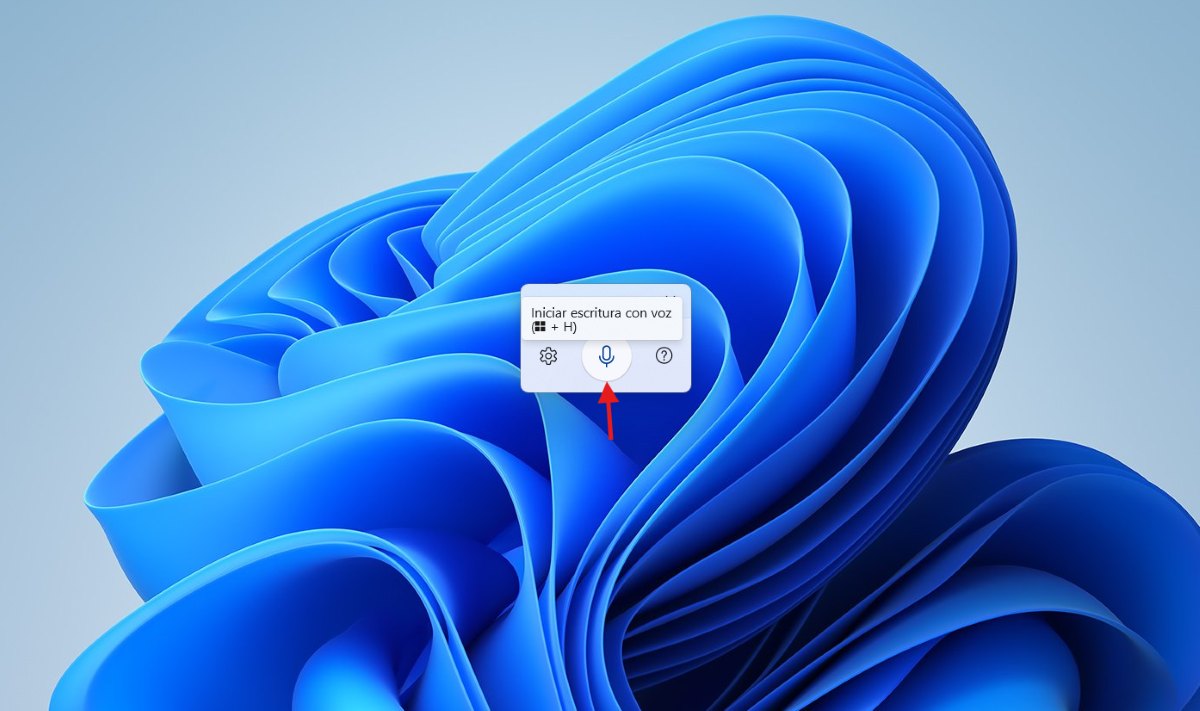
Yen sampeyan pengin nggunakake akses swara offline ing Windows 11 kanggo nggawe teks nganggo swara sampeyan, sampeyan bisa miwiti. Pencet Windows + H kanggo dikteNalika sampeyan nindakake iki, jendhela cilik kanthi sawetara lambang bakal katon. Kanggo miwiti ndikte, lebokake kursor ing kothak teks banjur pencet lambang mikropon. Kabeh sing sampeyan ucapake bakal ditranskripsi.
Bisa ndikte tandha wacan utawa supaya sistem nyisipake kanggo sampeyanSampeyan uga bisa ngucap kaya "Busak tembung pungkasan," "Pilih paragraf sadurunge," utawa "Kandelake," lan teks sampeyan bakal diowahi tanpa kudu nganggo tangan. Sampeyan malah bisa ngucap "eja kuwi" kanggo milih teks sing didikte pungkasan lan mbukak jendela pamriksa ejaan.
Ing jendhela sing padha, sampeyan bisa ngakses Setelan. Saka kana, sampeyan bisa ngganti mikropon sing digunakake, ngowahi wektu respon, ngganti basa, lan Ninggalake opsi mikropon ditumpuk ing layar supaya sampeyan bisa nggunakake kapan wae sampeyan pengin.Kajaba iku, sampeyan bisa ngaktifake utawa mateni panggunaan tandha wacan lan tembung-tembung kasar otomatis.
Manfaatake akses swara offline ing Windows 11
Akses swara offline ing Windows 11 ngowahi produktivitas kanthi ngidini sampeyan navigasi sistem lan ndikte teks. Kanthi ngonfigurasi alat kasebut nganggo basa sampeyan, sampeyan entuk privasi lengkap lan kontrol sistem sing lancar. Manfaatake fitur iki kanthi ndikte teks lan navigasi menu kanggo entuk efisiensi sing luwih gedhe. kerja mung nganggo swaramu.

Wiwit cilik, aku wis kepincut karo kabeh babagan ilmiah lan teknologi, utamane kemajuan sing nggawe urip luwih gampang lan nyenengake. Aku seneng terus nganyari babagan warta lan tren paling anyar, lan nuduhake pengalaman, pendapat, lan tips babagan piranti lan gadget sing dakgunakake. Iki ndadekake aku dadi penulis web luwih saka limang taun kepungkur, utamane fokus ing piranti Android lan sistem operasi Windows. Aku wis sinau nerangake konsep sing rumit kanthi tembung sing prasaja supaya para pamaca bisa gampang mangerteni.