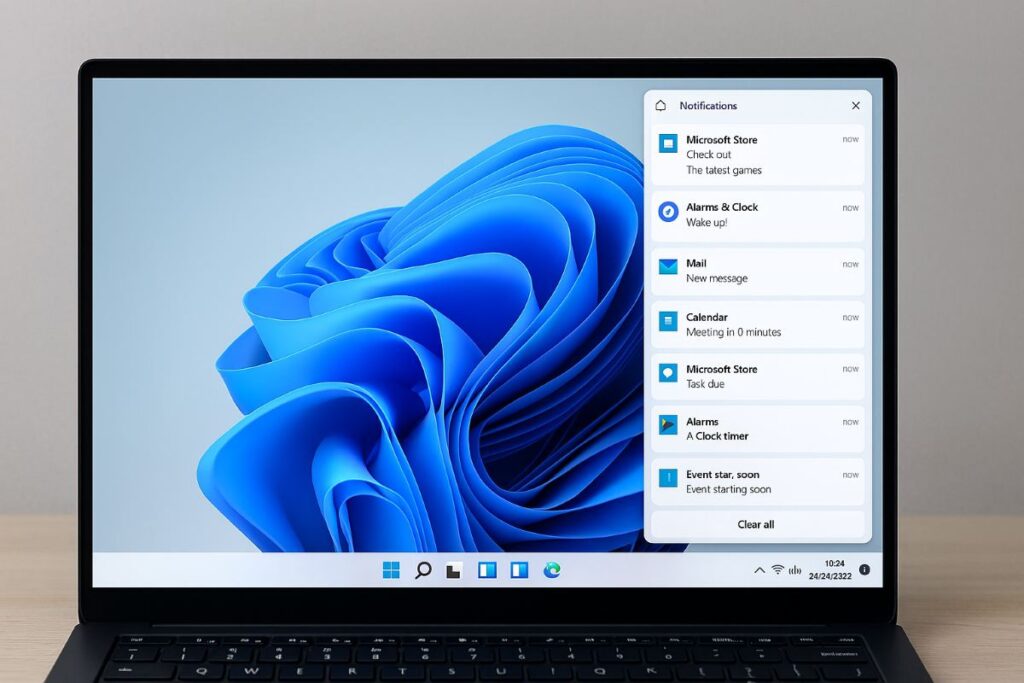
Apa kabeh kabar sampeyan teka bebarengan sawise mbukak kunci PC? Iki kedadeyan amarga Windows ngumpulake kabar sing teka nalika dikunci. banjur nampilake kabeh sekaligus. Kanggo nyegah rentetan kabar iki, sampeyan bisa nyetel setelan kabar, ngaktifake mode Aja Ganggu, utawa nemtokake aplikasi endi sing duwe idin kanggo menehi kabar marang sampeyan. Ayo dideleng kepiye carane.
Apa sing kudu ditindakake yen kabeh kabar teka bebarengan sawise mbukak kunci PC?

Nalika kabeh kabar teka bebarengan sawise mbukak kunci PC, pengalaman pangguna bisa dadi akeh banget lan ora praktis. Iki kedadeyan amarga Windows nglumpukake sawetara kabar nalika komputer dikunci. Ana rong cara kanggo ngatasi iki: 1) ngidini kabar teka langsung supaya ora nglumpuk, lan 2) Ngatur kabar supaya mung nampa kabar sing paling penting.
Lakoni iki kanggo nampa kabar wektu nyata
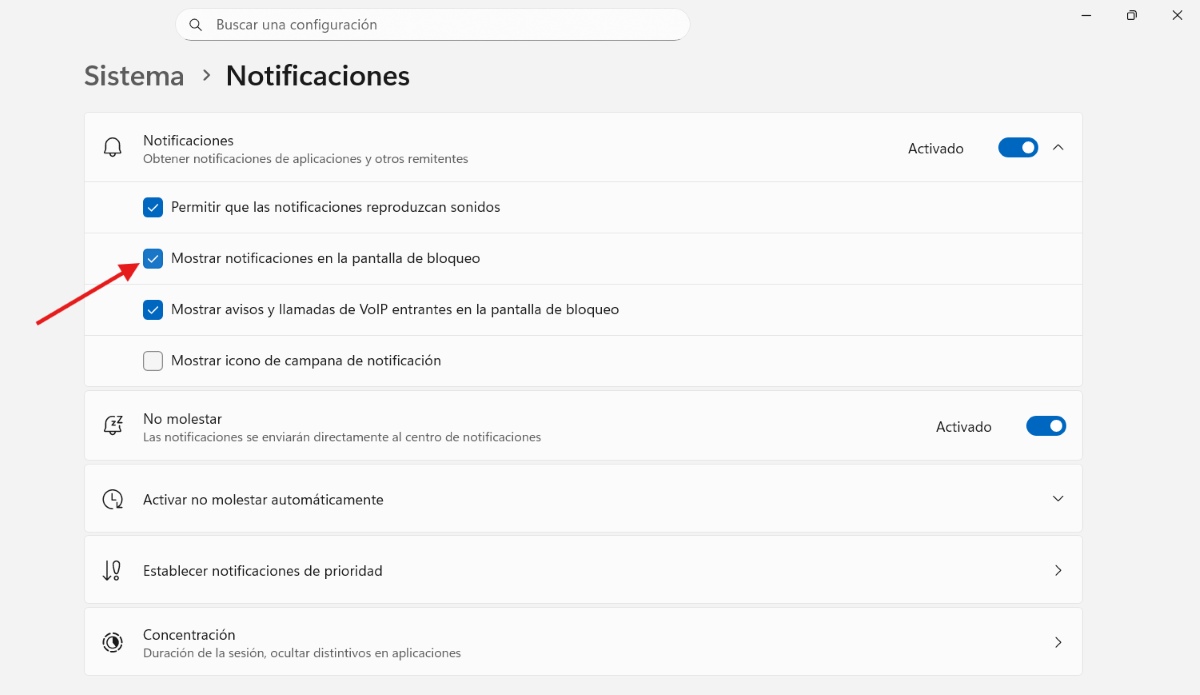
Salah sawijining alesan kenapa kabar teka bebarengan sawise mbukak kunci PC yaiku amarga kabar kasebut ora diidini ing layar kunci. Kajaba iku, yen aplikasi ora duwe idin kanggo mlaku terus-terusan, kabar kasebut bakal diendheg nganti PC sampeyan ora dikunci. Iki sawetara conto. Setelan sing bisa digawe kanggo nampa kabar wektu nyata:
- Aktifake kabar ing layar kunciBukak Setelan – Sistem – Notifikasi. Centhang opsi "Tampilake notifikasi ing layar kunci". Iki bakal njamin yen tandha kabar teka kanthi wektu nyata tanpa kudu ngenteni mbukak kunci PC sampeyan.
- Konfigurasi aplikasi latar mburiYen ana aplikasi sing ora ngirim kabar nalika PC sampeyan dikunci, wenehi idin kanggo mlaku ing latar mburi. Bukak Setelan – Aplikasi – Aplikasi sing wis diinstal – (Aplikasi kayata, contone, WhatsApp) – Pilihan lanjut. Ing "Ijin aplikasi latar mburi", pilih Tansah.
- Nyetel mode dayaYen mode hemat daya tansah urip, kabar bakal mandheg kanggo ngirit energi. Kanggo nyetel iki, bukak Setelan – Sistem – Daya & baterei. Ganti mode Daya dadi Performa paling apik utawa Seimbang. Pungkasan, Priksa manawa Panghemat Baterei ora diaktifake permanen.
Notifikasi teka bareng sawise mbukak kunci PC: carane nyegah
Saiki banjur, Apa maneh sing bisa sampeyan lakoni yen kabar teka bebarengan sawise mbukak kunci PC sampeyan? Pilihan liyane kalebu mateni kabar kanthi lengkap, ngaktifake mode Aja Ganggu, lan nyetel setelan kabar kanggo saben aplikasi.
Yen sampeyan nemokake keseimbangan antarane pilihan kasebut, Sampeyan bakal ora nampa akeh kabar nalika mbukak kunci PC.Nanging sampeyan bakal bisa ndeleng sing penting. Sabanjure, kita bakal weruh carane nyetel setelan notifikasi sacara umum ing Windows 11, carane ngaktifake mode Aja Ganggu, lan carane mbatesi jumlah notifikasi sing sampeyan tampa, adhedhasar aplikasi sing paling relevan.
Atur setelan kabar
Yen sampeyan luwih seneng sepi total, sampeyan duwe pilihan kanggo nonaktifake kabar kanthi lengkapIki bakal meksa sampeyan mriksa saben aplikasi kanggo ndeleng apa sampeyan duwe kabar anyar. Nanging dina-dina kabar sing teka bebarengan sawise mbukak kunci PC sampeyan bakal rampung. Iki langkah-langkah kanggo Nonaktifake kabar ing Windows 11:
- Mlebu Konfigurasi – Sistem – Kabar-kabar.
- Busak centhang ing saklar yen sampeyan pengin mateni kabeh.
- Sampeyan uga bisa nyegah kabar supaya ora muter swara supaya ora ana gangguan.
Ing entri iki sampeyan uga bakal nemokake pilihan "Setel kabar prioritasKanthi ngeklik, sampeyan bisa milih kabar endi sing pengin ditampa. Sacara standar, telpon lan pangeling kalebu ing kene, preduli saka aplikasi sing digunakake. Nanging sampeyan bisa nambah aplikasi liyane menyang dhaptar kanggo menehi prioritas kabar.
Aktifake mode Aja Ganggu yen kabar teka bebarengan sawise mbukak kunci PC.
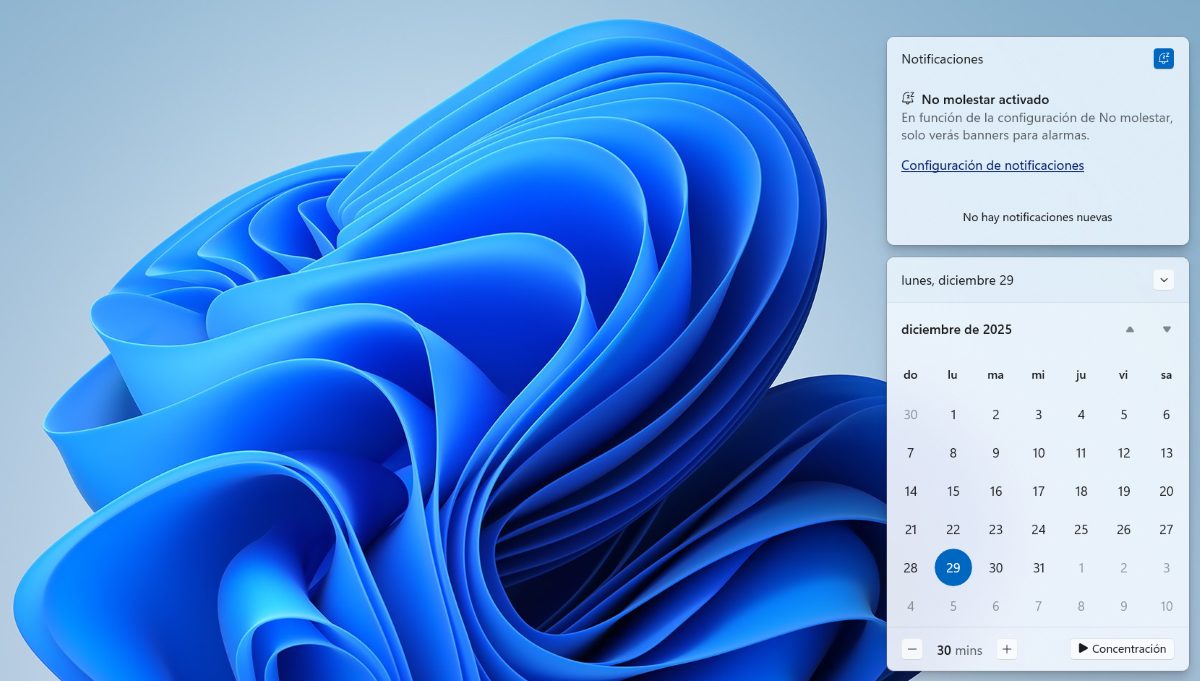
Mode Aja Ganggu ing Windows dirancang kanggo mbantu sampeyan tetep fokus nalika sibuk. Nguripake mode iki nyegah banjir kabar sing katon nalika sampeyan mbukak kunci PC. Mung tandha prioritas kaya ta alarm utawa pangeling-eling penting sing bakal ditampilake.Liyane dikirim langsung menyang pusat notifikasi, ing ngendi sampeyan bisa mriksa kapan wae sampeyan pengin.
Kanggo ngaktifake mode Aja Ganggu, Bukak pusat notifikasi lan pilih lambang lonceng nganggo zz (Sampeyan uga bisa ndeleng lambang ing pojok tengen ngisor taskbar PC sampeyan). Iki bakal kanthi otomatis menengake kabar nganti sampeyan mateni mode iki kanthi manual. Kanggo mateni, tindakake prosedur sing padha: klik lambang lonceng lan sampeyan wis rampung.
Nyetel setelan kanggo saben aplikasi
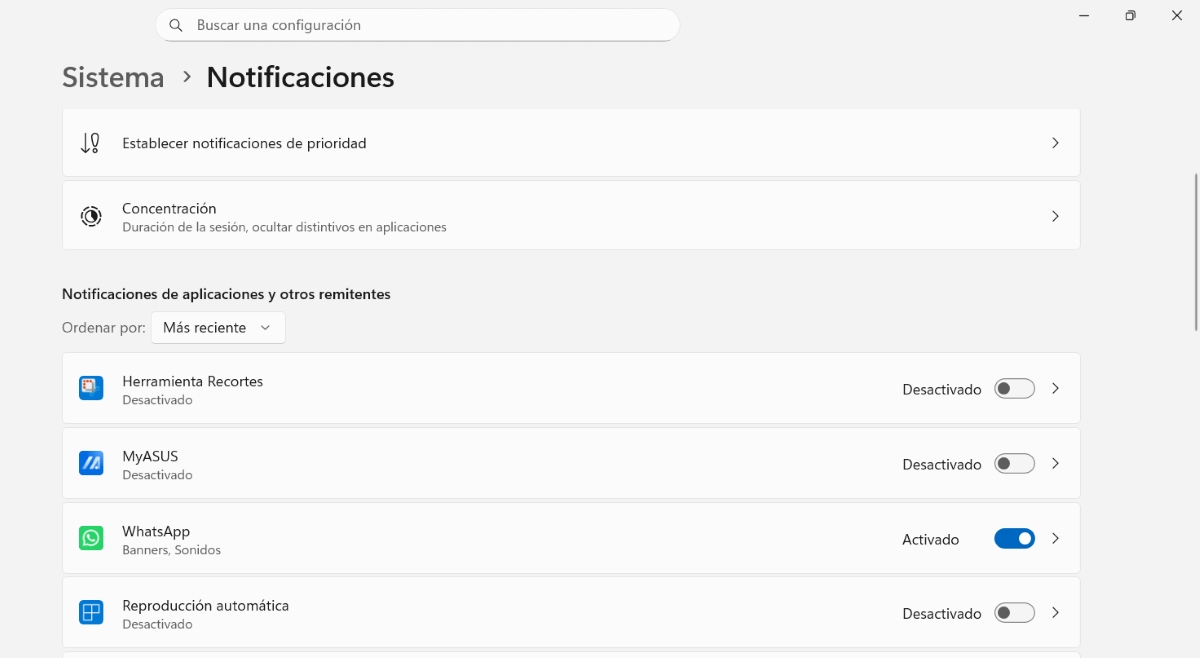
Liyane sing bisa sampeyan lakoni yen kabeh kabar teka bareng sawise mbukak kunci PC yaiku nemtokaké aplikasi endi sing nduwèni idin kanggo ngabari sampeyanKanthi mengkono, sampeyan mung bisa ngaktifake aplikasi sing pancen dibutuhake, kayata email, kalender, utawa olahpesen. Kanggo nggawe pangaturan kasebut, tindakake langkah-langkah iki:
- Pindhah menyang Setelan - Sistem - Notifikasi.
- Ing "Kabar saka aplikasi lan pengirim liyane"Busak centhang sing ora pati penting. Umpamane, sampeyan bisa mateni kabar game, iklan aplikasi, lan liya-liyane."
- Mung aktifake kabar penting wae. Iki bakal nyegah PC sampeyan kebanjiran iklan sing ora perlu sawise sampeyan mbukak kunci.
Kauntungan lan kekurangan saben pilihan
Yen kabar sampeyan teka bebarengan sawise mbukak kunci PC, ing sisih siji, sampeyan bisa uga... tekan wektu nyataLan ing sisih liya, sampeyan bisa Konfigurasi kanthi teliti supaya mung nampa informasi sing paling penting.Nanging apa kaluwihan lan kekurangane saben pilihan?
- Pateni kabeh kabarKauntungan utama yaiku sampeyan entuk sepi total. Ora preduli PC sampeyan dikunci utawa ora dikunci, sampeyan ora bakal nampa kabar sing ngganggu. Kekurangane? Sampeyan bisa uga ora weruh kabar penting.
- Mode Aja GangguKanthi ngaktifake fitur iki, sampeyan mung nampa kabar prioritas. Kekurangane mung butuh wektu kanggo ngatur kanthi bener endi sing pengin ditampa.
- Setelan saben aplikasiIki nyegah notifikasi numpuk nalika sampeyan mbukak kunci PC. Nanging, notifikasi isih bakal katon ing pusat notifikasi.
Apa rekomendasi sing paling praktis yen kabar teka bebarengan sawise mbukak kunci PC? Pendekatan sing paling seimbang ing kasus iki yaiku Aktifake mode Aja Ganggu banjur sesuaikan aplikasi sing paling cocog. Kanggo sampeyan. Kanthi cara iki, nalika sampeyan mbukak kunci PC, sampeyan ora bakal kewalahan karo jumlah kabar, nanging sampeyan isih bakal nampa apa sing pancen dikarepake lan kudu dideleng.

Wiwit cilik, aku wis kepincut karo kabeh babagan ilmiah lan teknologi, utamane kemajuan sing nggawe urip luwih gampang lan nyenengake. Aku seneng terus nganyari babagan warta lan tren paling anyar, lan nuduhake pengalaman, pendapat, lan tips babagan piranti lan gadget sing dakgunakake. Iki ndadekake aku dadi penulis web luwih saka limang taun kepungkur, utamane fokus ing piranti Android lan sistem operasi Windows. Aku wis sinau nerangake konsep sing rumit kanthi tembung sing prasaja supaya para pamaca bisa gampang mangerteni.