Apa kowé kepéngin duwé Akses menyang macem-macem saluran TV langsung saka Spanyol lan Amerika Latin? Tindakake pandhuan iki kanggo nginstal tambahan Fenix Mac ing Kodi lan nonton dhaptar IPTV. Proses kasebut gampang banget lan add-on kompatibel karo versi paling anyar saka Kodi.
Guide kanggo nginstal ing tambahan Fenix Mac ing Kodi

Yen sampeyan mung gabung karo komunitas Kodi, Sampeyan mesthi pengin njupuk kauntungan saka kabeh potensi sawijining. Platform iki ora mung ngidini sampeyan ngatur lan ngatur pengalaman multimedia, nanging uga mbukak lawang kanggo macem-macem hiburan. Kanggo iki, sampeyan kudu ngerti nginstal tambahan utawa ekstensi, luwih dikenal minangka tambahan, ing antarane sing paling misuwur yaiku tambahan Fenix Mac.
Sadurunge mlebu ing subyek, kita ngelingake sampeyan duwe sawetara artikel sing bakal mbantu sampeyan ngerti Cara kerja Kodi o kepriye carane ngonfigurasi. Ing entri sadurunge kita uga wis nerangake Cara nginstal addon TV Vavoo ing Kodi y Cara nginstal addon Balandro ing Kodi. Nanging saiki ayo ndeleng prosedur nginstal addon Fenix Mac ing Kodi lan saengga duwe akses menyang puluhan dhaptar IPTV.
Tambahan Kodi sing dikenal minangka Fenix Mac minangka ekstensi populer sing ngidini nonton macem-macem saluran TV langsung saka macem-macem negara. Sawise sampeyan nginstal ing Kodi, sampeyan duwe akses menyang macem-macem dhaptar IPTV kanthi macem-macem konten saka wilayah Spanyol lan Amerika Latin.
Ekstensi kasebut dadi alternatif sing apik banget kanggo pangguna Kodi, supaya bisa seneng saluran regional, olahraga, berita, film, dokumenter, seri, lan konten liyane. Kabeh ing platform sing padha, ing antarmuka sing padha lan tanpa biaya tambahan. Kajaba iku, kanthi nginstal addon Fenix Mac ing Kodi, sampeyan ora bakal nemu masalah kompatibilitas, amarga bisa digunakake ing platform versi paling anyar. Carane nginstal?
Menehi idin Kodi kanggo nginstal tambahan ora resmi
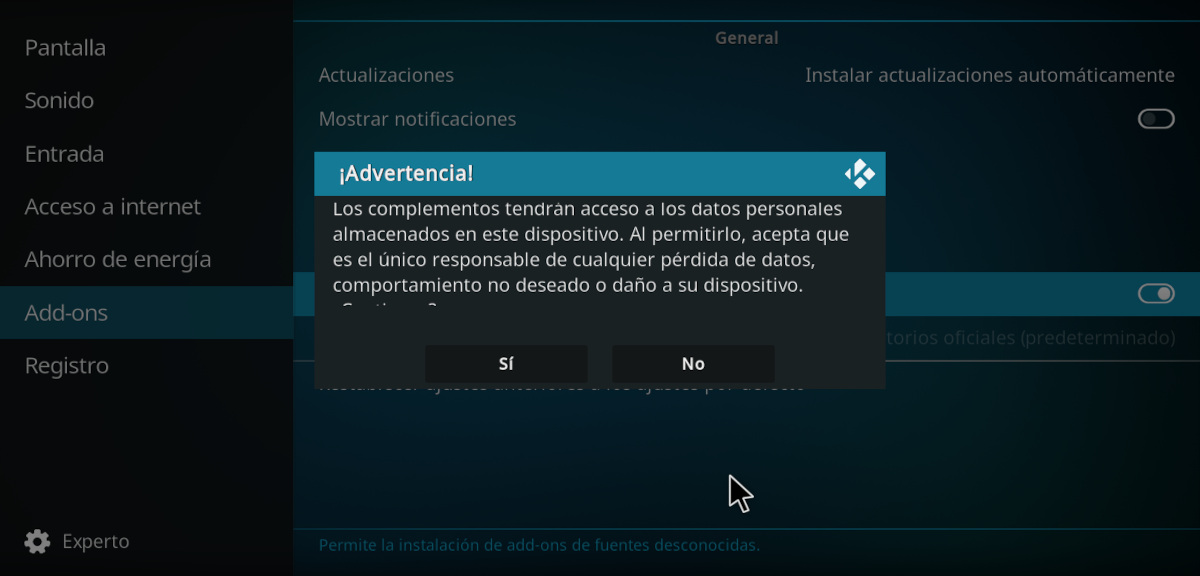
Yen iki pisanan sampeyan nginstal add-on pihak katelu ing Kodi, sampeyan kudu menehi idin kanggo nindakake. Platform kasebut ngalangi akses menyang tambahan ora resmi kanthi standar. Iki ditindakake amarga alasan keamanan, nanging yen sampeyan pengin nginstal addon Fenix Mac ing Kodi, sampeyan kudu mateni pilihan iki. mesthi, mengkono iku ing resiko dhewe, amarga tansah ana risiko nalika nginstal ekstensi ora resmi ing platform kasebut.
Kanggo Wenehi idin Kodi kanggo nginstal tambahan ora resmiTindakake langkah-langkah iki:
- Bukak Kodi lan menyang Setelan kanthi ngeklik lambang gir.
- Saiki klik pilihan kasebut Sistem.
- Ing menu sisih, pindhah menyang entri Tambahan.
- Ing menu tengah, goleki pilihan Asal-usul sing ora dingerteni.
- Geser ngalih kanggo ngaktifake pilihan, lan maca kabar bebaya.
- Yen sampeyan setuju, Klik ing tombol Ya lan opsi Sumber ora dingerteni bakal diaktifake.
Langkah-langkah kanggo nginstal addon Fenix Mac ing Kodi
Mangkene langkah-langkah kanggo nginstal addon Fenix Mac ing Kodi saka komputer. Prosedure padha yen sampeyan wis nginstal app ing Smart TV.
- Bukak Kodi lan menyang Setelan – Pangatur berkas.
- Ing menu sisih kiwa, pilih pilihan Tambah sumber.
- Saiki sampeyan kudu nambah URL sumber lan jeneng kasebut. Ing spasi kanggo URL, tulisen https://dregs1.github.io lan minangka jeneng, gunakake jeneng sing luwih disenengi (ing kene kita bakal nggunakake Fenix Mac). Banjur, klik OK.
- Ayo bali lan ketik pilihan Tambahan.
- Ing kita klik ing Instal saka file .zip.
- Ing jendela sabanjure, kita ngeklik jeneng sing diwenehake kanggo font (Fenix Mac). Banjur, kita klik kaping pindho ing file .zip nang.
- Kita ngenteni kabar yen file kasebut dieksekusi katon.
- Kita pindhah menyang menu sadurunge lan milih pilihan Instal saka repositori. Ing dhaptar repositori, kita milih Repositori DreGs.
- Ing jendhela sabanjuré, kita milih Tambahan video. Dhaptar liyane bakal mbukak, ing ngendi kita kudu nggoleki addon Fenix Mac. Kita mbukak lan klik ing tombol Instal - NampaWis kuwi wae!
Sampeyan kudu nginstal repositori F4mtester
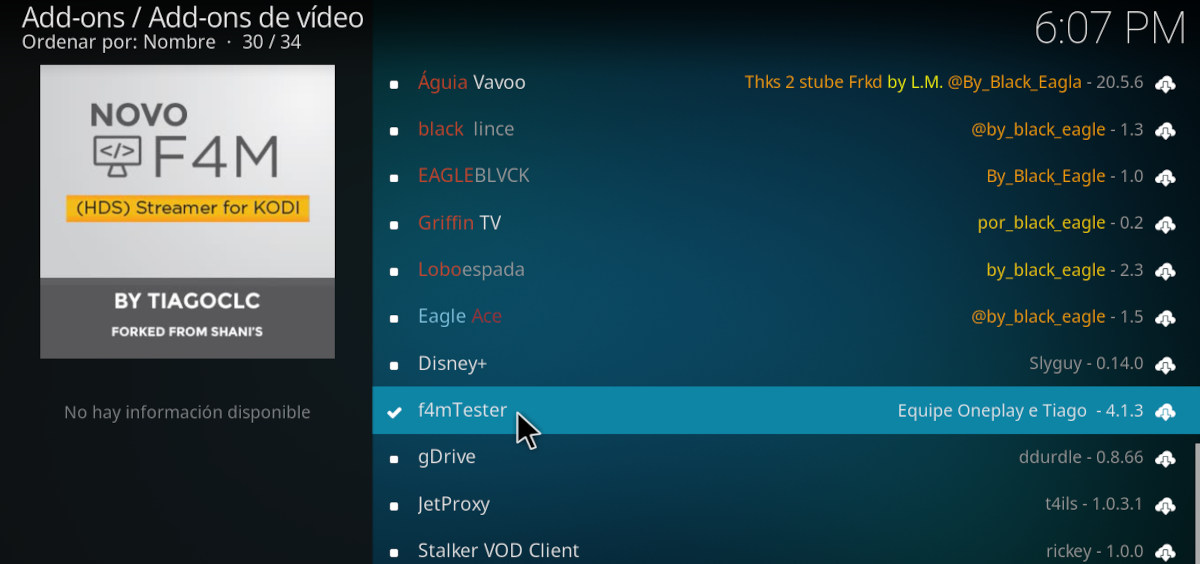
Yen iki pisanan sampeyan nginstal addon ing Kodi, Sampeyan kudu nginstal repositori F4mtester supaya Fenix Mac bisa mlaku kanthi bener.. Aja kuwatir, iku cukup prasaja. Sampeyan mung kudu nindakake langkah-langkah iki sawise ngrampungake prosedur ing ndhuwur:
- Bukak Kodi lan menyang Setelan lan banjur menyang Tambahan.
- Pilih opsi kasebut Tambahan video.
- Ing dhaptar, goleki pilihan Penguji F4m lan klik ing kono.
- Ing jendela sabanjure, klik tombol Pasang.
- Ngenteni woro-woro instalasi sing sukses katon lan wis rampung.
Kanthi langkah iki, sampeyan mesthekake yen sampeyan nginstal addon Fenix Mac ing Kodi supaya bisa lancar. Saiki ayo ndeleng carane miwiti seneng kabeh program sing kasedhiya ing ekstensi iki, kayata dhaptar IPTV.
Cara ngakses dhaptar IPTV saka Fenix Mac ing Kodi
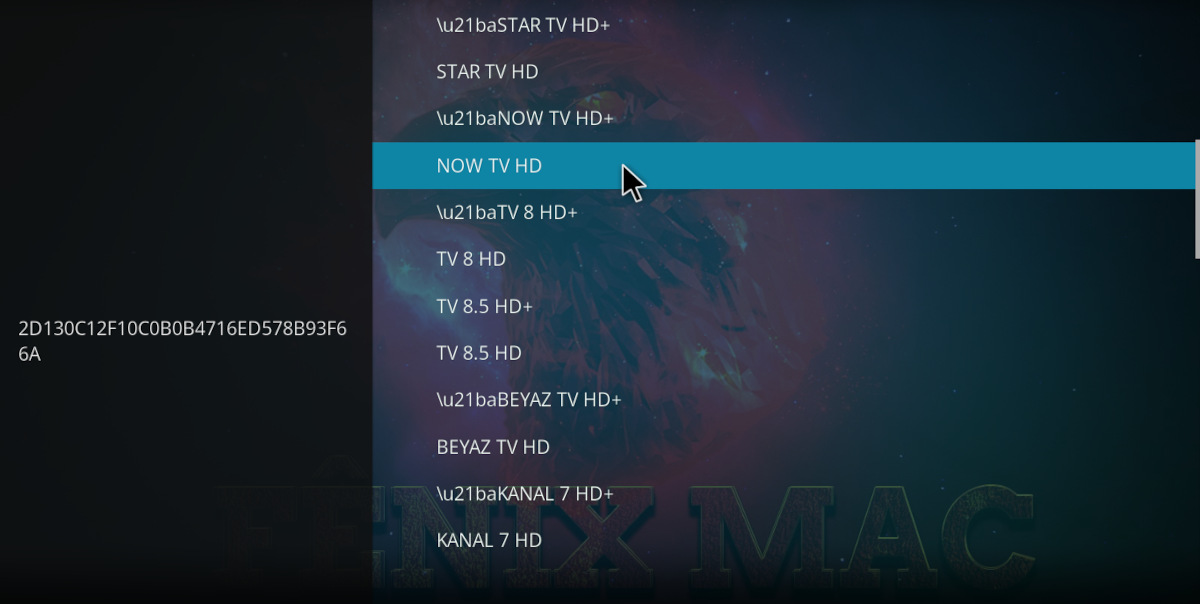
Nginstal addon Fenix Mac ing Kodi nawakake macem-macem hiburan. Senajan akeh iki ing basa Portugis, Ana uga dhaptar karo saluran Spanyol lan Latin. Yen sampeyan pengin nemokake program sing sampeyan goleki, luwih becik ngentekake sawetara wektu kanggo njelajah kabeh pilihan. Langkah pisanan ditampilake ing ngisor iki:
- Sampeyan mbukak Kodi, lan ing menu sisih sampeyan klik Tambahan.
- Ing menu sisih, pilih opsi Tambahan video.
- Ing dhaptar tengah, klik ing Ikon Fenix Mac.
- Sampeyan bakal weruh sawetara entri kasedhiya. Klik ing salah siji saka wong-wong mau kanggo ngakses dhaptar saluran.
- Ing jalur iki, sampeyan bisa nemtokake jinis pemrograman kanthi jeneng saben dhaptar. Tuladha: Acara, olahraga, dokumenter berita. Klik siji.
- Saiki klik ing ngendi ana tulisane Download dhaptar lengkap.
- Kowé bakal weruh ikon unduhan ing pojok tengen ndhuwur. Nalika tekan 100%, dhaptar saluran bakal katon.
- Pilih saluran lan ngenteni isi kanggo muter.
Kaya sing sampeyan ngerteni, nginstal addon Fenix Mac ing Kodi cukup gampang, lan mula seneng konten kasebut uga gampang. Ing titik iki sampeyan siyap kanggo njelajah kabeh program kasedhiya lan kanthi mangkono ngoptimalake platform utama kanggo manajemen layanan streaming.

Wiwit cilik, aku wis kepincut karo kabeh babagan ilmiah lan teknologi, utamane kemajuan sing nggawe urip luwih gampang lan nyenengake. Aku seneng terus nganyari babagan warta lan tren paling anyar, lan nuduhake pengalaman, pendapat, lan tips babagan piranti lan gadget sing dakgunakake. Iki ndadekake aku dadi penulis web luwih saka limang taun kepungkur, utamane fokus ing piranti Android lan sistem operasi Windows. Aku wis sinau nerangake konsep sing rumit kanthi tembung sing prasaja supaya para pamaca bisa gampang mangerteni.