- Steam Deck ngidini sampeyan nginstal Windows nalika tetep SteamOS, ing kertu microSD, SSD eksternal, utawa nganggo boot dual ing SSD internal.
- Penting kanggo nggunakake Windows ISO resmi, Rufus ing mode Windows To Go, lan kabeh driver Valve kanggo njamin kompatibilitas.
- Piranti kaya Playnite, GloSC, Steam Deck Tools, lan Handheld Companion ndadekake pengalaman Windows luwih cedhak karo konsol genggam.
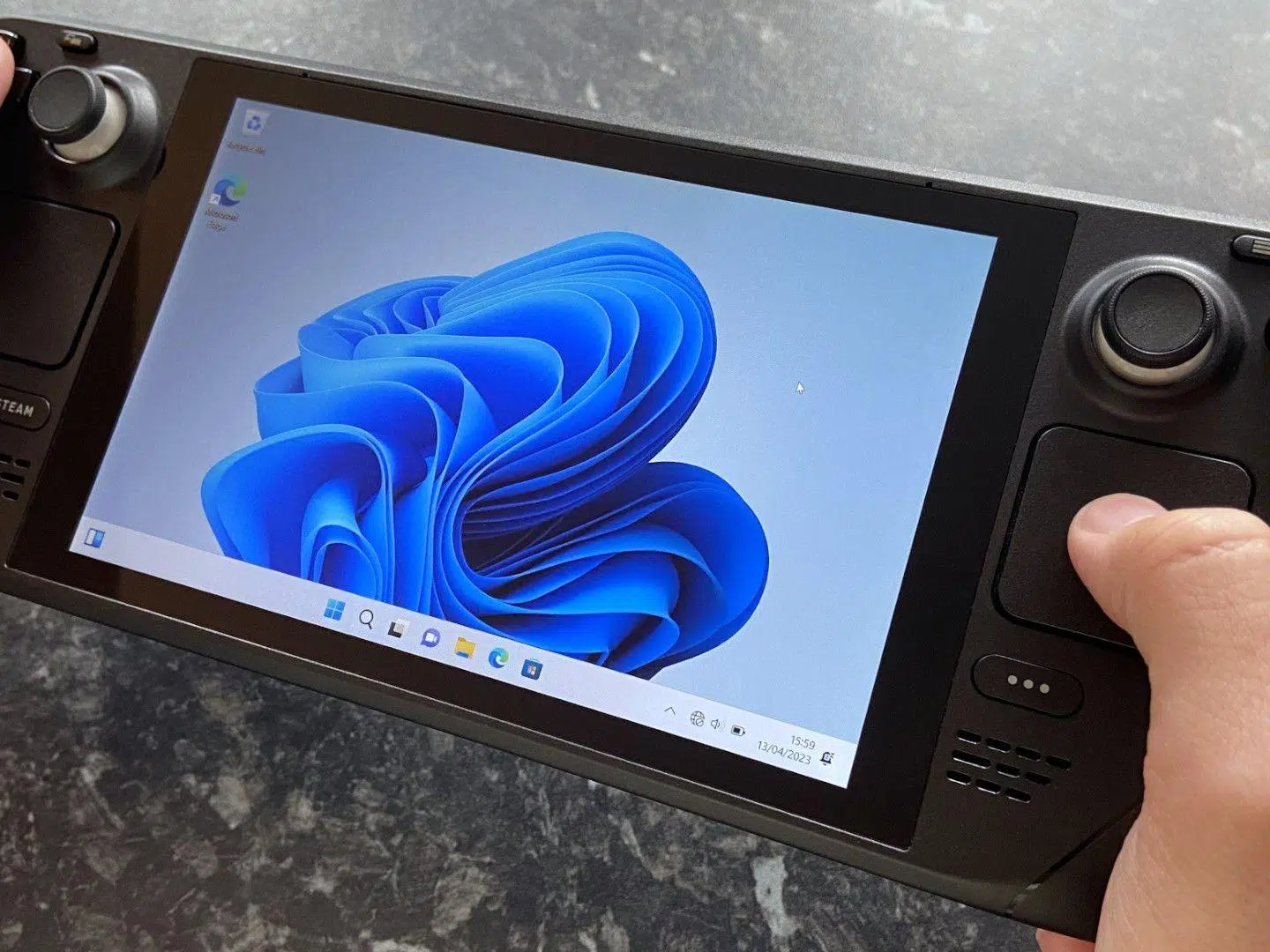
Yen sampeyan duwe Deck Uap lan idea saka Instal Windows 11 kanggo kompatibilitas Kanthi game tartamtu, sampeyan ora piyambak. Konsol Valve ateges PC lengkap ing faktor wangun hotspot, lan sing mbukak lawang kanggo nggunakake sistem operasi Microsoft meh kaya laptop utawa komputer desktop, karo kaluwihan lan cacat.
Ing pandhuan iki sampeyan bakal nemokake tutorial dawa nanging banget diterangno Kanggo nginstal Windows 11 (lan Windows 10 yen sampeyan seneng) ing Steam Deck, apa ing kertu microSD, SSD eksternal, utawa SSD internal kanthi booting dual bebarengan karo SteamOS. Sampeyan uga bakal weruh carane nginstal kabeh driver resmiNyetel VRAM, ngoptimalake daya, ngaktifake mode suspend, ngatur keyboard tutul, nambah antarmuka console-gaya, lan ngatur Deck nganggo piranti canggih kaya Steam Deck Tools utawa Genggam Companion. Ayo nyilem menyang lengkap Pandhuan langkah-langkah kanggo nginstal Windows 11 ing Steam Deck.
Apa Steam Deck tenan, lan apa sing kudu ditimbang sadurunge nginstal ing Windows?
Babagan pisanan sing kudu dingerteni yaiku Steam Deck minangka PC sing lengkapWis AMD APU, bisa mbukak sakbenere sembarang piranti lunak desktop, ndhukung USB peripheral, external monitor, hub… Bentenipun karo laptop Sejatine wangun, kang meh podho Nintendo Ngalih utawa PS Vita, nanging nang iku komputer nyata.
Yen ngandika, Valve wis dirancang mesin supaya Kerjane apik karo SteamOSyaiku sistem basis Linux sing dioptimalake kanggo hardware. Konsumsi baterei, prilaku penggemar, kontrol, fungsi TDP, watesan FPS, mode 40Hz, lan kabeh lapisan antarmuka game dirancang kanggo SteamOS. Ing kono sampeyan bakal nemokake umume pengalaman global paling apikmalah kanggo game non-Uap nggunakake Proton utawa toko liyane.
Titik penting liyane yaiku SteamOS yaiku LinuxSampeyan bisa uga muni intimidating yen sampeyan teka saka Windows, nanging sistem banget fleksibel: sampeyan bisa nginstal ton saka aplikasi, nggunakake alternatif free lunak mbayar, lan malah mbukak program Windows liwat lapisan kompatibilitas. Kanggo emulator lan pemandangan khusus, asring malah luwih apik tinimbang Windows.
Nalika sampeyan nginstal Windows sampeyan bakal nemokake sing Sampeyan kelangan bagean apik saka fitur apik SteamOSManajemen daya otomatis, overlay kinerja terintegrasi, mode 40Hz asli, turu banget polesan, integrasi kontrol langsung… Windows nyedhiyakake kompatibilitas, nanging mbutuhake karya manual luwih akeh lan, ing sawetara kasus, kinerja sing luwih elek utawa konsumsi daya sing luwih dhuwur.
Sampeyan uga kudu ngerti Valve ora resmi ndhukung nginstal Windows ing SSD internal sing padha. ngendi SteamOS dumunung. Iki bisa ditindakake kanthi partisi disk lan nyetel boot dual, nanging nganyari SteamOS utawa Windows bisa ngilangi proses boot lan meksa sampeyan mbaleni. Mulane akeh wong milih nginstal Windows ing kertu microSD cepet utawa SSD external, lan tetep SteamOS utuh ing unit internal.
Opsi instalasi: microSD, SSD eksternal, utawa SSD internal kanthi boot dual

Sadurunge miwiti, luwih becik sampeyan mutusake ngendi sampeyan pengin host WindowsSampeyan duwe telung dalan utama, saben duwe pro lan kontra:
Siji, nggunakake a kertu microSD kacepetan dhuwur Darmabakti mung kanggo Windows lan game, iki minangka pilihan paling aman kanggo ngindhari SteamOS. Saenipun, iku kudu paling 256 GB, lan yen sampeyan rencana kanggo nginstal judhul gedhe banget, 512 GB utawa liyane. Kinerja rada luwih murah tinimbang SSD internal, nanging luwih saka cukup kanggo akeh game.
Loro, tindakake padha nanging ing siji SSD eksternal disambungake liwat USB-CIku sampurna yen sampeyan duwe stasiun docking utawa kasus docking karo SSD terpadu. Kinerja biasane luwih apik tinimbang karo kertu microSD, lan sampeyan tetep SteamOS utuh.
Telu, dibagi SSD internal Steam Deck ing rong partisi lan nyetel dual boot Windows / SteamOS ana. Iki minangka cara sing paling "profesional" lan paling cepet babagan kacepetan maca / nulis, nanging Nduweni risiko luwih dhuwur saka bejat Perlu nganyari lan pangopènan sing luwih sithik. Yen sampeyan wis kekirangan ing panyimpenan internal, mesthine dudu ide sing paling apik.
Umumé, yen sampeyan ora pengin nggawe rumit urip utawa wedi karo saben nganyari, Windows ing microSD utawa SSD external Kuwi sing paling masuk akal. Sampeyan ninggalake SteamOS minangka, lan yen sampeyan pengin Windows, sampeyan mung boot saka drive external nggunakake manager boot BIOS.
Apa sampeyan kudu nginstal Windows 10 utawa 11 ing Steam Deck
Kanggo samubarang variasi sampeyan butuh seri unsur hardware lan piranti lunak dhasarTulis dhaptar lan priksa manawa sampeyan duwe kabeh.
Ing babagan hardware, sampeyan kudu PC karo Windows Kanggo nyiapake media instalasi, sampeyan uga mbutuhake kertu microSD kualitas apik utawa SSD eksternal (gumantung saka cara sing sampeyan pilih), lan kanggo instalasi langsung menyang SSD internal, a USB 3.0 flash drive paling sethithik 16 GB kanggo installer lan, yen sampeyan pengin, liyane kanggo alat Recovery SteamOS.
Iku uga Highly dianjurake kanggo duwe a Hub USB-C kanthi macem-macem portIki penting banget nalika nginstal saka drive USB ing Deck lan nyambungake keyboard lan mouse bebarengan. Periferal ora prentah, nanging nggarap layar demek ing mode potret lan trackpad sajrone instalasi bisa dadi repot, mula mouse USB (utawa nirkabel kanthi dongle) bakal ngirit wektu lan frustasi.
Kanggo piranti lunak, sing penting yaiku duwe ISO resmi Windows 10 utawa 11sing bisa dipikolehi saka situs web Microsoft nggunakake alat nggawe media, utawa kanthi ndownload ISO langsung ing kasus Windows 11. Sampeyan uga bakal nggunakake program sing diarani Rufus (luwih disenengi versi 3.22 utawa padha) kanggo nggawe bootable USB drive utawa kertu microSD, nggunakake "Windows To Go" mode yen sampeyan pengin sistem kanggo mbukak langsung saka drive sing.
Pungkasan, sampeyan kudu ngundhuh Kabeh pembalap Steam Deck resmi kanggo Windows Saka situs web dhukungan Valve: APU (GPU/CPU), WiFi, Bluetooth, maca kertu, swara, lan driver liyane sing kasedhiya. Iku apik kanggo extract menyang folder sakdurunge lan banjur nyalin menyang ROOT saka kertu microSD utawa USB drive kanggo nginstal sequentially sanalika sampeyan boot menyang Windows.
Instal Windows 11/10 ing microSD utawa SSD eksternal nganggo Windows To Go

Cara paling resik kanggo njaga SteamOS yaiku Instal Windows langsung ing kertu microSD utawa SSD eksternal. Nggunakake mode Windows To Go Rufus, sampeyan bakal duwe "manual" dual boot: cukup pilih drive eksternal ing Boot Manager lan sampeyan wis rampung, tanpa ndemek partisi internal.
Babagan pisanan sing kudu ditindakake yaiku ngundhuh Gambar Windows sing pengin digunakakeSampeyan bisa milih antarane Windows 10 utawa 11; prosedure meh padha. Saka situs web resmi, download alat nggawe media, mbukak, lan pilih "Gawe media instalasi" pilihan ing PC liyane.
Maju liwat tuntunan kanthi milih basa lan edisi endi sing disenengi. Nalika nawakake pilihan antarane USB utawa file ISO, ing kasus iki pilih pilihan saka nggawe file ISOSimpen ing folder sing bisa diakses, contone ing desktop, supaya sampeyan bisa nemokake kanthi gampang saka Rufus.
Sawise ISO siap, download banjur bukak. Rufus Ing PC, lebokake kertu microSD (nggunakake adaptor USB yen perlu) utawa sambungake SSD eksternal. Ing Rufus, pilih drive sing bener ing kolom "Piranti" lan, ing "Pilihan Boot," nuduhake yen sampeyan pengin nggunakake ISO disk utawa gambar lan pilih file sing lagi wae diundhuh.
Ing "Pilihan gambar" pilih pilihan Jendhela Kanggo DigunakakeIki bakal ngidini Windows mbukak saka drive kasebut tanpa instalasi tradisional. Konfigurasi "Skema Pemisahan" minangka MBR lan "Sistem Target" minangka BIOS (utawa UEFI-CSM) kanggo njamin kompatibilitas karo Deck. Ninggalake sistem file minangka NTFS, wenehake label volume tanpa spasi (contone, WINDOWS), lan aktifake format cepet.
Sawise kabeh wis disetel, klik "Mulai". Rufus bakal ngowahi format drive. Windows bakal diinstal ing microSD utawa SSD external.Proses iki mbutuhake sawetara wektu, mula kudu sabar. Ing sawetoro wektu, ing PC sampeyan bisa ngekstrak kabeh driver Steam Deck lan nyiyapake ing folder kanggo disalin mengko.
Nalika Rufus rampung, salin kabeh folder driver menyang ROOT saka kertu microSD utawa SSD external. Mbusak drive kanthi aman saka PC, mateni Steam Deck, lan lebokake kertu microSD utawa sambungake SSD menyang port USB-C console.
Saiki terus terus tombol volume mudhun Pencet tombol daya kanggo ngakses Deck's Boot Manager/BIOS. Nalika dhaptar piranti katon, pilih kertu microSD utawa SSD karo Windows. Layar bakal dadi mode potret; iki lumrah. Tindakake tuntunan persiyapan Windows awal kaya sing sampeyan tindakake ing PC.
Nalika sampeyan tekan desktop, pindhah menyang drive root ing ngendi sampeyan ninggalake driver lan instal, ing urutan kira-kira iki: Kontroler APU, maca kertu, WiFi, Bluetooth Lan pungkasane, swara. Ing paket audio, sampeyan bakal nemokake sawetara file .inf (cs35l41.inf, NAU88L21.inf, amdi2scodec.inf). Klik-tengen ing saben lan pilih "Instal." On Windows 11, sampeyan bisa uga kudu ngeklik "Tampilake opsi liyane" kanggo ndeleng pilihan instalasi.
Wiwit saiki, kapan sampeyan pengin mlebu menyang Windows, sampeyan kudu Baleni proses boot saka Boot ManagerKanthi Deck dipateni, terus volume mudhun lan daya, pilih microSD utawa SSD external, lan sampeyan wis disetel. Yen sampeyan bali menyang SteamOS sajrone nganyari utawa miwiti maneh, aja kuwatir; mung mateni lan boot maneh, milih drive Windows.
Dual boot ing SSD internal: nuduhake Windows lan SteamOS
Yen sampeyan aran kaya fine-tuning lan gadhah Windows lan SteamOS ing SSD internal sing padhaSampeyan bisa nindakake iki kanthi nggawe partisi Windows khusus lan ngatur manajer boot sing ngidini sampeyan milih sistem operasi nalika sampeyan nguripake console. Iku proses sing luwih melu, nanging cukup bisa diatur yen sampeyan tindakake langkah.
Langkah pisanan kanggo nyiapake a SteamOS Recovery USB drive Nggunakake alat resmi Valve, sampeyan bisa boot Deck menyang mode pemulihan, ngakses desktop KDE, lan nggunakake KDE Partition Manager kanggo ngowahi partisi tanpa kelangan data. Sanajan mangkono, luwih becik gawe serep apa wae sing penting, amarga mesthi ana risiko.
Kanthi drive USB SteamOS sampeyan wis siyap, sambungake menyang Deck liwat hub USB-C. Kanthi console dipateni, penet terus tombol volume mudhun lan tombol daya kanggo ngetik Boot Manager banjur pilih USB karo SteamOSNgisi daya bisa njupuk sawetara wektu (nganti 15-20 menit ing sawetara kasus), dadi aja kuwatir yen katon kaya ora nindakake apa-apa.
Nalika sampeyan mlebu menyang desktop SteamOS, bukak menu banjur goleki aplikasi kasebut. Manajer Partisi KDEIng njero, sampeyan bakal weruh kabeh piranti panyimpenan: drive USB, SSD internal, lan, yen sampeyan duwe, kertu microSD. Kasebut kanthi teliti, nemokake SSD utama, kang biasane dikenali dening jeneng model lan ukuran (contone, watara 512 GB utawa 256 GB gumantung versi Deck).
Ing SSD internal, pilih partisi paling gedhe (sing manggoni meh kabeh disk) lan klik "Ngowahi ukuran / Pindhah". Sampeyan bakal weruh panggeser: bagean biru nuduhake spasi sing bakal disimpen SteamOS, lan bagean peteng nuduhake papan sing bakal sampeyan alokasi. cadangan kanggo WindowsSampeyan bisa nyedhiakke antarane 100 lan 200 GB kanggo Windows, gumantung saka jumlah sing arep diinstal. Elinga ukuran game kaya Warzone, sing bisa ngluwihi 150 GB kanthi gampang.
Setel ukuran, konfirmasi nganggo OK, lan aplikasi owah-owahan. Sawise partisi utama wis nyusut, sampeyan bakal duwe ruang kosong sing ora diparengake. Pilih lan gawe a partisi anyar karo sistem file NTFSKlik "Aplikasi operasi sing ditundha" lan ngenteni nganti rampung. Iki bakal dadi "omah" Windows ing SSD internal sampeyan.
Saiki wektu kanggo nyiapake a USB flash drive karo installer WindowsSaka PC, gunakake Alat Penciptaan Media Microsoft lan wektu iki pilih "USB flash drive" tinimbang ISO. Ayo ngrampungake proses kasebut, lan sampeyan bakal duwe drive USB bootable Windows 10 utawa 11.
Kanthi Dek dipateni, sambungake drive USB Windows nggunakake hub USB-C, tahan volume mudhun lan tombol daya maneh, banjur pilih drive USB ing Boot Manager. Instalasi bakal katon vertikal, nanging kanthi fungsi. Tindakake langkah-langkah nganti sampeyan tekan layar ing ngendi sampeyan milih papan kanggo boot. nginstal Windows kanthi cara khusus.
Dhaptar kasebut bakal nuduhake kabeh partisi SSD. Kasebut kanthi teliti, ngenali sing digawe sadurunge kanggo Windows (miturut ukuran lan jinis sistem file) Pilih iku. Mbusak mung partisi kasebut (yen ana partisi sing digandhengake kanthi otomatis katon, ayo Windows nangani) lan terusake instalasi. Aja ndemek partisi SteamOS utama utawa partisi pemulihan sing gegandhengan.
Nalika proses rampung, Windows bakal boot saka SSD internal. Rampungake persiyapan dhasar lan, kaya sadurunge, instal kabeh Pembalap Steam Deck resmi (APU, jaringan, Bluetooth, maca, swara) saka drive USB utawa saka folder lokal sing wis disiapake.
Ing jalur iki, sampeyan bakal duwe "manual" dual boot: saka Boot Manager, nalika sampeyan nguripake Deck karo volume mudhun, sampeyan bakal weruh SteamOS lan Windows entri. Sampeyan bisa milih salah siji saben wektu. Yen sampeyan pengin nambah pengalaman, ana skrip sing diarani steamdeck_dualboot (ing GitHub, proyek DeckWizard) sing nginstal rEFInd minangka manajer boot lan nawakake menu wiwitan sing apik lan trep kanggo milih sistem sampeyan tanpa kudu nahan tombol.
Instalasi lan urutan driver Steam Deck sing tepat ing Windows
Salah sawijining titik penting kanggo Windows bisa mlaku kanthi lancar ing Deck yaiku Instal kabeh driver kanthi bener.Valve nawakake bundel resmi sing nyakup GPU terintegrasi, WiFi, Bluetooth, maca microSD, lan sawetara driver audio khusus kanggo hardware konsol.
Download saka kaca dhukungan Valve ing Driver APU/GPUUnzip file lan mbukak setup.exe yen sampeyan lagi ing Windows ing Deck. Iki bakal nginstal driver grafis lan prosesor dhasar supaya kabeh bisa digunakake kanthi bener lan akselerasi 3D diaktifake.
Sabanjure, nginstal driver kertu WiFiIki biasane ditindakake liwat file install.bat utawa persiyapan sing kalebu ing arsip ZIP. Iki bakal menehi akses menyang internet nirkabel, sing penting kanggo ndownload nganyari Windows, driver tambahan, utawa piranti lunak kaya Playnite, Steam Deck Tools, lsp.
Sabanjure rawuh giliran saka BluetoothJalanake installer sing cocog (asring file .cmd) kanggo ngaktifake modul sing dibangun ing Deck lan ngaktifake panggunaan pengontrol, headphone nirkabel, lan piranti nirkabel liyane. Penting kanggo miwiti maneh komputer yen installer njaluk sampeyan nglakoni.
Aja lali ing driver maca kertu microSDDriver iki diinstal nggunakake file setup.exe lan mesthekake yen Windows andal lan cepet ngenali kertu sing digunakake kanggo game utawa panyimpenan tambahan. Sanajan katon kaya rincian cilik, duwe driver sing bener nambah pengalaman yen sampeyan nginstal game langsung menyang kertu microSD.
Bagean sing paling sensitif biasane yaiku swaraValve nyebarake rong paket swara sing ngemot sawetara file .inf. Sampeyan kudu ngundhuh loro-lorone, extract, lan ing saben folder, klik-tengen ing cs35l41.inf lan NAU88L21.inf (uga amdi2scodec.inf, yen ana) banjur pilih "Instal." On Windows 11, sampeyan bisa uga kudu milih "Tampilake opsi liyane" ing menu konteks. Sawise iku, lan kanthi driver APU dianyari, audio kudu bisa liwat speaker lan jack headphone.
Saben-saben ana sing pantes Priksa kaca dhukungan maneh Priksa Valve kanggo versi driver anyar sing wis dirilis. Pemandangan kasebut cepet banget, lan nganyari GPU utawa driver swara bisa nambah stabilitas utawa kinerja, utamane ing Windows 11.
Setelan Windows dhasar ing Steam Deck: nganyari, bloat, lan wektu sing bener
Sawise sampeyan duwe Windows lan driver ing panggonan, iku worth nglampahi sawetara menit ing supaya sistem bisa digunakake Kanggo digunakake ing piranti portabel kaya Deck. Iku ora padha karo nggunakake komputer desktop sing tansah kepasang ing versus nggunakake piranti karo baterei sedheng.
Langkah pisanan yaiku pindhah menyang Windows Update lan Ayo kabeh nganyari sing nunggu didownload.Nglakoni kanthi sabar, amarga mbutuhake sawetara maneh, utamane sing sepisanan. Yen sampeyan lagi mlaku saka kertu microSD, sampeyan bakal sok dong mirsani proses ora persis cepet, nanging iku worth kabeh nganyari saka wiwitan.
Banjur njupuk dipikir ing "Aplikasi lan fitur" ing panel kontrol utawa setelan, lan Busak instal kabeh piranti lunak sing ora bakal digunakakeCrapware, piranti OEM, layanan sing ora ana gunane… Sing kurang mbukak nalika wiwitan, luwih akeh memori lan CPU sing gratis kanggo game lan baterei bakal kurang. Coba utilitas kaya PowerToys kanggo nambah produktivitas.
Ana siji rinci sing asring nimbulaké masalah: ing wektu sistemSteamOS lan Windows ora nangani zona wektu persis cara sing padha, lan iku banget umum kanggo wektu metu saka sink nalika ngalih antarane sistem, kang bisa nimbulaké masalah karo game maya utawa layanan online. Kanggo ndandani iki ing Windows, bukak "Command Prompt" minangka administrator lan jalanake printah iki:
reg add "HKEY_LOCAL_MACHINE\System\CurrentControlSet\Control\TimeZoneInformation" /v RealTimeIsUniversal /d 1 /t REG_DWORD /f
Sing ngandhani Windows kanggo nambani wektu ing BIOS minangka UTC, kaya Linux, lan tari spindle bakal mungkasiSawise miwiti maneh, kabeh kudu bisa tanpa kudu ndemek liyane.
Ngoptimalake baterei lan kinerja: VRAM, turu, lan tingkat refresh
Enggo bareng Steam Deck APU memori RAM karo GPU terpaduKanthi gawan, Valve wis ngonfigurasi 1 GB VRAM ing BIOS, sing bisa digunakake kanthi apik kanggo SteamOS. Ing Windows, Nanging, sawetara game entuk manfaat saka nambah jumlah iki kanggo nambah kinerja grafis.
Yen, sawise nyoba, sampeyan weruh yen FPS luwih murah tinimbang sing dikarepake, sampeyan bisa miwiti Dek kanthi menet tombol volume munggah bebarengan karo tombol daya kanggo ngetik BIOS Setup UtilityIng njero, pindhah menyang Advanced > UMA Frame Buffer Size lan ganti nilai saka 1G dadi 4G. Simpen owah-owahan, miwiti maneh, lan nyoba game maneh. Yen sampeyan nemokake sing RAM ora cukup kanggo tugas liyane, sampeyan bisa tansah bali menyang Nilai asli.
Ing sisih liya, manajemen turu Windows ing Deck ora polesan kaya ing SteamOS. Kanggo nambah pengalaman, disaranake ... mateni hibernasiBukak "Command Prompt" maneh minangka administrator lan ketik:
powercfg.exe /hibernate off
Iki bakal nggawe Windows luwih fokus ing penundaan cepet lan nyegah prilaku aneh nalika mateni, miwiti, utawa nutup game. Sanadyan mangkono, kudu dianggep yen Pengalaman sing digantung / resume ora bakal dadi apik. kaya ing sistem Valve.
Fitur sing paling disenengi SteamOS yaiku Mode 40 HzIki ngidini sampeyan mbatesi panel nganti 40 FPS kanggo ngirit baterei nalika njaga kinerja sing cukup prayoga. Ing Windows, sampeyan bisa niru soko padha nggunakake CRU (Custom Resolution Utility) lan profil tartamtu kanggo tampilan Deck.
Unduh CRU lan file profil sing diadaptasi kanggo Steam Deck, ekstrak menyang folder sing trep (contone, C: \ SteamDeck \ CRU), jalanake file CRU .exe, lan gunakake pilihan "Impor" kanggo mbukak profil. Sawise nampa lan miwiti maneh, pindhah menyang desktop Windows, klik-tengen, pilih "Setelan tampilan" > "Setelan tampilan lanjutan," banjur "Properti adaptor tampilan." Ing kana sampeyan bisa dhaptar kabeh mode lan milih sing sampeyan seneng. Résolusi 1280×800 ing 40 Hz.
Wiwit wektu iku, yen sampeyan milih mode kasebut sadurunge muter, Sampeyan bakal mbatesi FPS dadi 40nyuda konsumsi lan panas karo aran Gamelan banget prayoga ing layar 7-inch.
Ngapikake pengalaman tutul: keyboard virtual lan taskbar
Nggarap Windows ing console portabel melu gumantung banget ing keyboard ing layarUtamane yen sampeyan ora duwe keyboard fisik sing disambungake. Sejujure, keyboard tutul Windows 11 akeh sing dikarepake kanggo digunakake karo Deck, mula kudu ngapiki sawetara setelan.
Kanggo miwiti, sampeyan bisa nambah a akses langsung menyang keyboard tutul Ing taskbar, klik-tengen ing taskbar, pindhah menyang "Taskbar settings," lan aktifake pilihan keyboard tutul. Saka iku, sampeyan bakal duwe lambang ing sudhut sing bisa nutul nalika sampeyan kudu ngetik.
Yen sampeyan nemokake keyboard Windows 11 ora kepenak, ana trik Mulihake keyboard Windows 10 klasikkang biasane mathuk luwih apik ing layar Deck kang. Bukak menu Start, ketik "Regedit", lan bukak Registry Editor. Navigasi menyang dalan ing ngisor iki:
HKEY_LOCAL_MACHINE\SOFTWARE\Microsoft\TabletTip\1.7
Ing panel tengen, klik-tengen, pilih "New> DWORD (32-bit) Value" lan jenenge DisableNewKeyboardExperienceBanjur mbukak nilai kasebut, ganti data dadi 1, lan tampa. Sawise miwiti maneh, keyboard virtual sing mbukak yaiku keyboard Windows 10, sing luwih gampang diatur ing piranti kaya Steam Deck. Yen luwih seneng alat grafis kanggo setelan, sampeyan bisa nggunakake Winaero Tweaker.
Antarmuka kaya konsol ing Windows: Playnite minangka pusat komando
Salah sawijining kritik umum nggunakake Windows murni ing Deck yaiku Antarmuka desktop ora dirancang kanggo laptop sofaKanggo ndandani iki, dianjurake kanggo nyetel lapisan jinis "console" sing nglumpukake kabeh game menyang tampilan layar wutuh lan sampeyan bisa ngontrol karo kontrol Deck.
Salah siji opsi gratis sing paling apik kanggo iki yaiku dolananPlaynite minangka frontend sing ndhelikake perpustakaan saka macem-macem toko: Steam, Epic, GOG, Ubisoft Connect, Xbox Game Pass, lsp. Pisanan, instal kabeh peluncur kanggo macem-macem platform sing sampeyan gunakake (Battle.net, EA App/Origin, etc.), banjur download lan nginstal Playnite saka situs web resmi.
Sajrone persiyapan awal, Playnite bakal njaluk sampeyan Sambungake akun lan pilih perpustakaan sing pengin digabungakeEntuk wektu kanggo maca pilihan lan mutusake katalog sing pengin dideleng. Yen wis rampung, sampeyan bakal bisa miwiti meh kabeh game saka antarmuka siji, salah siji ing mode windowed utawa ing mode fullscreen, becik kanggo ruang tamu utawa amben.
Ing Playnite ana tambahan sing menarik banget sing diarani Pangowahan ResolusiFitur iki ngidini sampeyan ngatur resolusi lan tingkat refresh kanggo saben game, sing migunani banget ing Deck kanggo nyetel konsumsi daya lan kinerja kanthi cepet. Sampeyan bisa nginstal saka Playnite Add-Ons Manager kanthi nggoleki "Resolution Changer" lan nambahake menyang konfigurasi sampeyan.
Rekomendasi kita supaya sampeyan nggunakake Playnite normal (ora Fullscreen) kanggo nginstal lan ngatur gameWiwit browsing katalog lan opsi konfigurasi biasane luwih trep karo cara iki. Yen sampeyan wis nyiyapake kabeh, banjur ya, sampeyan meh bisa nggunakake mode layar wutuh kanggo muter karo kontrol terpadu.
Konfigurasi kontrol Steam Deck ing Windows nganggo GloSC lan Steam

Supaya pengalaman dadi lengkap, iku penting Kontrol terpadu Deck katon kaya pengontrol Xbox standar Iki minangka alat kaya GloSC (utawa garpu sing luwih modern), nggawe pengontrol virtual kanthi nggunakake sistem input Steam. Iki dibandhingake Windows lan Playnite, malah kanggo game non-Uap.
Prosedur khas yaiku ngundhuh lan nginstal GloSC (utawa GlosSI, gumantung saka versi sing sampeyan gunakake) ing Windows. Sajrone instalasi, program bakal njaluk ijin kanggo nginstal driver tambahan sing virtualizes controller; nampa, amarga iki apa bakal ngidini Uap lan game kanggo ndeleng kontrol terpadu minangka gamepad lengkap.
Sabanjure, bukak Steam ing Windows lan tambahake GloSC minangka "game sing dudu saka Steam"Bukak saka perpustakaan dhewe kanggo aplikasi lapisan input Steam. Ing antarmuka GloSC, nggawe profil anyar (contone, jenenge "Playnite"), aktifake "Aktifake overlay" lan "Aktifake pengontrol virtual," lan ing lapangan "Run game", pilih file Playnite.FullscreenApp.exe saka folder sing diinstal Playnite.
Simpen profil lan gunakake pilihan "Tambah kabeh menyang Steam" kanggo nggawe entri langsung menyang profil kasebut ing perpustakaan sampeyan. Wiwiti maneh Steam lan tutup GloSC. Wiwit saiki, nalika sampeyan miwiti Playnite Fullscreen saka SteamProfil GloSC bakal dimuat karo pengontrol virtual lan game bakal ngerteni kontrol Deck kaya-kaya minangka pengontrol Xbox, kalebu overlay Steam.
Kanggo nggawe pengalaman iki meh kaya SteamOS, sampeyan bisa ngatur Playnite (utawa profil GloSC gadhah) kanggo Miwiti kanthi otomatis nalika Windows boot.Gawe trabasan ing desktop kanthi mencet Win + R, ketik shell:startup, lan seret trabasan menyang folder Startup. Kanthi cara iki, saben-saben sampeyan boot menyang Windows ing Deck, sampeyan bakal nampa langsung ing antarmuka game.
Manajemen Lanjut: Alat Steam Deck lan Genggam
Kanggo sing pengin ngoptimalake konsol ing Windows, ana paket kaya Alat Deck Uap o Handheld CompanionIki nawakake panel cepet kanggo ngganti TDP, FPS, padhang, kacepetan penggemar, tata letak kontrol, setelan keyboard, etc.. Lagi Luwih majeng, nanging bisa nggawa pengalaman luwih nyedhaki apa SteamOS nawakake.
Steam Deck Tools bisa didownload saka repositori GitHub. Sawise sampeyan ndownload setup.exe, instal lan priksa manawa Pilih opsi supaya modul beda diwiwiti karo WindowsPadha biasane nginstal, antarane liyane, Rivatuner lan sawetara layanan sing tuan rumah ing tray sistem (jejer jam).
Sawise instalasi, bukak saben trabasan sing digawe (biasane papat alat) lan pindhah menyang tray sistem. Saka menu konteks saben lambang, sampeyan bakal bisa pilih miwiti kanthi otomatis lan nyetel paramèter kayata TDP maksimum, kurva penggemar, utawa profil kinerja miturut game.
Ing game online karo agresif anti-ngapusi, iku wicaksana ati-ati, amarga sawetara fitur sing Padha ngowahi kernel Windows Setelan kasebut bisa nuwuhake rasa curiga. Alat kasebut asring nuduhake bebaya yen sampeyan nyedhaki wilayah kasebut. Nanging, kanggo kampanye lan game offline, sampeyan bisa nyoba sawetara opsi iki kanggo ngurangi konsumsi sumber daya utawa entuk sawetara FPS ekstra.
Minangka alternatif sing luwih terpadu, Handheld Companion minangka aplikasi kabeh-ing-siji liyane sing nggabungake manajemen kontrol, TDP, lan FPS ing antarmuka siji. Iki uga disebarake liwat GitHub, lan instalasi cukup gampang: download file .exe saka versi paling anyar, jalanake, lan sawise dikonfigurasi, sampeyan bakal duwe overlay cepet sing bisa diakses liwat kombinasi tombol ing Dek.
Nglampahi sawetara wektu nganggo alat kasebut bakal ngidini sampeyan nggawe perasaan nggunakake Windows ing Steam Deck luwih cedhak karo ... soko luwih kaya console hotspotkanthi akses cepet kanggo ngganti watesan daya, tingkat refresh, utawa prilaku penggemar tanpa kudu terus-terusan navigasi ing menu sistem.
Sawise kabeh iki bolak-balik, sing sampeyan entuk yaiku Steam Deck sing bisa ditindakake Boot Windows 10 utawa 11 saka microSD, SSD eksternal, utawa dualboot internalKanthi kabeh pembalap nganti saiki, luwih saka prayoga VRAM lan setelan daya, keyboard tutul cukup, antarmuka game console-kaya karo Playnite, lan uga-mapped kontrol thanks kanggo GloSC lan Uap, plus alat kuat kaya Steam Deck Tools lan Genggam Companion kanggo ngrampungake paket; karo kabeh iki, sampeyan bisa njupuk kauntungan saka kompatibilitas Windows ekstra nalika sampeyan perlu lan terus seneng SteamOS yen sampeyan pengin pengalaman paling polesan, ngoper antarane sistem minangka needed. Saiki sampeyan ngerti luwih akeh babagan SteamOS sampeyan. Dek Uap.


Hasrat babagan teknologi wiwit cilik. Aku seneng dadi anyar ing sektor kasebut lan, sing paling penting, komunikasi. Pramila aku wis darmabakti kanggo komunikasi ing teknologi lan situs web game video sajrone pirang-pirang taun. Sampeyan bisa nemokake aku nulis babagan Android, Windows, MacOS, iOS, Nintendo utawa topik liyane sing ana gandhengane.